
Dieser Artikel behandelt die globale Einstellung für das Verhalten von Diensten vor Ablauf. Wenn Sie einen Dienst verlängern möchten, folgen Sie dem Artikel Dienste – Verlängerung. Details zum Ablauf von Diensten finden Sie im Artikel Services – Expiration.
Die Standardeinstellung für das Verhalten der Dienste vor Ablauf versendet Zahlungsaufforderungen mit Vorlauf, um das Risiko eines Dienstausfalls bei Komplikationen mit dem Erhalt der Aufforderung oder der Zahlung zu verringern.
In diesem Artikel erfahren Sie:
- Wie Sie das Verhalten der Dienste vor Ablauf global einstellen
- Wie Sie das Verhalten von Diensten mithilfe von Ordnern verwalten
- Häufig gestellte Fragen
Service expiration settings
In der Kundenadministration können Sie global festlegen, wie sich Dienste vor Ablauf verhalten. Der Zeitraum vor Ablauf variiert je nach Typ und Abrechnungszeitraum des Dienstes:
- 14 Tage bei Diensten mit monatlicher Abrechnung
- 21 Tage bei Hosting-Diensten
- 30 Tage bei Domains
Die Einstellung gilt nicht für auslaufende (gekündigte) Dienste.
Zu den globalen Einstellungen gelangen Sie mit diesen Schritten:
- Melden Sie sich in der Kundenadministration ⧉.
- Wählen Sie im oberen Menü My Account Customer.
- Wählen Sie im linken Menü Service expiration settings.
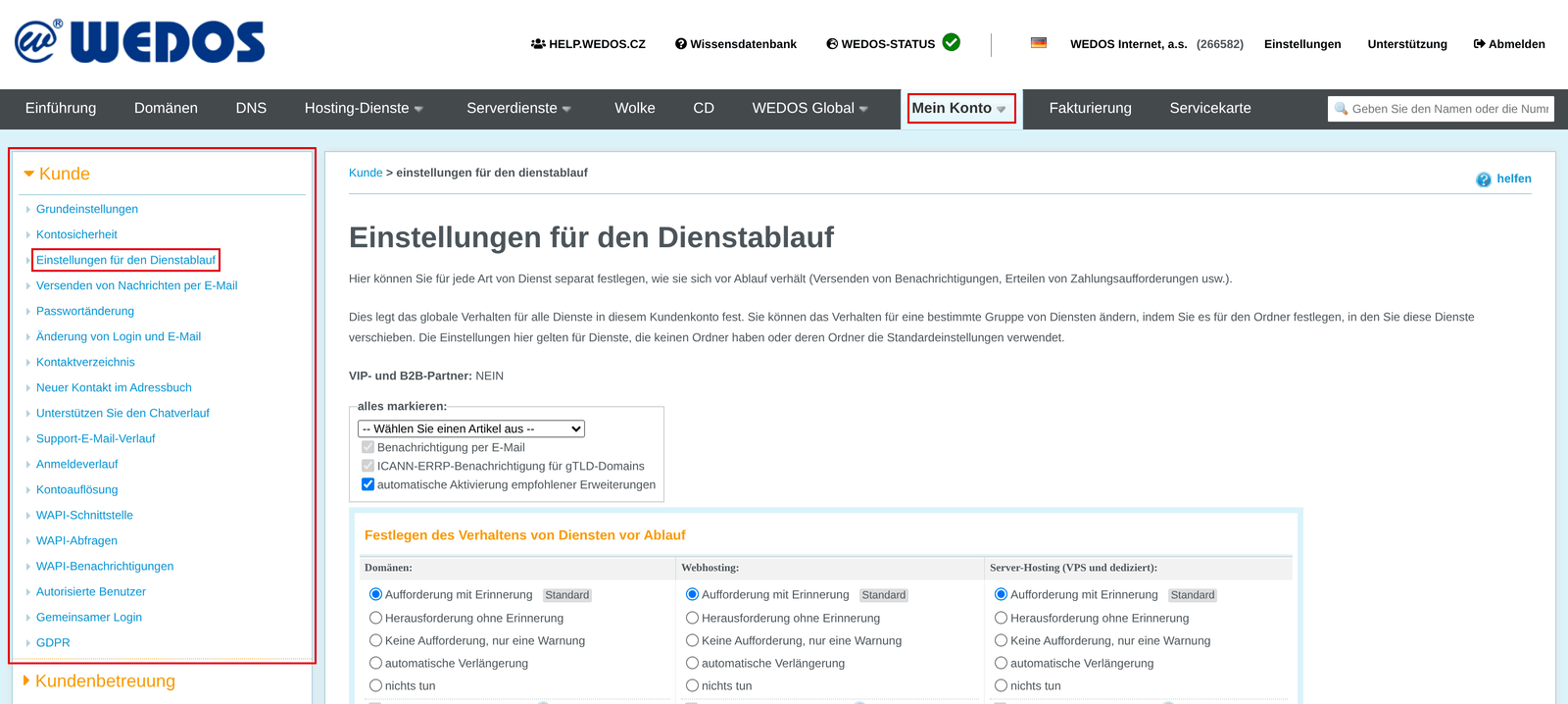
In der Tabelle Service expiration behavior settings können Sie für jede Dienstkategorie das Verhalten festlegen:
- Payment request with reminders ist die Standardeinstellung. Das System sendet 14 bis 30 Tage vor Ablauf (je nach Diensttyp und Abrechnungszeitraum) eine Zahlungsaufforderung. Ist der Dienst 5 bis 8 Tage vor Ablauf noch nicht korrekt bezahlt, sendet es eine weitere Benachrichtigung.
- Payment request without reminders sendet nur eine Zahlungsaufforderung 14 bis 30 Tage vor Ablauf (je nach Diensttyp und Abrechnungszeitraum). Weitere Nachrichten werden nicht versendet.
- No request, notification only stellt keine neue Zahlungsaufforderung aus, sondern sendet lediglich 5 bis 8 Tage vor Ablauf eine Nachricht über den bevorstehenden Ablauf des Dienstes.
- Automatic renewal erfordert die Verwendung eines Guthabenkonto. 10 Tage vor Ablauf versucht das System, den Dienst automatisch mit Guthaben zu bezahlen. Eine Verlängerung per Guthaben ist unwiderruflich. Reicht das Guthaben auf dem Guthabenkonto nicht aus, sendet das System eine Nachricht an die dem Guthabenkonto zugeordnete Abrechnungs-E-Mail-Adresse. Weitere Informationen finden Sie im Artikel Dienste – Verlängerung.
- Do nothing versucht nicht, den Dienst in irgendeiner Weise zu verlängern, und sendet auch keine Benachrichtigung über den Ablauf. Bei ablaufenden Domains kann den Inhaber jedoch weiterhin die Registry oder eine von ihr beauftragte Stelle kontaktieren.
Außerdem können Sie folgende Einstellungen aktivieren oder deaktivieren:
- Automatic activation of recommended add-on services ist eine Einstellung, die bei der Verlängerung automatisch die ausgewählten Zusatzdienste aktiviert. Aktivierte Zusatzdienste können Sie gemäß Anleitung zur Verwaltung von Zusatzdiensten.
Wenn Sie eine Einstellung für alle Dienste festlegen möchten, wählen Sie sie in der Tabelle über die Option select all.
Speichern Sie die Einstellungen nach der Änderung mit der Schaltfläche Change Settings.
Dienstordner
Wenn Sie für ausgewählte Dienste ein eigenes Verhalten vor Ablauf festlegen möchten, das sich von den globalen Einstellungenunterscheidet, können Sie sie einem Ordner mit eigenen Regeln hinzufügen. Kunden lösen mit Ordnern üblicherweise Folgendes:
- Automatische Verlängerung eigener Dienste vom Guthabenkonto, während die Dienste Ihrer Kunden im selben Konto nach Bezahlung der zugesandten Rechnung verlängert werden (Standardeinstellung).
- Keine Verlängerung einmaliger Dienste, die für einen Zeitraum erworben wurden, ohne dass es nötig ist, sie sofort zu kündigen.
Einen neuen Ordner anlegen
Jeder Ordner gilt nur für die Dienstkategorie, für die er angelegt wurde. Mit einem Ordner, der in der Kategorie Domains angelegt wurde, können Sie also keine Webhostings verwalten – und umgekehrt.
Um einen Ordner anzulegen, öffnen Sie zunächst die Ordnerverwaltung mit diesen Schritten:
- Melden Sie sich in der Kundenadministration ⧉.
- Wählen Sie im oberen Menü die Dienstkategorie, in der Sie den Ordner anlegen möchten.
- Klicken Sie in der Dienstübersicht auf den Link manage folders.
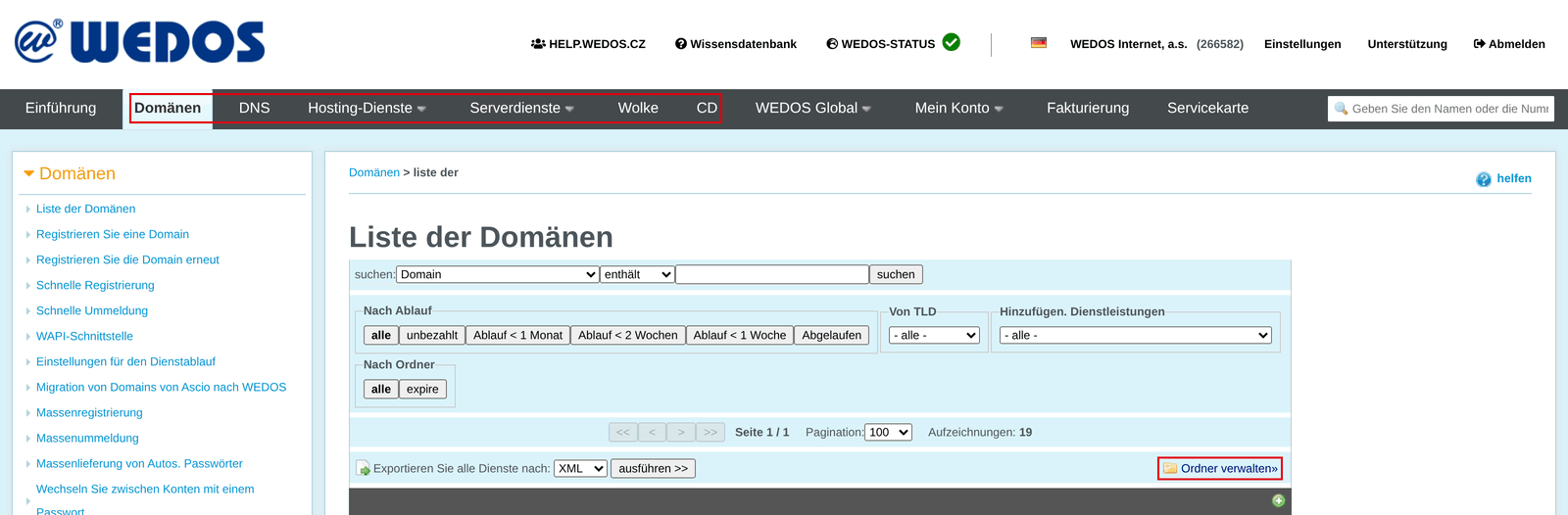
Geben Sie auf der nächsten Seite im Feld Add folder unter der Ordnerliste den Namen des neuen Ordners ein und klicken Sie auf die Schaltfläche Create. Damit legen Sie einen neuen Ordner mit Standardeinstellungen an, den Sie anschließend anpassen können.
Ordnereinstellungen
Um die Einstellungen eines Ordners zu ändern, öffnen Sie zunächst die Ordnerverwaltung auf die gleiche Weise wie beim Anlegen eines neuen Ordners.
Den Ordnernamen können Sie direkt in der Ordnerliste ändern. Geben Sie einfach einen neuen Namen in das Textfeld mit dem ursprünglichen Ordnernamen ein und klicken Sie auf die Schaltfläche zum Speichern.
Wenn Sie einen Ordner löschen möchten, klicken Sie auf die rote Schaltfläche × im linken Teil der Zeile.
Die eigentlichen Ordnereinstellungen öffnen Sie, indem Sie auf das Werkzeugsymbol links neben der ID-Nummer des Ordners klicken.

In den Einstellungen finden Sie eine Tabelle mit den Diensten, die sich in diesem Ordner befinden, sowie folgende Einstellungen:
- Behavior before expiration. Hier können die Dienste entweder die globale Einstellungübernehmen, oder Sie legen ein beliebiges eigenes Verhalten fest: Payment request with reminders, Payment request without reminders, No request, Automatic renewal oder Do nothing.
- Notifications via PUSH notifications. Hier können die Dienste die globale Einstellung übernehmen, oder Sie schalten die Benachrichtigung ein oder aus.
- Automatic activation of extensions upon service renewal. Hier können die Dienste die globale Einstellung übernehmen, oder Sie schalten die automatische Aktivierung ein oder aus.
Bestätigen Sie nach der Änderung der Einstellungen die neuen Werte mit einem Klick auf die Schaltfläche Set.

Dienste zu Ordnern hinzufügen und daraus entfernen
Jeder Dienst kann sich gleichzeitig in höchstens einem Ordner befinden.
Um einen Dienst einem Ordner hinzuzufügen, gehen Sie wie folgt vor:
- Melden Sie sich in der Kundenadministration ⧉.
- Wählen Sie im oberen Menü die Dienstkategorie, die Sie verwalten möchten.
- Wählen Sie mit den Kontrollkästchen im linken Teil der Übersicht die Dienste aus, die Sie in einen Ordner verschieben möchten.
- Wählen Sie unten rechts in der Tabelle im Menü move to folder: den Ordner aus und bestätigen Sie die Verschiebung mit der Schaltfläche Execute.

Wenn Sie einen Dienst dagegen aus einem Ordner entfernen möchten, gehen Sie genauso vor wie beim Hinzufügen eines Dienstes zu einem Ordner, wählen aber im Menü die Option – none –.
Häufig gestellte Fragen
Wie genau funktioniert die automatische Verlängerung von Diensten?
Die automatische Verlängerung von Diensten erfolgt über das Guthabenkonto, von dem Dienste mit aktivierter automatischer Verlängerung Guthaben abbuchen. Lässt sich ein Dienst nicht automatisch verlängern, müssen Sie ihn manuell verlängern (die Zahlungsaufforderung können Sie aber ebenfalls vom Guthabenkonto begleichen). Ausführliche Informationen finden Sie im Artikel Dienste – Verlängerung.
Warum senden Sie Zahlungsaufforderungen einen Monat vor dem Fälligkeitsdatum?
Wenn das System eine entsprechende Zahlung nicht rechtzeitig korrekt einem Dienst zuordnet, betrachtet es diesen Dienst als abgelaufen und schaltet ihn ab. Damit es zu keinem Ausfall kommt, senden wir die Zahlungsaufforderung mit relativ großem Vorlauf, um zum Beispiel ein spätes Lesen der E-Mail, Zahlungsprobleme und andere Komplikationen abzudecken.
Wir möchten einen Dienst verlängern, aber die Rechnungen gehen an die falsche Person oder enthalten veraltete Angaben. Wie ändern wir das?
Folgen Sie der Anleitung zur Änderung der Abrechnungsdaten. Wir empfehlen außerdem die Überprüfung Domaininhabers, gegebenenfalls des Hosting-Betreibers.
Werden Dienste, die ich in einen Ordner lege, gemeinsam abgerechnet?
Nein, das Ablegen von Diensten in einem Ordner ändert lediglich ihr Verhalten gegenüber der globalen Einstellung zum Dienstablauf. Die Dienste laufen weiterhin einzeln ab und werden auch einzeln erneuert.