
Dieser Artikel behandelt den Massenimport und -export von DNS-Einträgen. Eine Anleitung zur Verwaltung einzelner Einträge finden Sie im Artikel DNS – Einträge der Domäne.
In dieser Anleitung erfahren Sie:
- Was der DNS-Import ist und wie Sie ihn durchführen
- Wie Sie DNS exportieren
- Häufige Probleme
- Häufig gestellte Fragen
DNS importieren
Wenn Sie eine große Anzahl von DNS-Einträgen zuverlässig zwischen DNS-Servern verschieben müssen, verwenden Sie anstelle der manuellen Eingabe einzelner Einträge gemäß der Anleitung DNS – Einträge der Domäne den Import über das AXFR-Protokoll oder durch Einfügen der Einträge im BIND-Format.
Achtung: Mit dem Import löschen Sie ALLE bisherigen DNS-Einträge der Domain! Der Import (sowohl über AXFR als auch im BIND-Format) fügt den ursprünglichen Einträgen nichts hinzu, sondern ersetzt die gesamte Zone der Domain. Einträge, die in den importierten Daten fehlen, gehen verloren.
So gelangen Sie zur Oberfläche für den DNS-Import:
- Öffnen Sie die Kundenadministration ⧉.
- Wählen Sie im oberen Menü DNS.
- Wählen Sie aus der Liste die Domain aus, deren DNS Sie importieren möchten.
- Wählen Sie im linken Menü Import via AXFR.
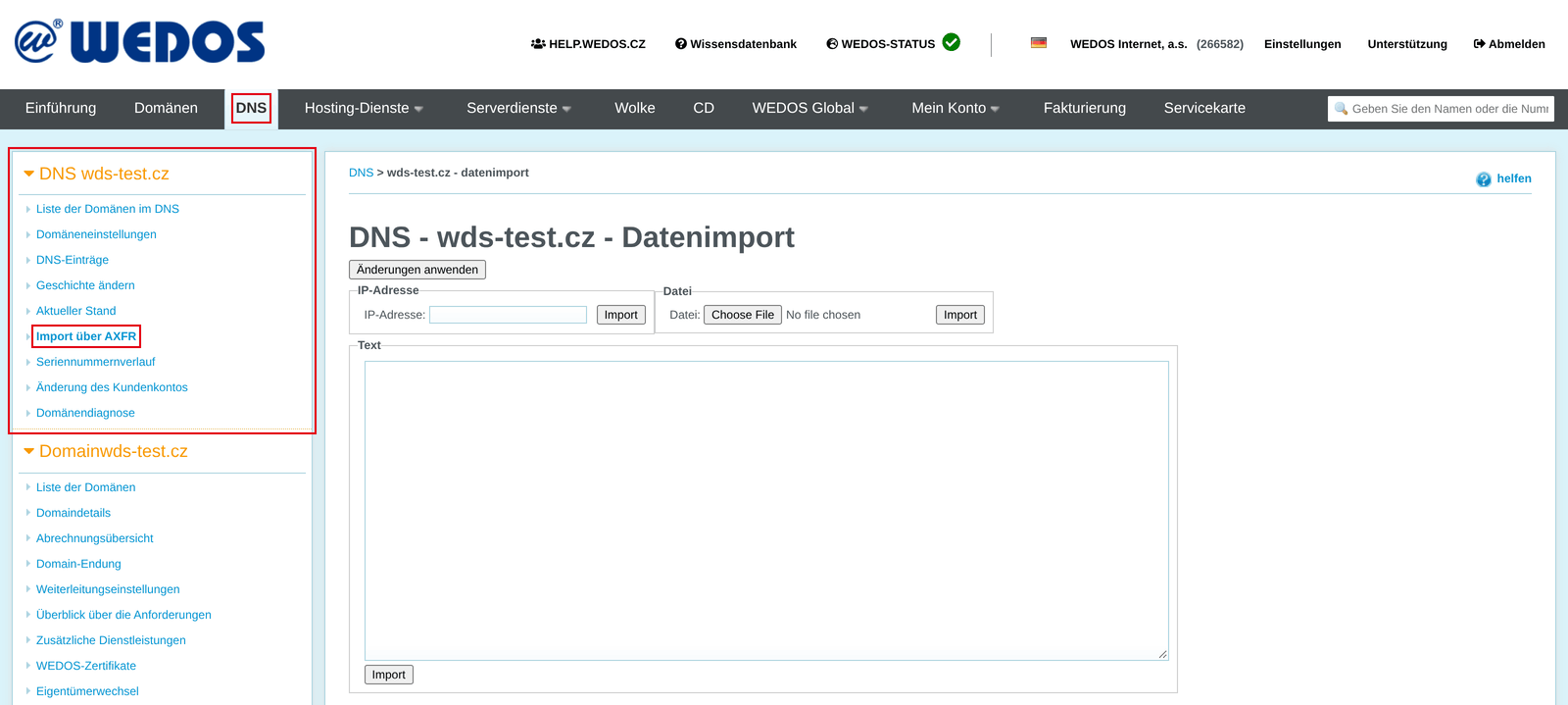
Wählen Sie hier, woher die Zonendatei stammen soll: Übertragung per AXFR (die einfachste Möglichkeit, aber nicht alle Anbieter unterstützen die AXFR-Übertragung) oder manuelle Eingabe per Datei oder Text im BIND-Format.
Aus den abgerufenen oder eingegebenen Einträgen filtert das System diejenigen heraus, die sich nicht importieren lassen (z. B. nicht unterstützte Typen). Der Import kann verschiedene Schreibweisen, fehlende Spalten mit Standardwerten sowie relative und absolute Namen verarbeiten. Ist der Wert eines TXT-Eintrags in mehrere Teile in Anführungszeichen aufgeteilt, fügt der Import sie zu einem Wert zusammen.
Klicken Sie nach Abschluss auf die Schaltfläche Apply Changes. Änderungen am DNS werden in der Regel innerhalb von 1 Stunde wirksam.
Prüfen Sie nach Abschluss des Imports die DNS-Einträge sorgfältig gemäß der Anleitung DNS – Einträge der Domäne.
Den Import einer Zone können Sie auch über WAPI mit dem Befehl durchführen dns-domain-zone-import. Auch dieser Import ersetzt die gesamte Zone der Domain. Allgemeine Informationen zu WAPI finden Sie im Artikel WAPI – Handbuch.
AXFR-Zonentransfer
Der asynchrone Zonentransfer AXFR dient zur Übertragung des gesamten Inhalts einer Domainzone, also aller DNS-Einträge. Er wird vor allem von sekundären Servern genutzt, um Daten von primären Servern abzurufen. Eine Alternative ist IXFR (inkrementeller Zonentransfer), der statt aller Einträge nur die geänderten überträgt.
Stellen Sie für die Übertragung per AXFR zunächst sicher, dass Ihr aktueller DNS-Anbieter diese Übertragung unterstützt. Gehen Sie dann wie folgt vor:
- Geben Sie die IPv4-Adresse des DNS-Servers hier ein: Oberfläche für den DNS-Datenimport.
- Klicken Sie auf die Schaltfläche Import neben dem Feld für die IP-Adresse.
- Prüfen Sie im Textfeld die übertragenen Einträge und bestätigen Sie mit der Schaltfläche Import unterhalb dieses Felds.
- Prüfen Sie die Einträge in der Tabelle erneut und bestätigen Sie mit der Schaltfläche Finish Import.
- Bestätigen Sie die neue Einstellung mit der Schaltfläche Apply Changes.
Das bloße Laden der Einträge über AXFR (Schritt 2) ändert die Zone nicht, die Einträge werden lediglich zur Kontrolle in einem Textfeld angezeigt. Die ursprünglichen Einträge werden erst nach der Bestätigung des Imports in den weiteren Schritten ersetzt.
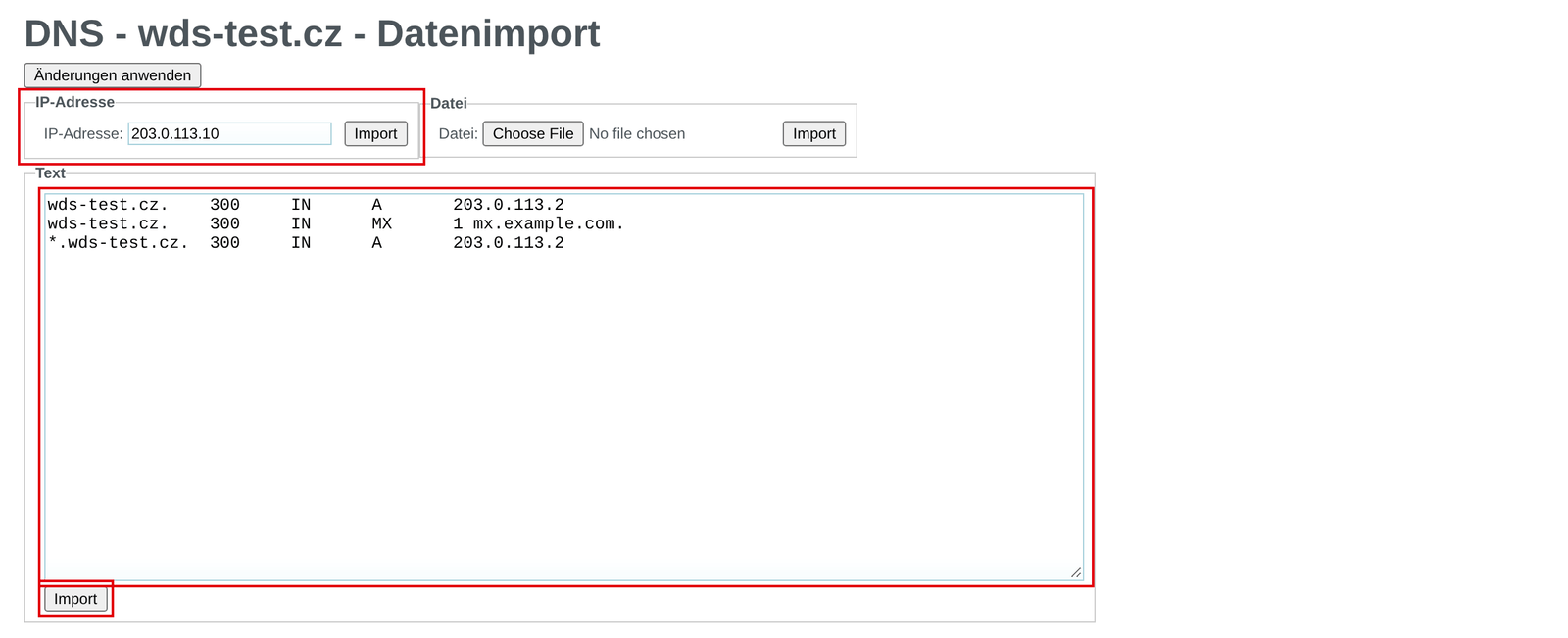
Datei oder Text im BIND-Format
BIND ist ein Textformat für Zonendateien. Es enthält eine Aufstellung der vollständigen Namen der DNS-Einträge samt TTL, Typen und Werten.
Beispiel für BIND-Daten, die von der Import-Oberfläche akzeptiert werden (entfernt wurden die Einträge SOA und NS):
wds-test.online.	300	IN	A	46.28.105.2
wds-test.online.	300	IN	AAAA	2a02:2b88:1:4::16
wds-test.online.	300	IN	MX	10 1 wes1-redir.wedos.net
*.wds-test.online.	300	IN	A	46.28.105.2
*.wds-test.online.	300	IN	AAAA	2a02:2b88:1:4::16
Wenn Sie die Einträge in einer Datei gespeichert haben, gehen Sie für den Import wie folgt vor:
- Laden Sie die Datei hier hoch: Oberfläche für den DNS-Datenimport.
- Klicken Sie auf die Schaltfläche Import neben dem Feld für den Datei-Upload.
- Prüfen Sie im Textfeld die übertragenen Einträge und bestätigen Sie mit der Schaltfläche Import unterhalb dieses Felds.
- Prüfen Sie die Einträge in der Tabelle erneut und bestätigen Sie mit der Schaltfläche Finish Import.
- Bestätigen Sie die neue Einstellung mit der Schaltfläche Apply Changes.
Alternativ können Sie den Inhalt auch direkt in das Textfeld einfügen.
DNS exportieren
DNS-Einträge können Sie auf folgende Arten aus der Administration exportieren:
AXFR-Übertragung zulassen
Wenn Sie einem entfernten DNS-Server den Zugriff auf unser DNS ermöglichen möchten, gehen Sie wie folgt vor:
- Öffnen Sie die Kundenadministration ⧉.
- Wählen Sie im oberen Menü DNS.
- Wählen Sie aus der Liste die Domain aus, deren DNS Sie exportieren möchten.
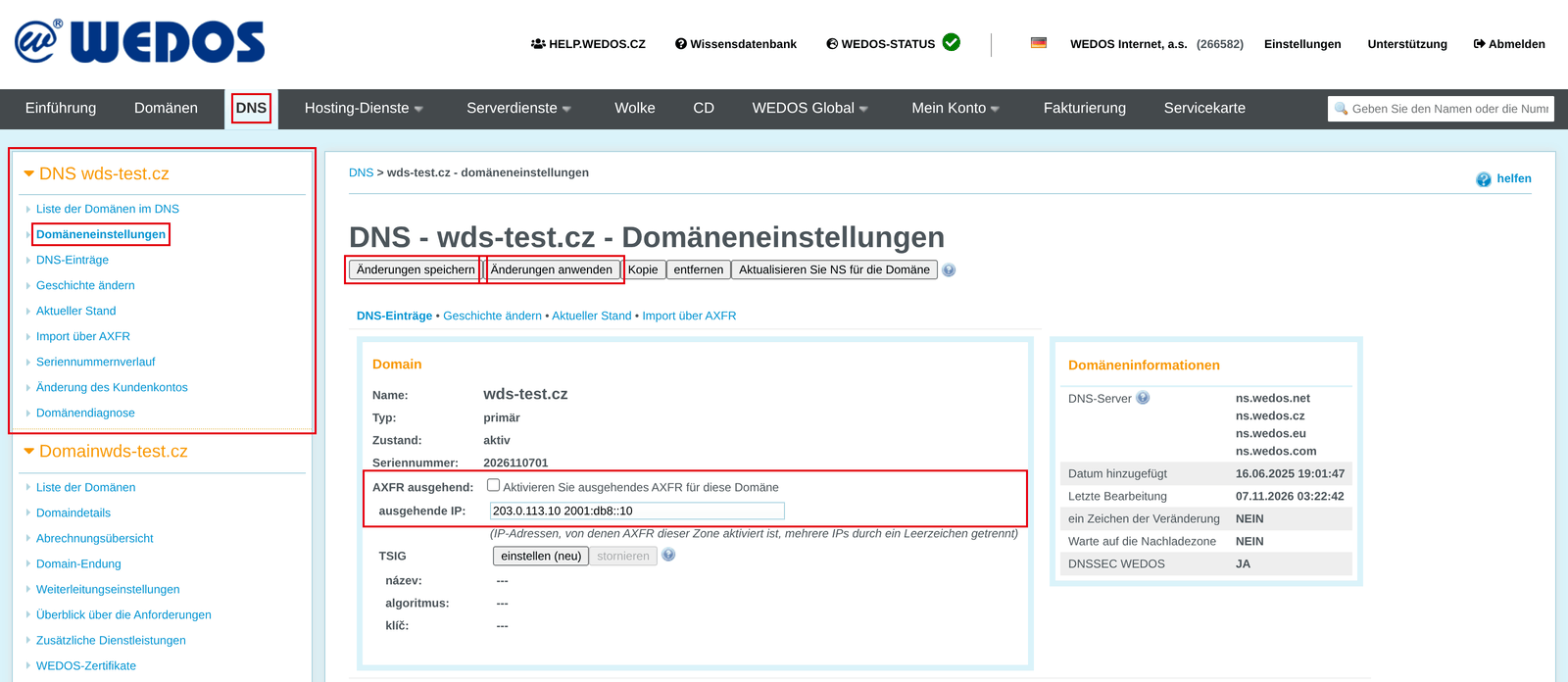
- In der Tabelle Domain aktivieren Sie die Option allow outgoing AXFR for this domain.
- Tragen Sie in das Feld AXFR outgoing IP die IPv4- und IPv6-Adressen des entfernten DNS-Servers ein.
- Apply Changes und Save Changes.
CSV-/PDF-Datei herunterladen
Wenn Sie eine Aufstellung der DNS-Einträge im CSV- oder PDF-Format herunterladen möchten, gehen Sie wie folgt vor:
- Öffnen Sie die Kundenadministration ⧉.
- Wählen Sie im oberen Menü DNS.
- Wählen Sie aus der Liste die Domain aus, deren DNS Sie herunterladen möchten.
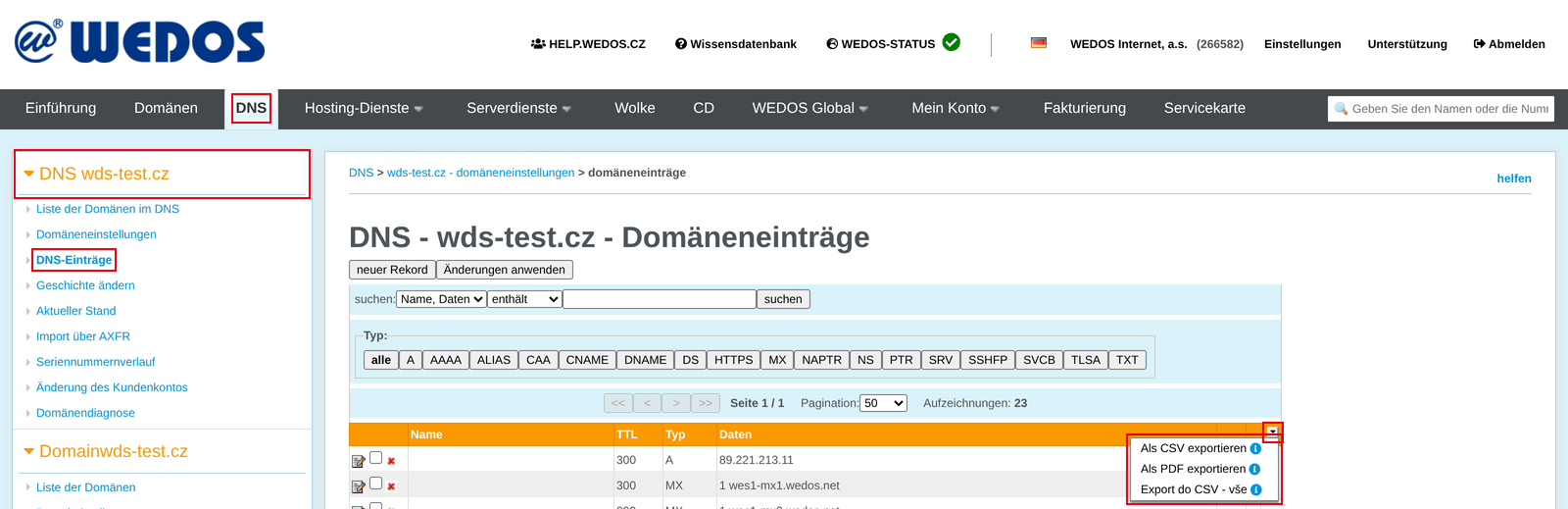
- Wählen Sie im linken Menü DNS records.
- Klicken Sie oben rechts in der Tabelle auf das Download-Symbol und wählen Sie das Format CSV oder PDF.
Kopieren im BIND-Format
Daten im BIND-Format erhalten Sie so:
- Öffnen Sie die Kundenadministration ⧉.
- Wählen Sie im oberen Menü DNS.
- Wählen Sie aus der Liste die Domain aus, deren DNS Sie herunterladen möchten.
- Wählen Sie im linken Menü Current state.
- Kopieren Sie den Inhalt des Textfelds.
Achtung: Die Daten auf dieser Seite entsprechen dem aktuellen Stand auf dem DNS-Server und enthalten möglicherweise keine Änderungen, die vor weniger als 1 Stunde vorgenommen wurden!
Ein anderer Server erfordert vor dem Import dieser Daten möglicherweise weitere Anpassungen.
Häufige Probleme
Zu den häufigen Problemen beim Import und Export von DNS-Einträgen gehören:
Die Domain existiert in WEDOS DNS nicht
Problem: Ich möchte DNS von einem anderen Anbieter zu WEDOS importieren, aber die Domain ist nicht in der Liste.
Ursache: Das System hat das inaktive DNS gelöscht, oder es hat nie existiert.
Lösung: Fügen Sie die Domain gemäß der Anleitung zum DNS hinzu DNS – Domain hinzufügen.
Häufig gestellte Fragen
Was soll ich tun, wenn mein aktueller Anbieter AXFR nicht unterstützt?
Falls Sie auch keine Daten im Format BINDerhalten können, importieren Sie die Einträge manuell gemäß der Anleitung DNS – Einträge der Domäne.
Ich möchte per Import nur einige Einträge ergänzen. Bleiben die bestehenden erhalten?
Nein. Der Import ersetzt die gesamte Zone der Domain, und Einträge, die in den importierten Daten nicht enthalten sind, gehen verloren. Fügen Sie einzelne Einträge manuell gemäß der Anleitung hinzu DNS – Einträge der Domäne, oder nehmen Sie alle bestehenden Einträge in den Import auf.
Löscht bereits das Laden der Einträge über AXFR meine bestehenden DNS-Einträge?
Nein. Das Laden über AXFR zeigt die Einträge nur in einem Textfeld an. Die Zone wird erst nach der Bestätigung des Imports überschrieben, siehe AXFR-Zonentransfer.