
Dieser Artikel behandelt die Kontrolle der E-Mail-Größe eines Hosting-Dienstes und der einzelnen Postfächer. Wenn Sie die Kapazität erhöhen möchten, folgen Sie der Anleitung E-Mails – Speicherplatz der Postfächer erhöhen.
In diesem Artikel lesen Sie:
- Wie Sie die Größe der Postfächer festlegen
- Wie Sie die Belegung eines E-Mail-Postfachs prüfen:
- Häufige Probleme
- Häufig gestellte Fragen
Größe der Postfächer
Die Größe einzelner Postfächer ist standardmäßig unbegrenzt, und ihre Belegung wird auf den gesamten Hosting-Speicherplatz angerechnet. Dasselbe gilt für die maximale Anzahl gesendeter E-Mails pro Tag.
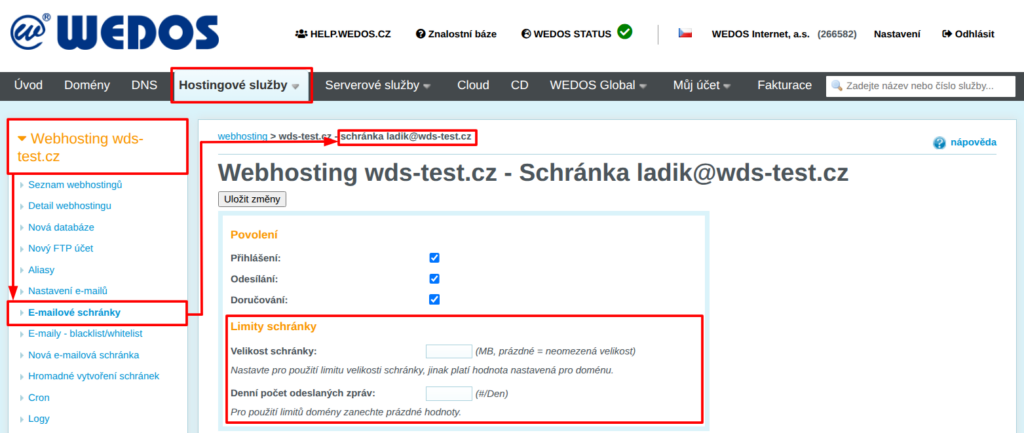
Wenn Sie die Größe einzelner Postfächer begrenzen möchten, gehen Sie wie folgt vor:
- Melden Sie sich im Kundenadministration ⧉.
- an. Wählen Sie im oberen Menü Hosting Services Webhosting, Mailhosting, Hosting WP, oder WMS.
- Wählen Sie aus der Liste den gewünschten Dienst aus, bei dem Sie das Postfach prüfen möchten.
- Klicken Sie im linken Menü auf Mailboxes.
- Öffnen Sie in der Tabelle die Details des Postfachs, das Sie begrenzen möchten.
- Legen Sie im Abschnitt Mailbox limits die gewünschte Größe fest (um die Standardeinstellung wiederherzustellen, löschen Sie den Wert).
- Klicken Sie auf die Schaltfläche Save Changes.
Liste der E-Mail-Postfächer des Dienstes öffnen:
Belegung eines E-Mail-Postfachs prüfen
Erreicht die Belegung der E-Mail-Postfächer 90 % oder 98 %, benachrichtigt Sie das System per E-Mail (sofern Sie diese Einstellung nicht deaktivieren). Haben Sie die Kapazität eines bestimmten Postfachs in dessen Einstellungen begrenzt, sendet das System die Benachrichtigung automatisch an dieses Postfach.
Ein vollständig belegtes Postfach blockiert sowohl den Empfang als auch den Versand von E-Mails. Ein überfülltes Postfach können Sie auf folgende Weise beheben:
- Aufräumen – löschen Sie nicht benötigte gesendete und empfangene E-Mails, insbesondere SPAM.
- Durch die Erhöhung des Speicherplatzes gemäß der Anleitung E-Mails – Speicherplatz der Postfächer erhöhen.
Prüfung in der Kundenadministration
Um die Belegung in der Kundenadministration zu prüfen, gehen Sie wie folgt vor:
- Melden Sie sich im Kundenadministration ⧉.
- an. Wählen Sie im oberen Menü Hosting Services Webhosting, Mailhosting, WebSite, oder WMS.
- Wählen Sie aus der Liste den gewünschten Dienst aus, bei dem Sie das Postfach prüfen möchten.
- Klicken Sie im linken Menü auf Mailboxes.
- Prüfen Sie in der Tabelle die Größe der einzelnen Postfächer sowie die Gesamtgröße zum angegebenen Datum und zur angegebenen Uhrzeit.
E-Mail-Postfächer des Dienstes prüfen:

Die Größen der E-Mail-Postfächer in der Kundenadministration aktualisiert das System unregelmäßig. Datum und Uhrzeit, zu denen die Größen gelten, finden Sie in der Tabelle direkt neben den Größenangaben.
Eine weitere Möglichkeit, die aktuelle Größe der E-Mails in der Kundenadministration zu ermitteln, ist die Durchführung einer Diagnose.
Prüfung im WebMail
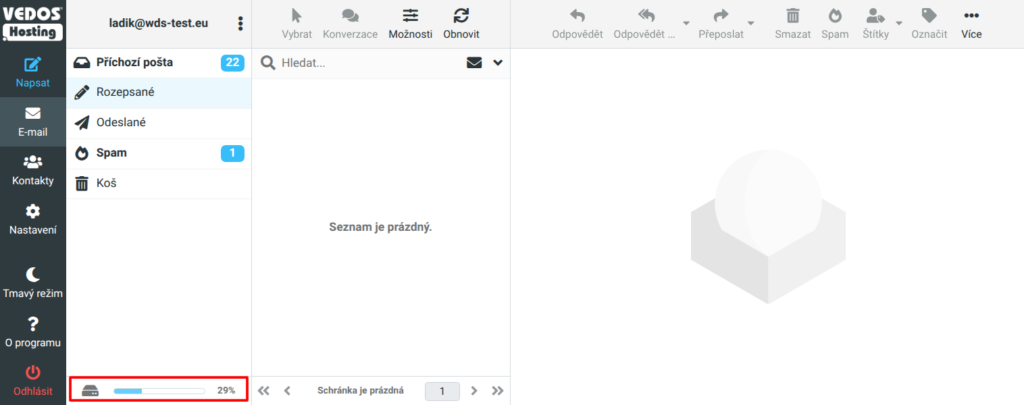
Um die Belegung im WebMail-Client zu prüfen, gehen Sie wie folgt vor:
- Melden Sie sich im WebMail ⧉.
- an. Die Belegung des Postfachs (in Prozent) finden Sie im unteren Bereich des linken Menüs.
Häufige Probleme
Zu den häufigen Problemen bei der Prüfung der Postfachbelegung gehören:
Veraltete Angaben zur E-Mail-Größe
Problem: Nach dem Löschen von E-Mails zeigt das System weiterhin die alten Werte an.
Ursache: Die Neuberechnung der Werte in der Administration erfolgt nicht laufend. Wenn jedoch eine Aktualisierung stattfindet, wird neben dem Wert auch der Zeitpunkt der letzten Aktualisierung angezeigt.
Lösung: Wenn Sie die Angabe zur E-Mail-Größe so schnell wie möglich aktualisieren müssen, kontaktieren Sie den Support mit der Bitte um Aktualisierung der E-Mail-Quote. Geben Sie dabei den Namen des Dienstes an.
Häufig gestellte Fragen
Wie finde ich heraus, welche Daten ein Postfach am meisten füllen?
Die Belegung der einzelnen Postfächer ermitteln Sie am einfachsten in der Administration.
Die Belegung einzelner Ordner eines Postfachs sehen Sie im WebMail ⧉ in Settings Folders (Selected folder) Size. Die Größe der einzelnen E-Mails wird in der Übersicht angezeigt.