
Dieser Artikel ist für Einsteiger vereinfacht. Ausführliche Informationen zur Aktualisierung personenbezogener Daten finden Sie in den Artikeln am Ende der jeweiligen Kapitel.
Welche Daten möchten Sie aktualisieren?
Daten des Kundenkontos
Die Daten des Kundenkontos haben keinen Einfluss auf die Daten der darin enthaltenen Dienste. Wenn Sie die Rechnungsdaten, die Daten des Domaininhabers/oder Dienstbetreibers ändern möchten, folgen Sie den Anleitungen unten.
Rufen Sie den Link auf, der zur gewünschten Änderung passt:
Füllen Sie das entsprechende Formular aus und speichern Sie die Änderungen.
Hinweise zum Ausfüllen finden Sie direkt auf den jeweiligen Seiten.
Fertig! 🎉
Die Änderungen werden spätestens innerhalb weniger Minuten wirksam.
Die Änderung der Kontaktdaten wird innerhalb von 1 Stunde nach Abschluss der Autorisierung wirksam. Das System stellt einen neuen Auftragsverarbeitungsvertrag aus und sendet ihn zu. Administration – Kundenkonto.
Rechnungsdaten
Durch die Änderung der Rechnungsdaten wird die aktuell ausgestellte Zahlungsaufforderung für die Verlängerung des Dienstes (falls vorhanden) storniert und eine neue mit einem neuen Variablen Symbol ausgestellt.
Die hier beschriebene Änderung der Rechnungsdaten ist dauerhaft und das System wendet sie auf die aktuell ausgestellte sowie auf alle künftigen Zahlungsaufforderungen des Dienstes an.
Die Rechnungsdaten bereits bezahlter Bestellungen (Rechnungen und Steuerbelege) können nicht geändert werden.
Melden Sie sich in der Kundenadministration an und öffnen Sie die Liste der Dienste:
Jeder Diensttyp hat eigene Rechnungsdaten. Wenn Sie die Änderung also z. B. für eine Domain und deren Webhosting durchführen möchten, öffnen Sie die Links für beide Diensttypen.
Markieren Sie in der Liste die Services, deren Rechnungsdaten Sie ändern möchten.
Wählen Sie dann im unteren Teil der Tabelle den Eintrag Change of customer details (billing details) und klicken Sie auf die Schaltfläche Execute.

Tragen Sie die aktuellen Daten in das Formular ein und bestätigen Sie sie auf der nächsten Seite.
Das System sendet alle Buchhaltungsbelege automatisch nur an die angegebene primäre E-Mail-Adresse.
Wenn Ihre Rechnungsstellung von einem externen Buchhalter bearbeitet wird, also von einer anderen Person als dem angegebenen Abnehmer, empfehlen wir, dessen E-Mail-Adresse in das Feld Email 2.
einzutragen. Fordert eine nicht autorisierte Person an, dass Rechnungsbelege an E-mail oder E-mail 2 gesendet werden, kann der Support dem entsprechen. An andere als die angegebenen Adressen senden wir Rechnungsbelege niemals.
Fertig! 🎉
Falls zum Dienst eine unbezahlte Zahlungsaufforderung existiert, storniert sie das System und sendet umgehend eine neue mit den neuen Daten, einschließlich eines neuen Variablen Symbols.
Die Änderung der Kontaktdaten wird innerhalb von 1 Stunde nach Abschluss der Autorisierung wirksam. Das System stellt einen neuen Auftragsverarbeitungsvertrag aus und sendet ihn zu. Dienste – Rechnungsdaten.
Domaininhaber
Die folgende Anleitung beschreibt, wie Sie den Kontakt des Domaininhabers im Register bearbeiten.
Die Register erlauben keine Änderung des Namens (der Firma) eines Domainkontakts und betrachten sie als Änderung des Domaininhabers. Gehen Sie in diesem Fall bitte nach der Anleitung vor Weitere Informationen finden Sie im Artikel für Fortgeschrittene.
Melden Sie sich in der Kundenadministration an und öffnen Sie den Link zur Domainauswahl ⧉.
Wählen Sie aus der Liste die Domain aus, für die Sie den Kontakt des Inhabers bearbeiten möchten.
Wird der Kontakt mit derselben Kennung auch von anderen Domains verwendet, wird die Änderung bei allen durchgeführt.
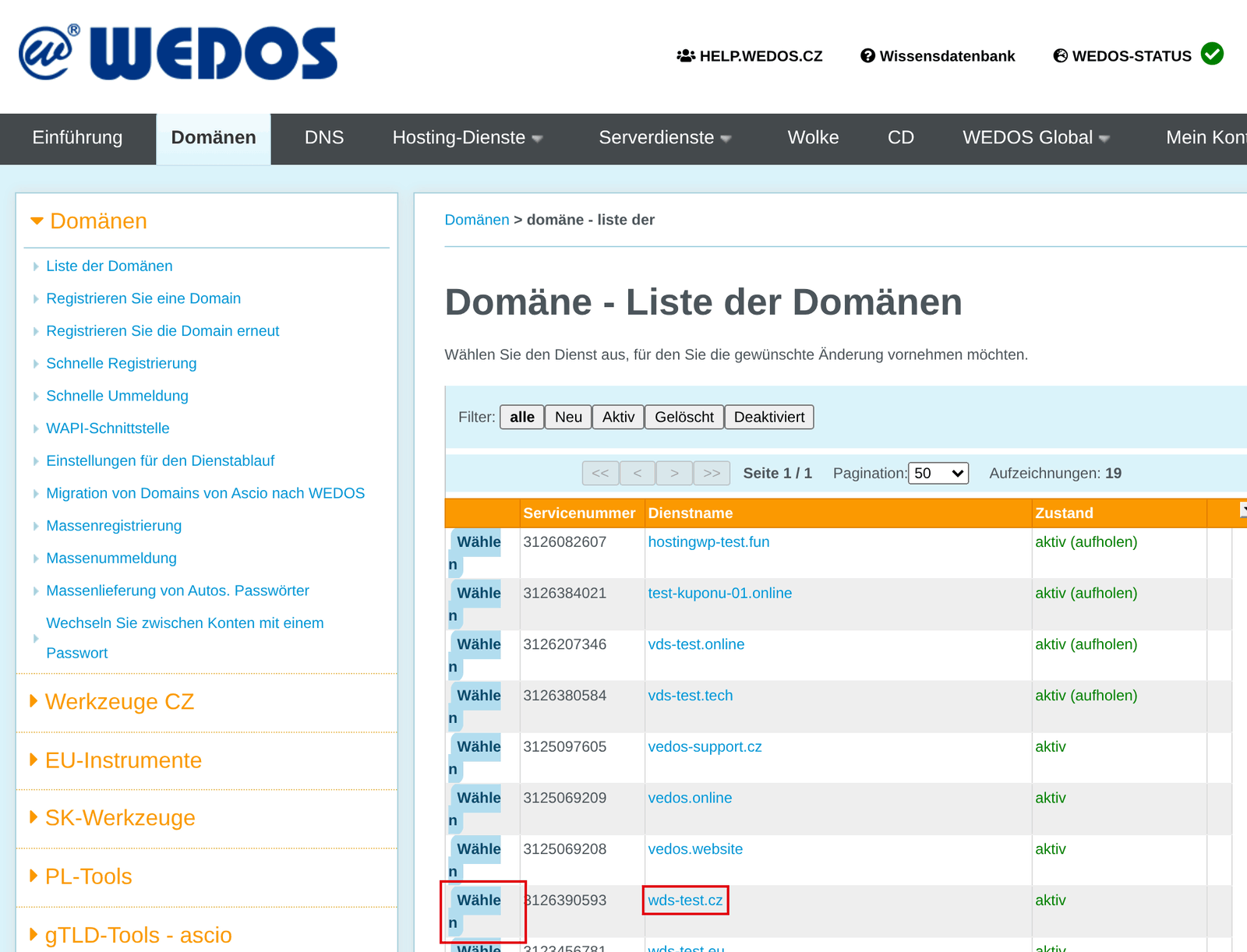
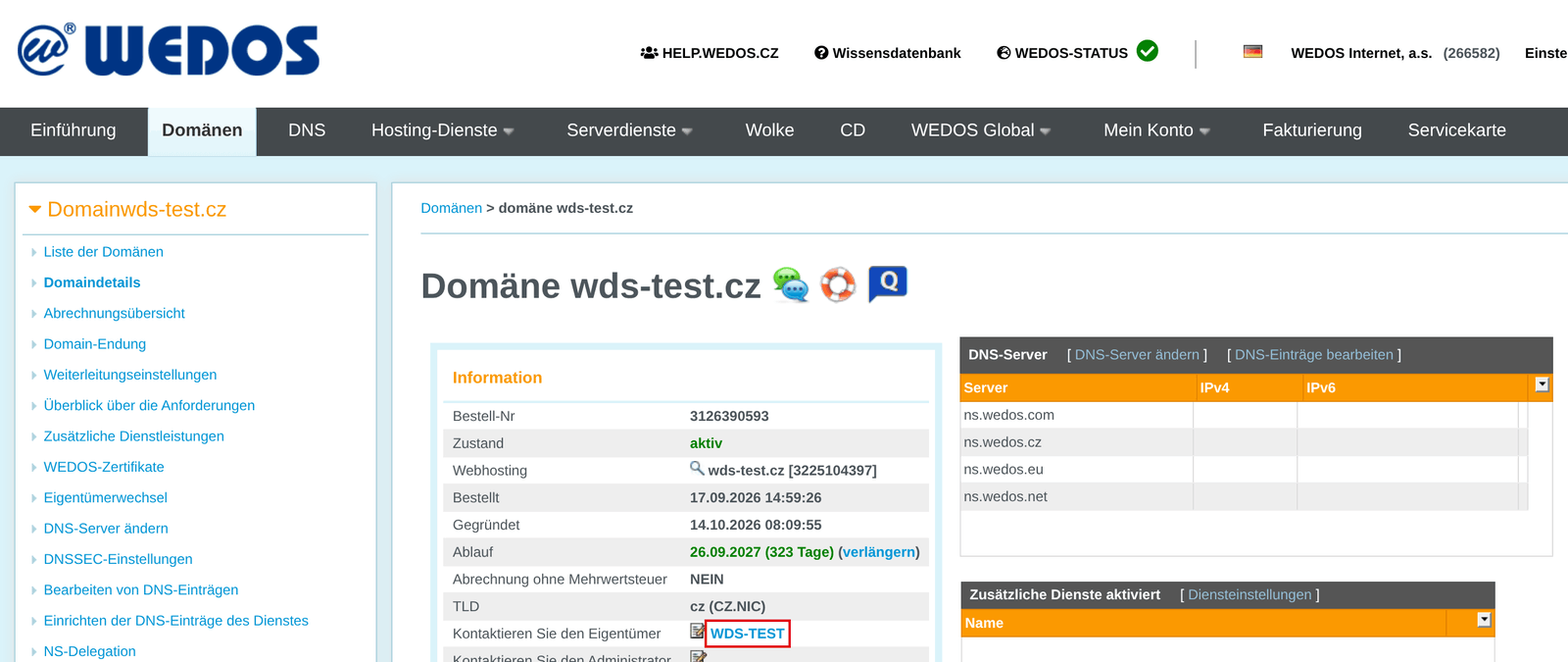
Suchen Sie in der Tabelle Information den Eintrag Owner contact und klicken Sie auf den Namen (die Kennung) des Domainkontakts.
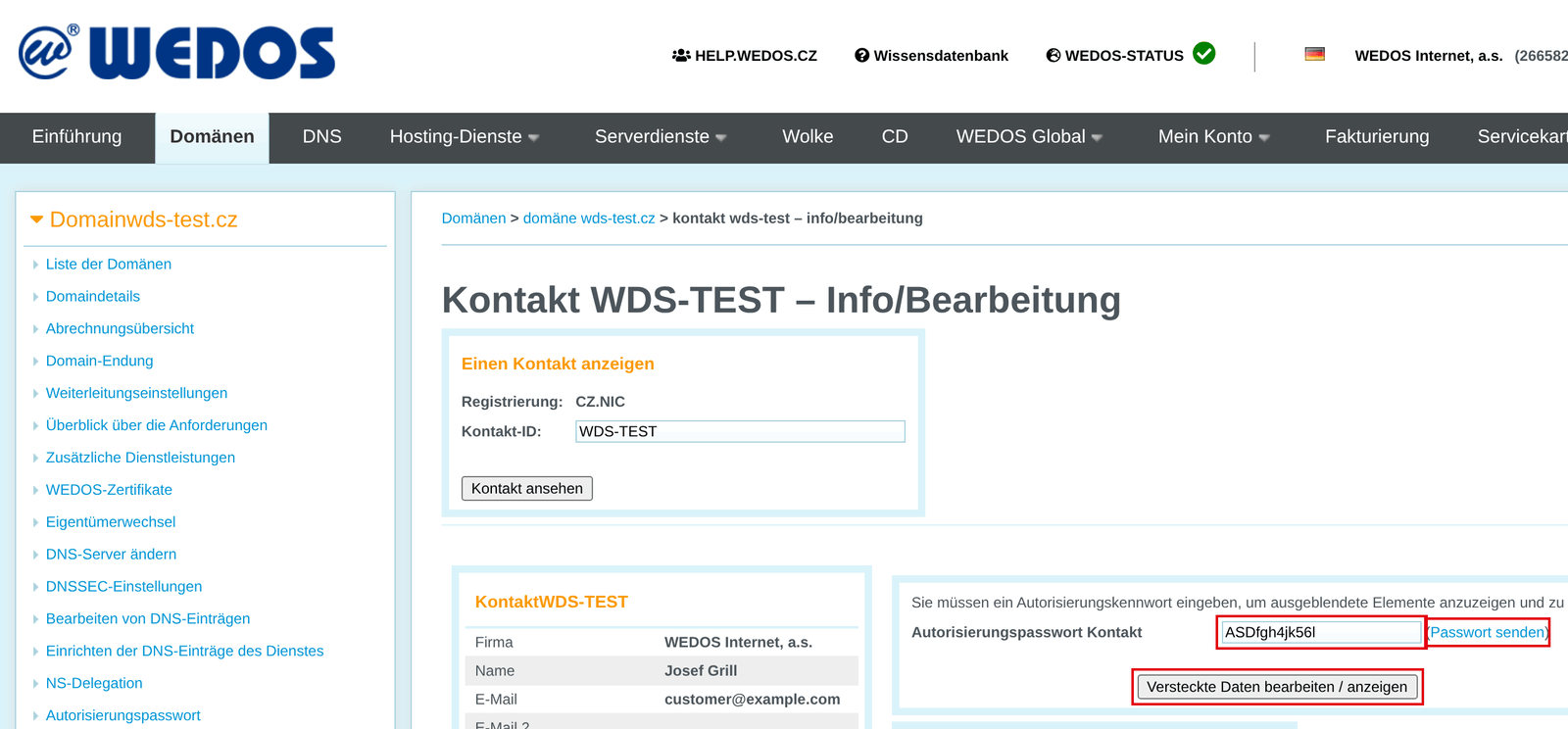
Lassen Sie sich in der Oberfläche info/Kontakt bearbeiten das Autorisierungspasswort an die E-Mail-Adresse des Domainkontakts senden. Kopieren Sie es in das Feld und klicken Sie auf die Schaltfläche Edit/Show Hidden Data.
Nach dem Klick auf den Link send password werden Sie aufgefordert, einen Captcha-Code einzugeben und die Passwortanforderung mit der Schaltfläche Send Authorization Password.
Passen Sie die Daten im Formular an und setzen Sie die Häkchen bei den Einverständniserklärungen.
Ändern Sie die Daten im Formular und aktivieren Sie die Einverständniserklärungen. Legen Sie einen neuen Kontakt an Legen Sie einen neuen Kontakt an mit den aktuellen Daten und.
Bestätigen Sie die Änderungen mit einem Klick auf die Schaltfläche Bestätigen Sie die Änderungen mit einem Klick auf die Schaltfläche.
Fertig! 🎉
Fertig!
Die Änderung der Kontaktdaten wird innerhalb von 1 Stunde nach Abschluss der Autorisierung wirksam. Das System stellt einen neuen Auftragsverarbeitungsvertrag aus und sendet ihn zu. Weitere Informationen finden Sie im Artikel für Fortgeschrittene.
Domains – Inhaberwechsel
Dienstbetreiber
Mailhosting
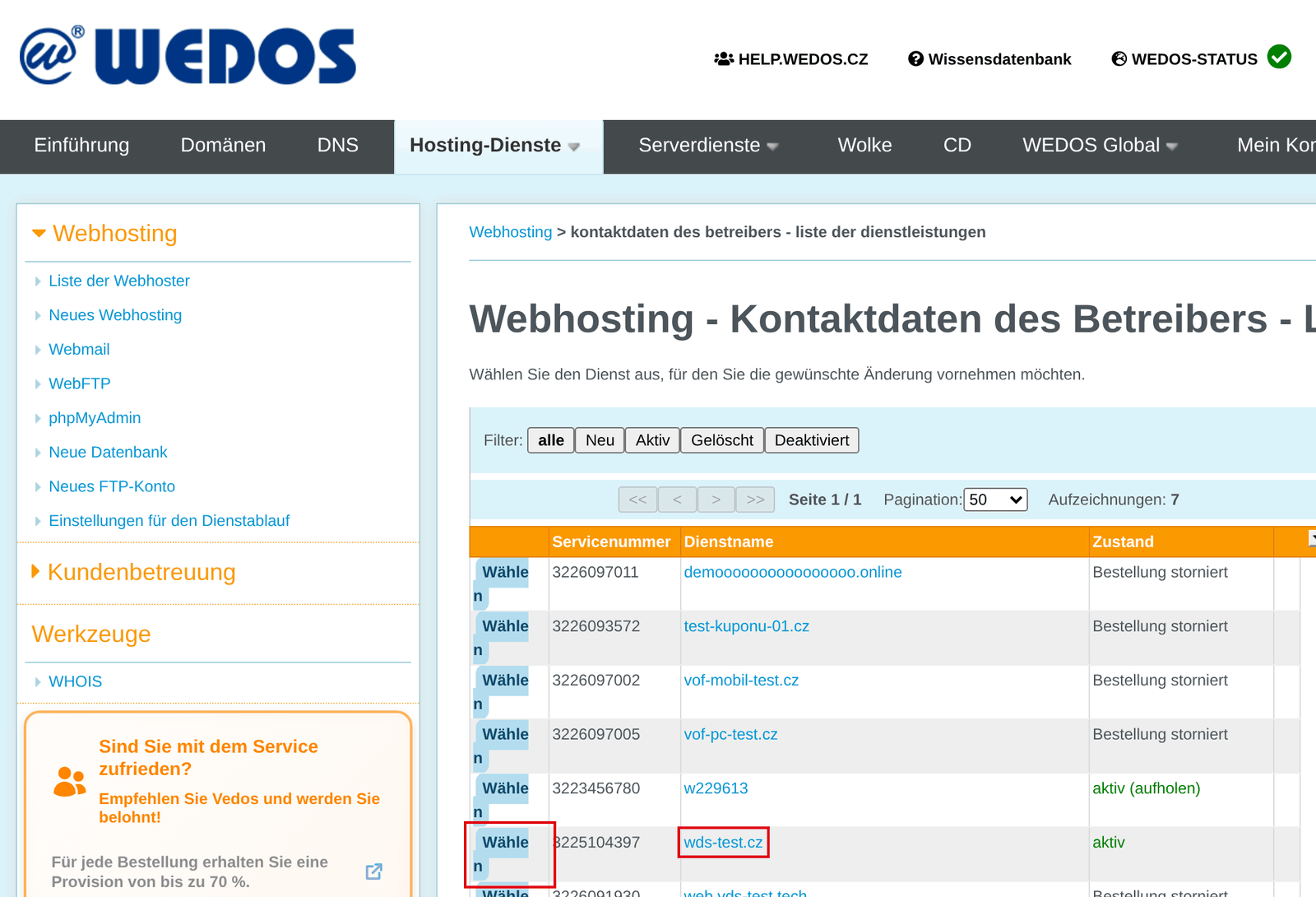
Auswahl eines Beispieldienstes aus der Liste Nehmen Sie im Abschnitt Edit service operator details
im unteren Teil der Seite die gewünschten Änderungen vor. Wenn Sie Firma, Vorname, Nachname, E-Mail, Telefon oder die IČ (Identifikationsnummer) ändern, wählen Sie außerdem.
- die Art der Bestätigung der ÄnderungenDer bisherige und der neue Betreiber bestätigen die Änderung per E-Mail und SMS
- : Wählen Sie dies, wenn sowohl der bisherige als auch der neue Betreiber Zugriff auf ihre E-Mails haben und ihre Telefone SMS mit einem Verifizierungscode anzeigen können.Der bisherige und der neue Betreiber bestätigen die Änderung mit amtlich beglaubigter Unterschrift

Formular zur Änderung der Daten des Dienstbetreibers mit Auswahl der Bestätigungsart
- Führen Sie die Bestätigung gemäß den Anweisungen der gewählten Methode durch:
- Bei Bestätigung per E-Mail und SMS klicken Sie auf den Link in der E-Mail und geben auf der betreffenden Seite den E-Mail-Code und den SMS-Code ein.
WEDOS, a.s.
Masarykova 1230
37341 Hluboká nad Vltavou

Fertig! 🎉
Fertig!
Die Änderung der Kontaktdaten wird innerhalb von 1 Stunde nach Abschluss der Autorisierung wirksam. Das System stellt einen neuen Auftragsverarbeitungsvertrag aus und sendet ihn zu. Weitere Informationen finden Sie im Artikel für Fortgeschrittene.