
Dieser Artikel ist für Einsteiger vereinfacht. Vollständige Informationen zum Dienst Hosting WP einschließlich der Lösung häufiger Probleme finden Sie in der Kategorie Hosting WP.
Wie möchten Sie mit Ihrer neuen Website beginnen?
Domain mit WordPress-Testversion
Füllen Sie in der Bestellung vor allem die folgenden Angaben aus:
- Domain name: Tragen Sie hier eine noch nicht registrierte Domain mit beliebiger Endung ein.
- Hosting selection: WordPress NoLimit WPSALE 30 days trial (Website + E-Mails, Bestandteil der Domainbestellung)
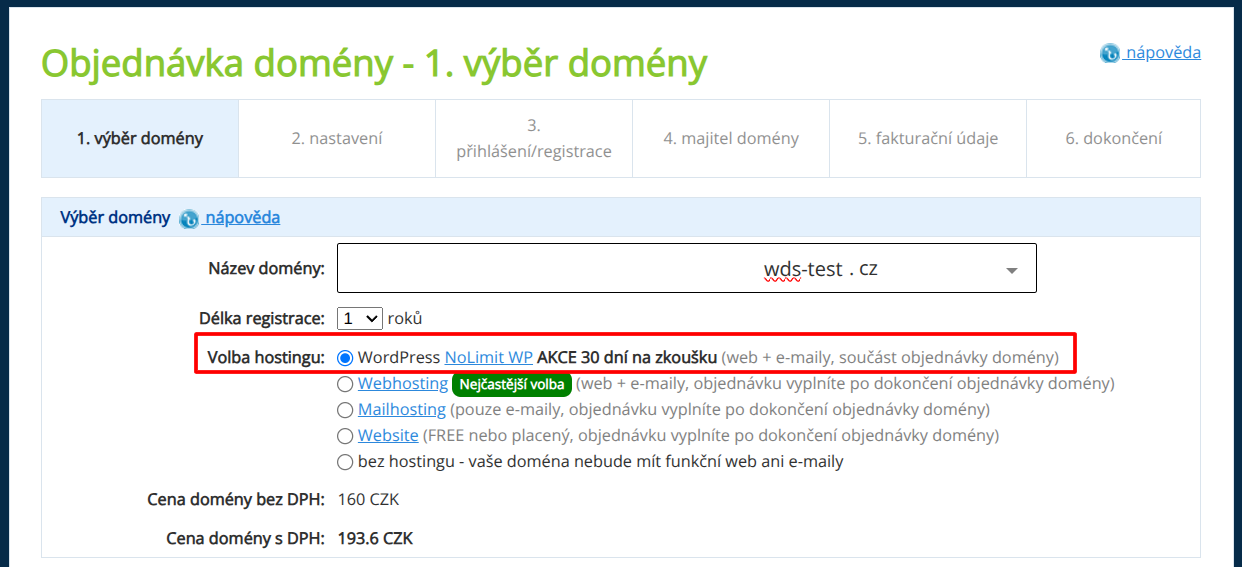
Aktivieren Sie die Zustimmungen.
Klicken Sie auf die Schaltfläche Continue Order.
Gehen Sie die übrigen Bestellschritte durch:
- Settings: Ändern Sie nichts, aktivieren Sie nur die Zustimmungen.
- Login/Registration: Melden Sie sich in Ihrem WEDOS-Kundenkonto an oder registrieren Sie sich. Wenn Sie bereits angemeldet sind, überspringt die Bestellung diesen Schritt.
- Domain Owner: Geben Sie vollständige und wahrheitsgemäße Informationen zum Inhaber der neu angelegten Domain ein.
- Billing Details: Geben Sie die Daten für die Ausstellung und den Versand der Rechnungsdokumente ein. Aktivieren Sie die Zustimmungen.
Wenn Sie ungültige oder unwahre Angaben machen, können die Domain-Registry oder WEDOS als Hosting-Anbieter den Dienst ohne Entschädigung sperren oder löschen.
Prüfen Sie auf der letzten Seite die eingegebenen Daten und klicken Sie auf die Schaltfläche Complete Order.
Bezahlen Sie die Bestellung.
- Öffnen Sie die E-Mail mit dem Betreff Zahlungsaufforderung von WEDOS (
hosting@wedos.com), die an die Rechnungsadresse gesendet wurde. - Überweisen Sie genau den Betrag (inkl. Cent) unter dem entsprechenden Variablen Symbol auf die angegebene Kontonummer, oder verwenden Sie den Link für die Online-Zahlung in der Form
client.wedos.com/f/..., wobei … ein eindeutiger Identifikationscode ist.

Fertig! 🎉
Nach erfolgreichem Zahlungseingang und dessen Verarbeitung richtet das System die Domain und das Hosting NoLimit WP innerhalb von 1 Stunden.
Anleitungen zur Bedienung von WordPress erhalten Sie per E-Mail.
Kartenzahlungen werden in der Regel innerhalb weniger Minuten verarbeitet, Online-Zahlungen innerhalb einer Stunde. Eine normale Überweisung (einschließlich Zahlung per QR-Code) kann 1-2 Werktage dauern.
Vollversion von WordPress
Melden Sie sich in der Kundenadministration an und besuchen Sie die Übersicht zur Verlängerung der Dienste Hosting WP ⧉.
Wählen Sie aus der Liste das Hosting WP aus, das Sie auf die Vollversion umstellen möchten.
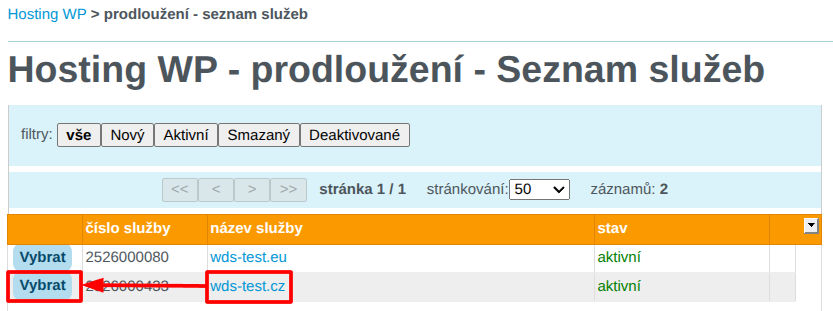
Füllen Sie das Formular aus Wechsel von der TRIAL-Variante des Dienstes auf die Vollversion.
Aktivieren Sie nach dem Ausfüllen der Rechnungsdaten die Zustimmungen und klicken Sie auf die Schaltfläche Order Service.
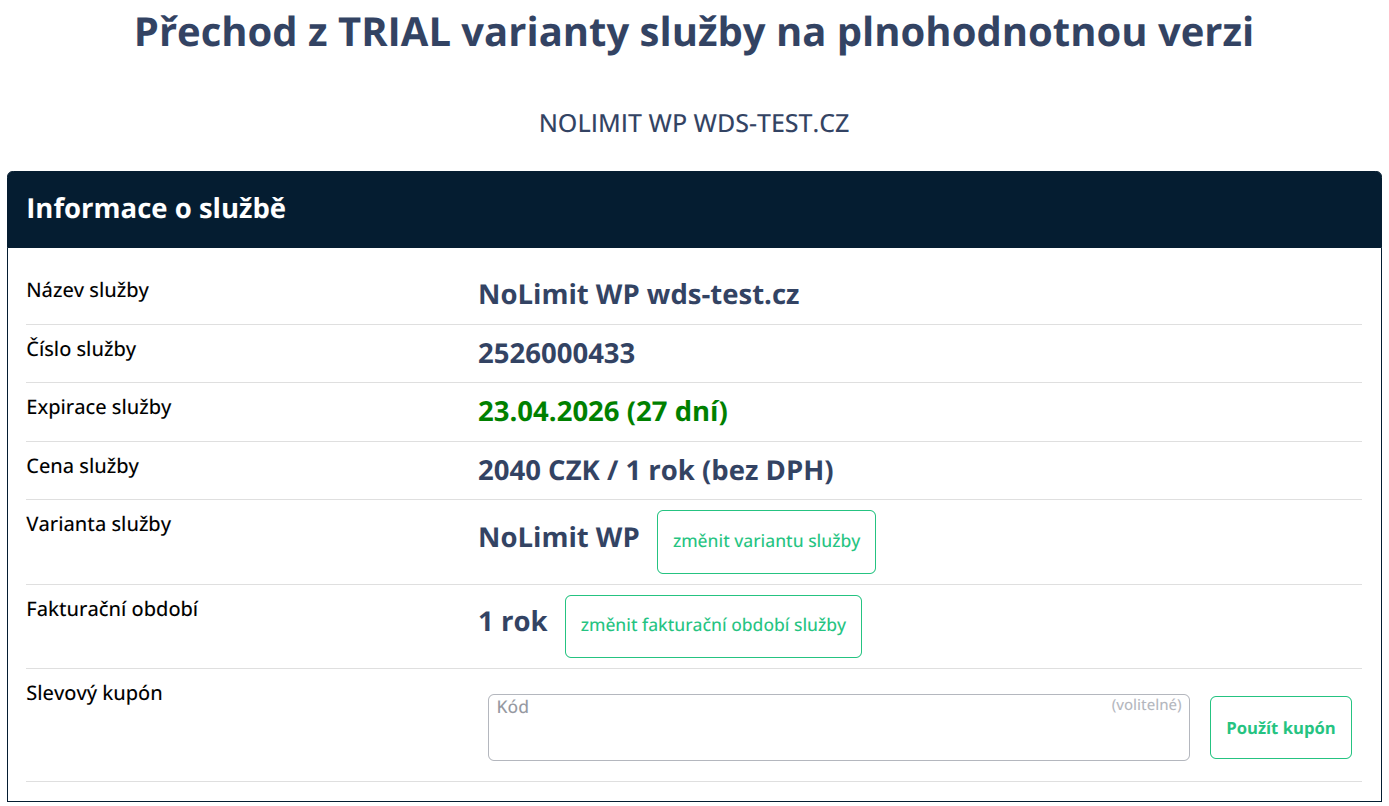
Wenn Sie einen Gutschein für die Einrichtung eines neuen Dienstes Hosting WP mit Rabatt haben, geben Sie ihn in das Feld Discount Coupon ein und klicken Sie auf die Schaltfläche Apply Coupon.
Fertig! 🎉
Das System stellt umgehend eine Rechnung für den neuen Dienstzeitraum aus und sendet sie Ihnen zu. Der neue Zeitraum beginnt am Tag des Ablaufs der Testphase. Der kostenlose Zeitraum geht Ihnen also nicht verloren!