
Dieser Artikel beschreibt die Aktivierung des Add-on Service EWM und die Grundbedienung. Weitere Informationen zu den einzelnen Tests finden Sie im Artikel EWM – Tests, die Anleitung zur Planung von Wartungsarbeiten und zur Verwaltung von Statusseiten beschreibt der Artikel EWM – Ausfallzeiten und Statusseiten.
In dieser Anleitung erfahren Sie:
- Was EWM ist und wofür es dient
- Wie Sie EWM aktivieren
- Wie Sie sich in der EWM-Oberfläche anmelden
- Wie Sie Folgendes einrichten:
- Häufige Probleme
- Häufig gestellte Fragen
Die Erweiterung EWM
Early Warning and Monitoring – EWM ⧉ ist ein Add-on Service zur Domain. Er dient der laufenden Überwachung der Verfügbarkeit der Dienste, die auf der Domain laufen, und versendet Warnungen, wenn es zu Einschränkungen oder sogar zu einem Ausfall des Betriebs kommt.
Wir bieten den Dienst in drei Tarifen an – Start, Professional und High Availability. Detaillierte Informationen zu den Tests, die in den einzelnen Varianten durchgeführt werden, finden Sie auf der Produktseite WEDOS EWM ⧉.
In der Standardeinstellung enthält der Dienst die von uns empfohlenen Tests, Sie können diese jedoch im Rahmen des gewählten Tarifs anpassen. Weitere Informationen finden Sie im Kapitel Manuelle Einrichtung der Tests.
Erweiterte, von der Domain unabhängige Testmöglichkeiten bietet der Dienst WEDOS OnLine ⧉.
Aktivierung von EWM
Sie können EWM gleich in der Domainbestellung, oder in der Kundenadministration.
Aktivierung in der Domainbestellung
In Domainbestellung ⧉ aktivieren Sie EWM mit diesen Schritten:
- Suchen Sie im ersten Schritt der Bestellung die Tabelle Add-on Services.
- Aktivieren Sie das Kontrollkästchen WEDOS EWM Domain Monitoring und wählen Sie gegebenenfalls eine Variante aus.

Verwaltung bei einer bestehenden Domain
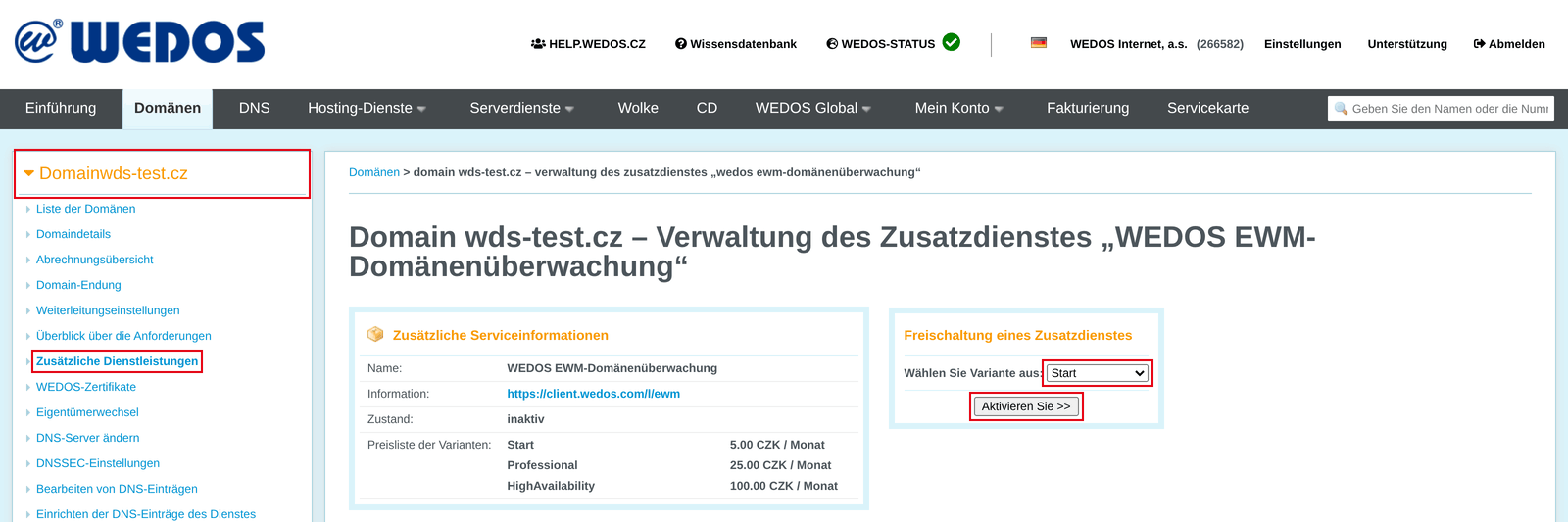
Die Aktivierung oder Deaktivierung des Dienstes WEDOS EWM nehmen Sie in der Kundenadministration vor, gemäß der Anleitung zur Verwaltung von Add-on Services.
Anmeldung in der EWM-Oberfläche
Der Dienst EWM verwendet zur Verwaltung der einzelnen Tests und zur Anzeige der Ergebnisse eine speziell angepasste Oberfläche des Dienstes OnLine. So gelangen Sie dorthin:
- Melden Sie sich in der Kundenadministration ⧉.
- Wählen Sie im oberen Menü Domains.
- Wählen Sie aus der Domainliste den Dienst aus, bei dem Sie EWM abstimmen möchten.
- Klicken Sie in den Dienstdetails auf die Schaltfläche Go to EWM.

Nach der Anmeldung sehen Sie die Übersicht der Domain mit den Ergebnissen der letzten Tests.

Anhand der Farbe des Dienst-Labels können Sie schnell erkennen, in welchem Zustand sich die Dienste auf der Domain befinden:
Laufende und erfolgreiche Tests sind grün markiert. Es gibt kein Problem, der Server läuft einwandfrei.
Laufende Tests mit Warnung sind gelb markiert. Der Server läuft, reagiert aber möglicherweise langsamer.
Laufende Tests mit Fehler sind rot markiert. Der Server reagiert nicht oder der Test ist falsch eingerichtet.
Pausierte Tests sind grau dargestellt. Der Test ist erstellt, aber pausiert.
Nicht konfigurierte Tests werden nicht angezeigt. Sie müssen den Test manuell einrichten.
Manuelle Einrichtung der Tests
Bei manchen Tests ist die automatische Einrichtung überhaupt nicht verfügbar, andere möchten Sie eventuell anpassen. Um die Testeinstellungen zu öffnen, klicken Sie auf die blaue Schaltfläche detail. Geben Sie die erforderlichen Einstellungen ein und speichern Sie sie mit der grünen Schaltfläche Save Changes.

Einige Tests basieren auf den DNS-Einträgen der Domain. Zum Starten des Tests genügt es dann, den jeweiligen Eintrag anzulegen; EWM startet den Test automatisch, sobald es den neuen Eintrag erkennt.
Einrichtung von Monitoring und Benachrichtigungen
Im Menü Settings Monitoring Settings können Sie Folgendes ändern:
- Oberflächensprache und Zeitzone,
- E-Mail-Adressen für die Zustellung von Fehlern und Warnungen,
- Ein- oder Ausschalten des Versands von Warnungen oder Störungen für alle Tests.

API
Die API ist nur in der Variante High Availability verfügbar. Für den Betrieb benötigen Sie einen Schlüssel, den Sie unter Settings API Settings.

Detaillierte Informationen zur Verwendung der API finden Sie in der eigenen WEDOS EWM API-Dokumentation ⧉.
Häufige Probleme
Zu den häufigen Problemen bei der Aktivierung und Grundeinrichtung von WEDOS EWM gehören:
Wechsel zu EWM nicht möglich
Problem: In den Domaindetails fehlt die Schaltfläche Go to EWM.
Ursache: Der Dienst EWM ist deaktiviert.
Lösung: Aktivieren Sie ihn gemäß der Anleitung im Kapitel Verwaltung bei einer bestehenden Domain.
Häufig gestellte Fragen
Wie ändere ich den EWM-Tarif oder deaktiviere den Dienst?
Rufen Sie die Verwaltung des Add-on Service EWM ⧉ der jeweiligen Domains und klicken Sie entweder auf den Link Change, oder auf die Schaltfläche Deactivate.
Wie schalte ich alle Benachrichtigungen aus?
Aktivieren Sie die entsprechenden Kontrollkästchen in den Einstellungen.