
Dieser Artikel behandelt die Zusatzdienste für VPS SSD. Eine Anleitung zum Aktivieren und Deaktivieren der Zusatzdienste finden Sie im Artikel Dienste – Zusatzdienste.
In diesem Artikel erfahren Sie Details zu den Zusatzdiensten:
Doppelte Festplatte
Durch das Aktivieren des Zusatzdienstes Doppelte Festplatte legen Sie im System eine separate virtuelle Festplatte mit derselben Größe an wie die bestehende Festplatte Ihres VPS. Diese Festplatte verbindet das System als zusätzliches Gerät.
Das Aktivieren des Zusatzdienstes Doppelte Festplatte hat keine Auswirkungen auf die bestehende Festplatte.
Wenn Sie nicht nur die Festplatte, sondern auch die Leistung Ihres VPS SSD erhöhen möchten, folgen Sie der Anleitung VPS SSD – Parameter erhöhen.
Doppelte Festplatte aktivieren
Der Zusatzdienst Doppelte Festplatte ist Bestandteil der Variante VPS SSD Profi ⧉.
Um die doppelte Festplatte einzurichten, aktivieren Sie zunächst den Zusatzdienst gemäß der Anleitung Dienste – Zusatzdienste. Anschließend führen Sie in der Kundenadministration das Ausschalten und Einschalten des VPS durch. Bei diesem Neustart verbindet das System die neue Festplatte.
Nachdem das Betriebssystem gestartet ist, erstellen Sie auf dem Festplattengerät Partitionen und richten darauf ein Dateisystem ein. Gehen Sie dann entsprechend den Besonderheiten Ihres Betriebssystems vor.
Doppelte Festplatte: Häufig gestellte Fragen
Wird die Größe der zusätzlichen Festplatte erhöht, wenn ich die Parameter des VPS erhöhe?
Prüfen Sie nach der Erhöhung, ob auch die Partition und das Dateisystem automatisch vergrößert wurden. Wenn das Dateisystem nicht vergrößert wurde, folgen Sie der Anleitung VPS SSD – Erhöhung der Parameter.
Gibt es eine Möglichkeit, nur die vorhandene Festplatte zu vergrößern, ohne andere Parameter des VPS SSD zu ändern?
Leider lässt sich VPS SSD nur modular erweitern, und die Festplattenkapazität erhöhen wir ausschließlich durch das Anbinden einer zweiten Festplatte. Eine voneinander unabhängige Änderung der Parameter unterstützt nur der Dienst VPS ON ⧉.
Interne und externe Sicherung
Die Zusatzdienste für die Sicherung erstellen eine Sicherung von:
- VPS
- Zweite Festplatte (Doppelte Festplatte)
- den Snapshots (Interne Snapshots)
Häufigkeit und Speicherort der Sicherung hängen vom gewählten Sicherungstyp ab.
- Lokale tägliche Sicherungen: Das System speichert die Sicherung auf anderen Festplatten innerhalb desselben Servers. Die bestehende Sicherung wird jeden Tag durch eine neue Sicherung überschrieben.
- Wöchentliche externe Sicherungen: Das System speichert die Sicherung auf einem anderen Server in einem anderen Rack. Die bestehende Sicherung wird jede Woche durch eine neue Sicherung überschrieben.
Sicherung aktivieren
Sowohl die täglichen lokalen als auch die wöchentlichen externen Backups sind Bestandteil der Variante VPS SSD Profi ⧉.
Aktivieren Sie die gewählte Sicherungsart, indem Sie den Zusatzdienst gemäß der Anleitung auswählen Dienste – Zusatzdienste.
Server aus einer Sicherung wiederherstellen
Sicherungen dienen vor allem der Datenwiederherstellung bei einem Serverausfall. Eine Wiederherstellung auf eigene Anforderung ist kostenpflichtig gemäß den aktuellen Bedingungen für die Bereitstellung von Sicherungen.
Um eine Serversicherung wiederherzustellen, kontaktieren Sie uns über das Formular ⧉. Geben Sie den Servernamen, Datum und Uhrzeit der wiederherzustellenden Sicherung sowie Ihr Einverständnis mit dem Preis an. Die bereitgestellte Sicherung binden wir als weiteres Laufwerk an den virtuellen Server an, von dem aus Sie die Wiederherstellung durchführen können.
Interne und externe Sicherung: Häufig gestellte Fragen
Wie erfahre ich Datum und Uhrzeit der aktuell verfügbaren täglichen/wöchentlichen Sicherung?
Senden Sie eine Anfrage über das Formular ⧉, ein Techniker teilt Ihnen die gewünschten Angaben mit.
Interne Snapshots
Ein Snapshot ist (im Kontext der Virtualisierung) der Zustand eines virtuellen Servers zu einem bestimmten Zeitpunkt. Er umfasst den Zustand der Festplattengeräte und des Arbeitsspeichers (RAM). Nach der Wiederherstellung des VPS aus einem Snapshot befindet sich der Server also genau in dem Zustand, in dem er sich beim Erstellen des Snapshots befand.
Im Rahmen des Zusatzdienstes können Sie 1 – 10 interne Snapshots aktivieren. Diese können Sie dann nach eigenem Ermessen verwalten. Die internen Snapshots speichert das System auf anderen Festplatten innerhalb desselben Servers.
Interne Snapshots aktivieren
Interne Snapshots mit maximal 10 Aktivierungen sind Bestandteil der Variante VPS SSD Profi ⧉.
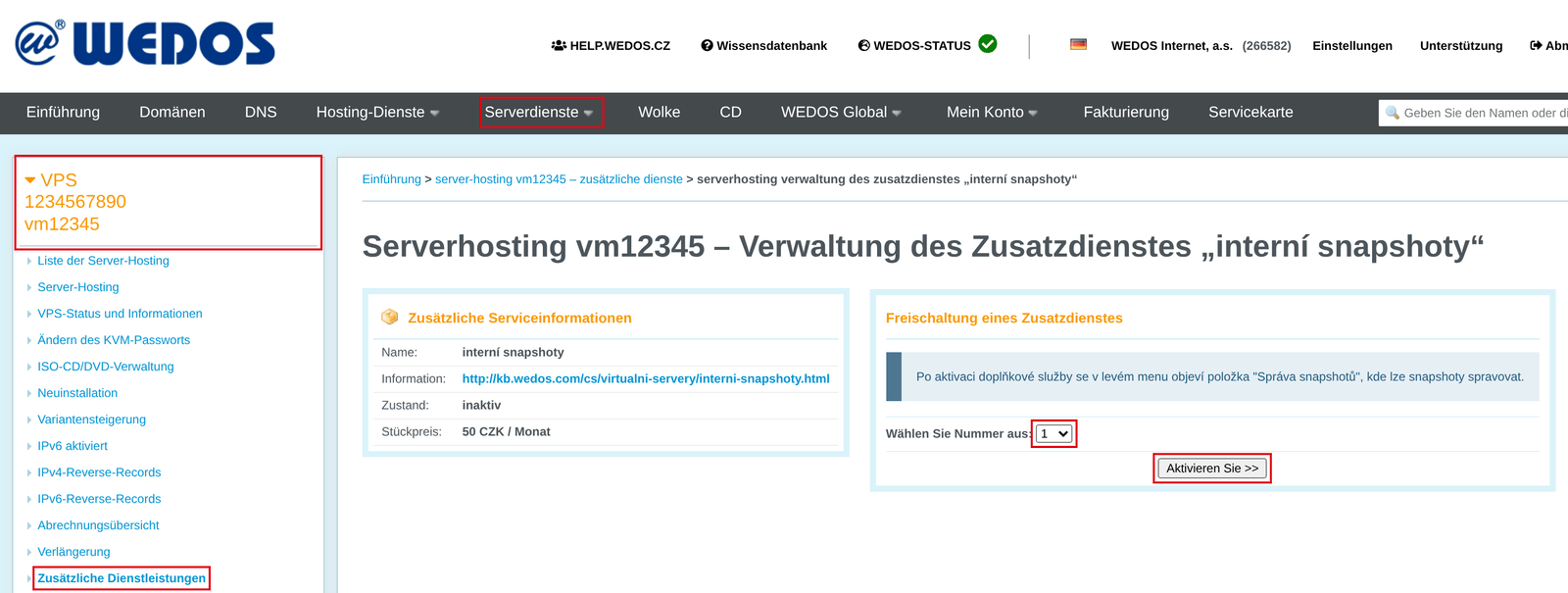
Aktivieren Sie den Zusatzdienst für interne Snapshots gemäß der Anleitung Dienste – Zusatzdienste.
Wählen Sie bei der Aktivierung des Dienstes die Anzahl der Snapshots, die Sie aktivieren möchten. Diese Anzahl können Sie später ändern.
Verwaltung interner Snapshots
Nach erfolgreicher Aktivierung des Zusatzdienstes finden Sie im linken Menü der Administration des jeweiligen VPS den Punkt Snapshot management.
In dieser Oberfläche können Sie:
- Neue Snapshots erstellen.
- Vorhandene Snapshots löschen.
- Zum im Snapshot erfassten Zustand zurückkehren.
Beim Erstellen eines Snapshots oder bei der Wiederherstellung aus einem Snapshot kann es kurzzeitig zu einer Nichtverfügbarkeit kommen. Die Dauer hängt von der Größe der Festplattengeräte des VPS ab.
Nach der Wiederherstellung des VPS aus einem Snapshot lässt sich der ursprüngliche Zustand vor der Aktion nicht mehr wiederherstellen.

Um die Anzahl der Aktivierungen des Zusatzdienstes zu ändern, rufen Sie dessen Details gemäß der Anleitung auf Dienste – Zusatzdienste.
Gehen Sie in der Oberfläche zur Verwaltung des Zusatzdienstes Interne Snapshots wie folgt vor:
- In der Zeile Count in der Tabelle Service extension information auf den Link Change.
- Wählen Sie die neue Anzahl aus und klicken Sie auf die Schaltfläche Change.

Interne Snapshots: Häufig gestellte Fragen
Ich sehe in der Snapshot-Verwaltung kein Feld zum Hinzufügen eines neuen Snapshots – was ist los?
Sie haben die maximale Anzahl an Snapshots erreicht. Erhöhen Sie die Anzahl der Aktivierungen des Zusatzdienstes oder löschen Sie vorhandene Snapshots.