
In dieser Anleitung erfahren Sie:
- Wie die Testversion von Hosting WP funktioniert
- Wie Sie die Testversion von Hosting WP zu einer Domain einrichten
- Wie Sie die Testversion in eine Vollversion umwandeln
- Häufig gestellte Fragen
Testversion des Dienstes Hosting WP
Die Testversion des Dienstes Hosting WP hat folgende Parameter:
- Sie ist kostenlos zur Bestellung einer neuen Domain. Für einen Transfer bieten wir die Testversion des Dienstes nicht an.
- Dauert 30 Tage. Bis zum Ende der Testphase können Sie die Testversion in eine Vollversion umwandeln.
- Der Tarif ist NoLimit WP. Sie können also sowohl WordPress als auch E-Mails testen.
Einrichtung der Testversion
Auch die Testversion von Hosting WP zu einer Domain wird mit einer internen Adresse eingerichtet. Weitere Informationen finden Sie im Artikel Hosting WP – Interne Webadresse.
Die Einrichtung einer Testversion von Hosting WP ist einfacher denn je. Lassen Sie einfach die standardmäßig angekreuzte Option „WordPress NoLimit WP PROMO 30 days trial (website + emails, part of the domain order)“ in der Domainbestellung.
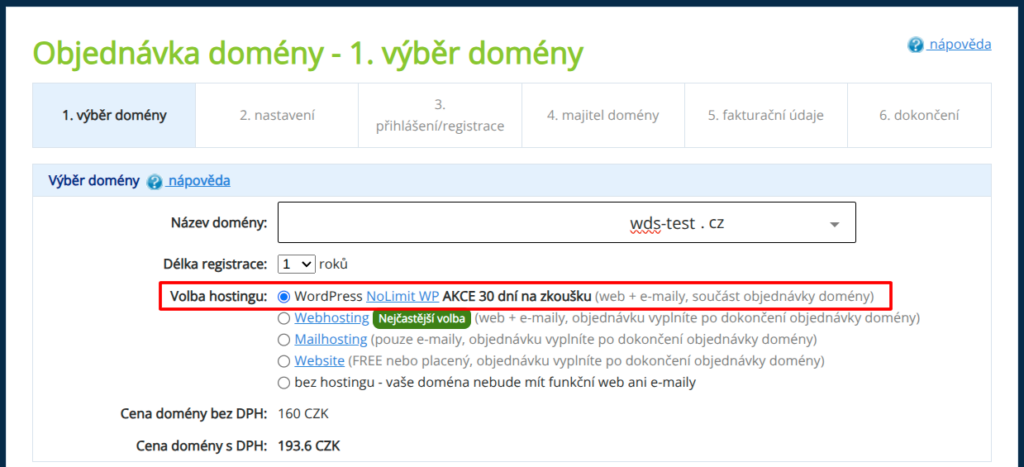
Der Dienst wird nach Bezahlung der Domainbestellung mit folgenden Angaben eingerichtet:
- Rechnungsdaten: identisch mit den Rechnungsdaten der Domain.
- Betreiber des Dienstes: identisch mit dem Domaininhaber.
Diese Angaben können Sie ändern, während Sie die Testversion in eine Vollversion umwandeln, oder jederzeit später in der Kundenadministration.
Umwandlung der Testversion in eine Vollversion
Wenn Sie den Dienst Hosting WP behalten möchten, wechseln Sie rechtzeitig von der Testversion zur regulären Version. Gehen Sie dazu wie folgt vor:
- Öffnen Sie die Kundenadministration ⧉.
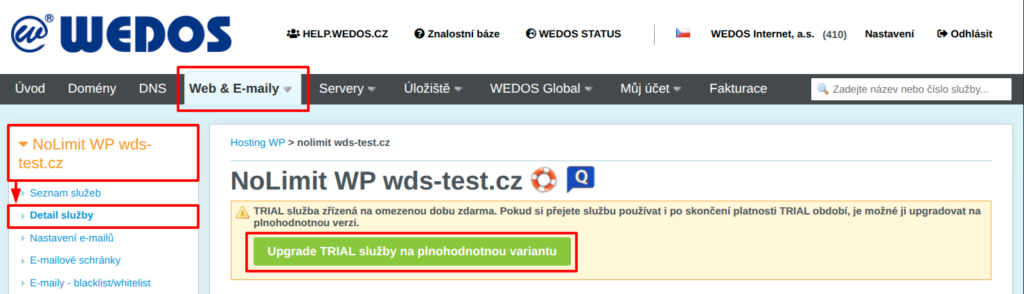
- Wählen Sie in der Navigationsleiste Hosting services Hosting WP.
- Wählen Sie aus der Liste den Dienst aus, den Sie in einen regulären Dienst umwandeln möchten.
- Klicken Sie im Hinweisfeld auf die Schaltfläche Upgrade TRIAL Service to Full Version.
- Prüfen Sie im Formular die Rechnungsdaten und die Daten des Dienstbetreibers und passen Sie sie bei Bedarf an. Setzen Sie die Häkchen bei den Bedingungen und klicken Sie auf die Schaltfläche Order Service.
Nach dem Absenden der Bestellung stellt das System umgehend eine Zahlungsaufforderung aus und sendet sie an die aktualisierte Rechnungs-E-Mail-Adresse. Eine Kopie finden Sie auch in der Abrechnung des Dienstes in der Kundenadministration ⧉.
Rabatt auf einen neuen Dienst
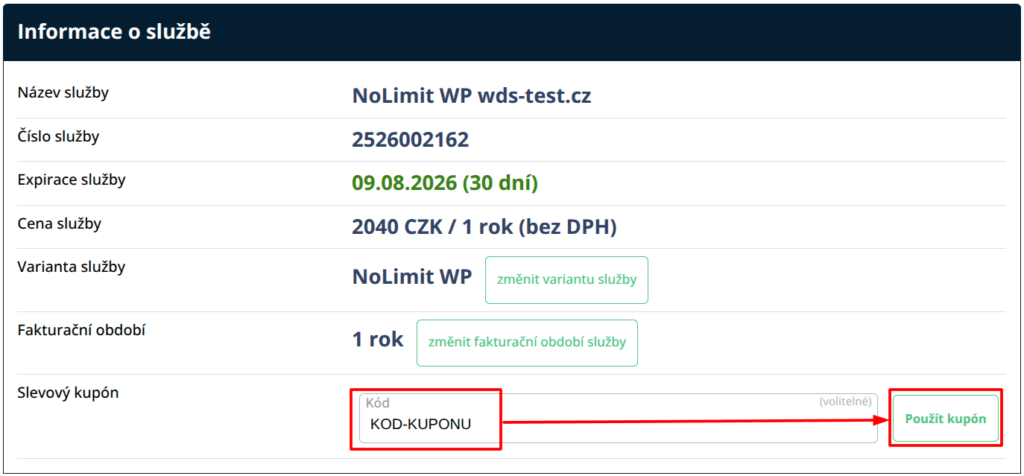
Für die Umwandlung von der Testversion in die Vollversion können Sie Rabattcoupons einlösen, die für die Einrichtung eines neuen Dienstes bestimmt sind. Geben Sie den Code in das entsprechende Feld des Formulars für den Wechsel von der TRIAL-Variante des Dienstes zur Vollversion ein und klicken Sie auf die Schaltfläche Apply Coupon.
Häufig gestellte Fragen
Was ist der Unterschied zwischen der Testversion von WordPress und der Vollversion?
Bei Funktionalität und Leistung von WordPress gibt es keinen Unterschied. Die einzige Einschränkung der Testversion ist die zeitliche, nämlich die genannten 30 Tage.
Ich habe einen Rabattcoupon für die Einrichtung eines Dienstes. Kann ich ihn auch für die Umwandlung der Testversion in die Vollversion verwenden?
Ja, bei der Umwandlung der Testversion in die Vollversion können Sie einen Rabattcoupon für einen neuen Dienst einlösen.
Verliere ich den Rest der Testphase, wenn ich das Upgrade von der Testversion auf die Vollversion bezahle?
Nein, mit der Bezahlung der Vollversion erhalten Sie ein zusätzliches Jahr Nutzung des Dienstes, gerechnet ab dem Ablaufdatum der Testphase.