
Encontrará una versión simplificada de esta guía en el artículo Primeros pasos – Cuenta de cliente.
Si tiene problemas para iniciar sesión en su cuenta de cliente, siga la guía Administración – Problemas de inicio de sesión.
En este artículo aprenderá:
- Cómo crear una nueva cuenta de cliente WEDOS
- Cómo cambiar los datos de la cuenta
- Cómo proteger la cuenta
- Cómo crear subcuentas
- Cómo cancelar la cuenta
- Problemas habituales
- Preguntas frecuentes
Creación de una cuenta de cliente
Para crear una nueva cuenta de cliente necesitamos:
- Una dirección de correo electrónico operativa, que sirve también como nombre de usuario. A este correo le enviamos además las instrucciones para restablecer la contraseña en caso de pérdida.
- Un número de teléfono que pueda recibir SMS. Por teléfono verificamos su identidad si no tiene acceso al correo electrónico de inicio de sesión.
Crear y mantener una cuenta de cliente es gratuito.
Si desea almacenar crédito en la cuenta para pagar servicios, cree para su cuenta de cliente una cuenta de crédito.
Cree la nueva cuenta de cliente mediante el formulario de registro ⧉.
Para registrarse puede:
- utilizar el registro compartido con una cuenta existente de Facebook, Google, MojeID o LinkedIn, o bien
- rellenar el formulario de registro.
Registro compartido
Si tiene una cuenta en Facebook, Google, MojeID o LinkedIn, puede registrarse rápidamente en WEDOS a través de ellos. En el formulario de inicio de sesión haga clic en el icono del servicio elegido y siga sus instrucciones.

Formulario de registro
También puede crear una nueva cuenta de cliente rellenando el formulario de registro:
- Rellene con cuidado los datos requeridos (marcados con un asterisco rojo) y marque las casillas de consentimiento obligatorias.
- Supere la verificación reCaptcha.
- Haga clic en el botón Create Account.
Durante el registro también debe introducir una contraseña, que debe cumplir los siguientes requisitos:
- longitud mínima de 8 caracteres y máxima de 50 caracteres
- contiene al menos una minúscula, al menos una mayúscula, al menos un número y al menos uno de los siguientes caracteres especiales: !\“#()+,-./:;<=>?@[]^_`{|}~*
- no contiene estas cadenas: 12345, aaaaa, admin, heslo, passwd, password
Puede generar una contraseña segura haciendo clic en el icono de la llave en el campo Contraseña.

Tras crear la cuenta, el sistema le pedirá que verifique el número de teléfono indicado. Introduzca el código de verificación recibido por SMS o posponga la verificación para más tarde.
Si todo es correcto, el sistema creará la nueva cuenta y le enviaremos desde la dirección wedos@wedos.com un correo con más instrucciones, con lo que además comprobaremos que la dirección de correo funciona.
Active la cuenta haciendo clic en el enlace del correo (https://login.wedos.com/activate/…).
Si el correo con las instrucciones no llega en 10 minutos, revise la carpeta de SPAM. Si hay una errata en la dirección de correo, cree una nueva cuenta de cliente con la dirección correcta.
Tras activar la cuenta, inicie sesión. Si pospuso la verificación por SMS durante el registro, el sistema le enviará un SMS de verificación al número de teléfono indicado en el registro.
Si el mensaje no llega, solicite que se envíe de nuevo o cambie el número de teléfono mediante el enlace.

Una vez verificado el número de teléfono, ya puede usar la administración de cliente con todas sus funciones.
Datos de la cuenta de cliente
La información de la cuenta de cliente no influye en los datos de facturación de los servicios, los datos de los titulares de dominios ni en los de los proveedores de servicios de hosting.
WEDOS registra en la cuenta de cliente los siguientes datos:
- Company (opcional)
- First name and last name (obligatorio)
- Title before and after name (opcional)
- E-mail: nombre de usuario (login, obligatorio).
- Phone number: verificación de respaldo en caso de perder el acceso al correo electrónico (obligatorio).
- Preferred language: el sistema envía los correos informativos en el idioma configurado (si están disponibles en ese idioma).
Para verificar o cambiar los datos de la cuenta de cliente, siga estos pasos:
- Inicie sesión en la administración de cliente ⧉.
- En el menú superior seleccione My account Customer.
- En el menú de la izquierda seleccione Basic settings.
- Realice los cambios necesarios en el formulario.
- Guarde con el botón Save Changes.
Además, en cualquier momento puede cambiar el nombre de usuario y la contraseña de la cuenta.
E-mail (login)
Para cambiar el nombre de usuario, siga estos pasos:
- Inicie sesión en la administración de cliente ⧉.
- En el menú superior seleccione My account Customer.
- En el menú de la izquierda seleccione Change login and email.
A continuación, siga estos pasos:
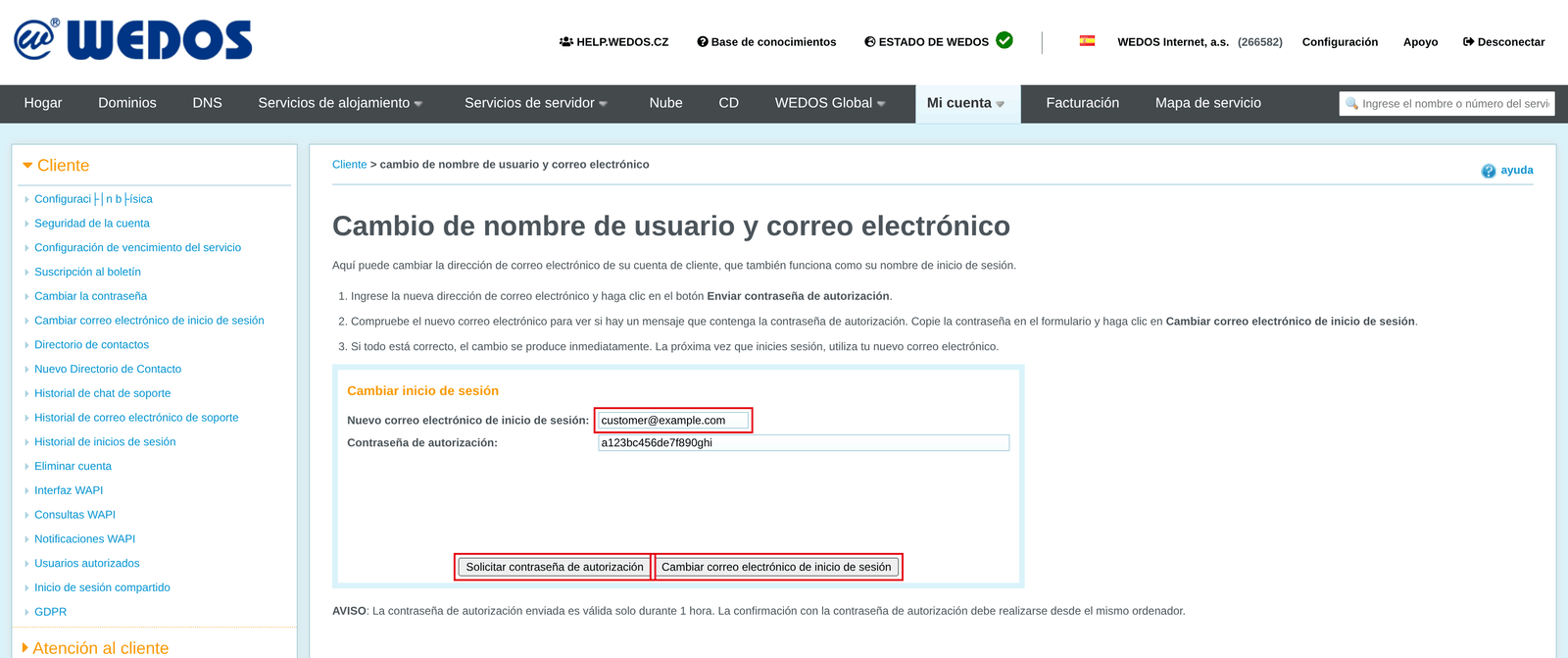
- En el formulario Change rellene New e-mail (login).
- Haga clic en el botón Send Authorization Password.
- Introduzca la contraseña recibida en el nuevo correo en el plazo de 1 hora en el campo Authorization password.
- Confirme con el botón Change Login and Email.
Contraseña
Si no puede iniciar sesión en la administración de cliente, siga la guía Administración – Solución de problemas de inicio de sesión.
El cambio de contraseña tiene su propia página, accesible mediante el enlace Change password en el menú de la izquierda.
Siga estos pasos:
- Inicie sesión en la administración de cliente ⧉.
- En el menú superior seleccione My account Customer.
- En el menú de la izquierda seleccione Change password.

Introduzca la contraseña actual, la nueva contraseña y repita la nueva contraseña para confirmarla.
Con el icono de la llave junto al campo New password puede generar aleatoriamente una contraseña segura.
Tras cambiar la contraseña, el sistema cerrará su sesión por motivos de seguridad.
Seguridad de la cuenta
Encontrará información detallada sobre la cancelación de la cuenta de cliente en la guía Administración – Seguridad de la cuenta de cliente.
Subcuentas
La administración no permite crear subcuentas directamente en las cuentas de cliente, pero sí permite dar acceso a los servicios o a la facturación de una cuenta de cliente a otras cuentas. Encontrará más información y la guía de configuración en el artículo Administración – Usuario autorizado de servicios.
Cancelación de la cuenta
Encontrará información detallada sobre la cancelación de la cuenta de cliente en la guía Administración – Cancelación de la cuenta.
Problemas habituales
Entre los errores habituales con la cuenta de cliente se encuentran:
- Errata en la dirección de correo o en el teléfono
- No llega el SMS de verificación durante el registro
- Datos de acceso olvidados
- La cuenta no contiene servicios
- Traspaso de la cuenta de una persona fallecida
Correo electrónico o teléfono introducido incorrectamente
Problema: Tengo una errata en la dirección de correo o en el número de teléfono del registro.
Solución: Si la errata está en el correo electrónico, cree una cuenta nueva con la dirección correcta. Si la errata está en el número de teléfono, posponga su verificación hasta después de la autorización, donde podrá corregir el número de teléfono.
No llega el SMS de verificación
Problema: El número de teléfono es correcto sin duda, pero el SMS de verificación no llega.
Causa: La causa más habitual es un bloqueo por parte del operador o del teléfono (inteligente).
Solución: En un teléfono inteligente pruebe a cambiar temporalmente a otra aplicación de SMS. Si no ayuda, póngase en contacto con el Soporte.
Datos de acceso olvidados
Problema: Hemos olvidado el nombre de usuario y/o la contraseña.
Solución: El Soporte puede ayudarle a recordar el nombre de usuario; escriba a través del formulario y solicite ayuda. Indique los servicios que deberían encontrarse en su cuenta.
Puede cambiar la contraseña en este enlace ⧉.
Encontrará una ayuda más detallada en el artículo Administración – Solución de problemas de inicio de sesión.
Los servicios no se ven en la cuenta
Problema: Después de iniciar sesión no vemos nuestros servicios en la lista.
Causa: Entre las causas habituales se encuentran:
- Está revisando servicios de un tipo incorrecto
- Los servicios están:
- eliminados
- en otra cuenta
- con otro proveedor
Solución: Asegúrese de estar consultando la lista correcta (por ejemplo, Dominios y no Webhosting). Si es así y aun así no ve los servicios, solicite una revisión al soporte al cliente ⧉. Indique los nombres de los servicios.
El titular de la cuenta ha fallecido
Problema: Queremos asumir la cuenta y los servicios que contiene en el marco de un proceso sucesorio.
Solución: En caso de fallecimiento del titular de la cuenta (por ejemplo, titular de un dominio, contratante de un Webhosting u otro servicio), es necesario incluir estos servicios en el proceso sucesorio. Solo sobre la base de una resolución firme sobre la herencia podemos transferir los servicios o dar acceso a ellos a la nueva persona autorizada.
Si no está seguro de si el dominio, el hosting u otro servicio pertenecía realmente al fallecido, o de si usted es su heredero legítimo, no dude en ponerse en contacto con nosotros primero. Con la información que nos facilite comprobaremos qué servicios estaban asociados a esa cuenta y le indicaremos cómo proceder antes de que, en su caso, inicie el proceso sucesorio.
Para resolver una situación así, póngase en contacto con nosotros mediante el formulario de contacto ⧉ – describa la situación en el mensaje e indique la mayor cantidad posible de información sobre los servicios a los que pudiera afectar. Los compañeros del departamento de autorización comprobarán el estado de la cuenta y de los servicios y se pondrán en contacto con usted en el correo indicado con más instrucciones.
Preguntas frecuentes
¿Tengo que contratar algún servicio después de crear la cuenta?
No, puede tener la cuenta sin servicios. Es lo más habitual en los administradores que gestionan servicios como usuarios autorizados.
¿Cómo creo subcuentas para que mi departamento de TI pueda gestionar determinados servicios?
Cree cuentas propias para los empleados del departamento de TI. Después, asígnelas a los servicios seleccionados de su cuenta como usuarios autorizados.
¿Puedo configurar el inicio de sesión mediante Facebook, Google, MojeID o LinkedIn aunque me haya registrado con el formulario?
Sí, configure el inicio de sesión compartido siguiendo esta guía.
¿Dónde cambio la dirección postal y otros datos de facturación?
Siga la guía para cambiar los datos de facturación. Si necesita cambiar la dirección del titular del dominio, modifique el contacto según esta guía.