
En este artículo encontrará:
- Cómo proteger el inicio de sesión en la cuenta de cliente:
- Cómo cerrar la sesión de los usuarios activos de la administración de clientes
- Cómo comprobar el historial de inicios de sesión
- Problemas comunes
- Preguntas frecuentes
Confirmación mediante un enlace en el correo electrónico
Si tiene activado el envío de notificaciones por correo electrónico sobre los inicios de sesión en la administración de clientes, puede exigir que, para completar el inicio de sesión, se haga clic en el enlace de ese correo.
Esta función solo está disponible para los clientes que tienen un número de teléfono indicado y verificado en su cuenta.
Para configurar la seguridad con esta confirmación, siga estos pasos:
- Inicie sesión en la administración de clientes ⧉.
- En el menú superior seleccione My Account Customer.
- En el menú izquierdo haga clic en Account security.
- En el recuadro Account settings configure la frecuencia de envío de los correos con información sobre el inicio de sesión y la solicitud de confirmación mediante un enlace.
- Confirme los cambios con el botón Save Changes.
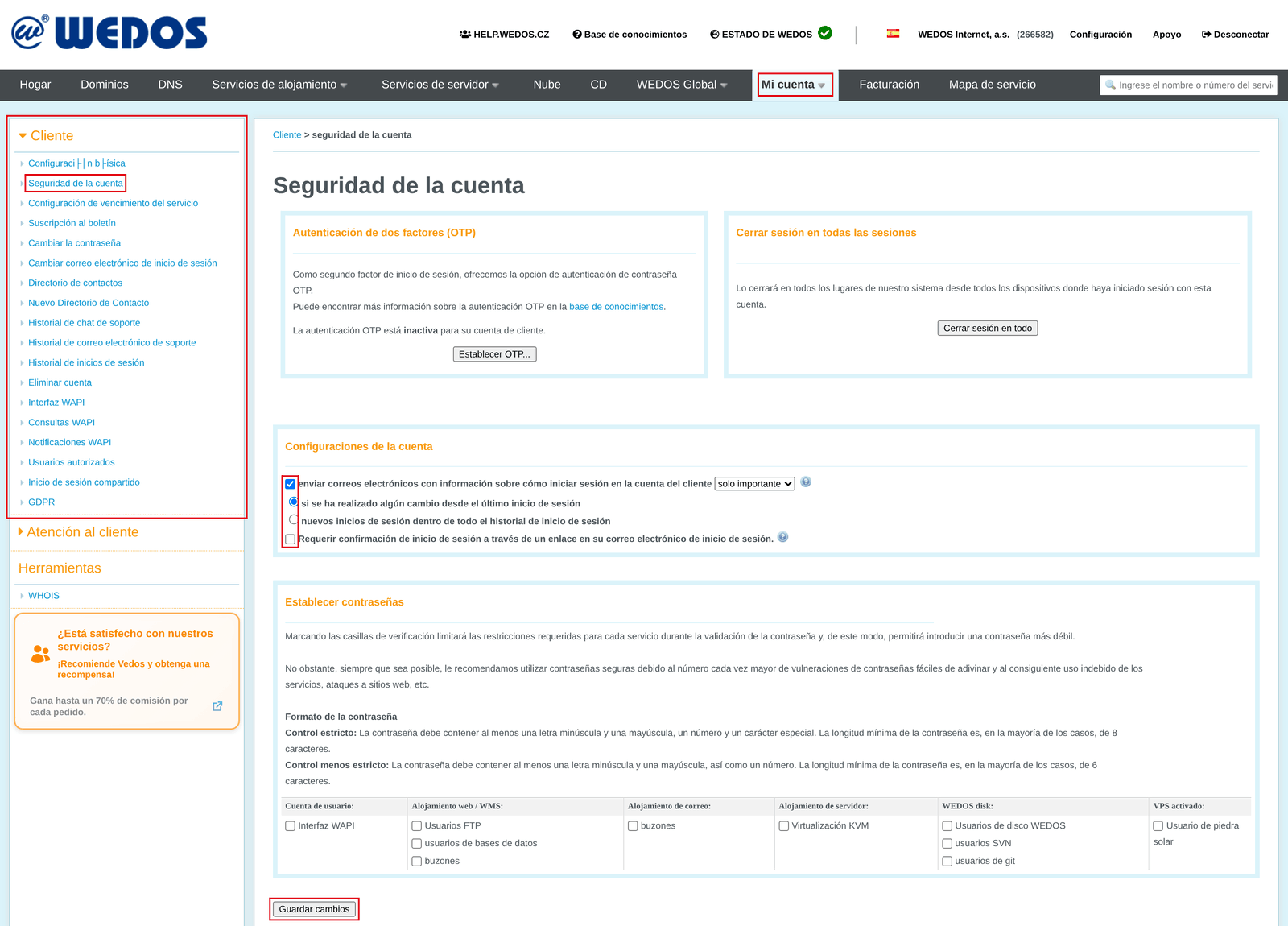
Puede recibir por correo electrónico el aviso de inicio de sesión en la administración de cliente y, en su caso, un enlace:
- Siempre (activado)
- En cada inicio de sesión
- La primera vez en un navegador abierto
- Al iniciar sesión desde un lugar desconocido (solo los importantes)
- Si desde el último inicio de sesión ha cambiado el navegador o la dirección IP
- Si, en comparación con todo el historial de inicios de sesión, ha cambiado el navegador o la dirección IP
- Nunca (desactivado)
Si desactiva el envío del aviso de inicio de sesión, tampoco podrá activar el envío del enlace de confirmación.
Confirmación con contraseña de un solo uso (OTP)
OTP es la abreviatura de OnoTimePassword. Se trata de una contraseña de un solo uso de seis cifras con una validez de 30 segundos. Transcurrido ese tiempo, se genera una nueva contraseña a partir de la llamada clave compartida. Esta clave se crea al activar la autenticación OTP y se almacena tanto en nuestro servidor como en el dispositivo que utiliza como llavero. Si el llavero y el servidor están sincronizados, las contraseñas basadas en la clave coinciden y usted puede iniciar sesión con ellas.
Debido a la longitud de la contraseña y al tiempo limitado de su validez, es muy improbable que un posible atacante la adivine. Combinada con la contraseña habitual de la cuenta de cliente, supone una protección bastante eficaz.
Requisitos para la autenticación OTP
En primer lugar, asegúrese de que en la cuenta de cliente tiene configurados un número de teléfono móvil actual y una dirección de correo electrónico. Si pierde el llavero, utilizaremos estos datos para verificar su identidad y restablecer el acceso.
Para generar la contraseña de un solo uso se utiliza el llamado llavero: un dispositivo en el que, en cada momento, puede leer el código de un solo uso correspondiente. Lo más habitual es usar un teléfono móvil con alguna de estas aplicaciones:
- Google Authenticator para Android
- Google Authenticator para iOS
- Microsoft Authenticator para Windows Phone
- Authenticator para Firefox OS
Si su teléfono no admite aplicaciones móviles, puede utilizar una extensión del navegador:
Activación de OTP en la administración
Si tiene:
- configurados en la administración de clientes un número de teléfono móvil actual y una dirección de correo electrónico,
- un llavero preparado en el teléfono móvil o en el navegador,
puede pasar a activar OTP. Siga estos pasos:
- Inicie sesión en la administración de clientes ⧉.
- En el menú superior seleccione My Account Customer.
- En el menú izquierdo seleccione Account security.
- En el recuadro Two-factor authentication (OTP) haga clic en el botón Set up OTP.
- En el llavero elegido, introduzca el código de la clave compartidao, si lo prefiere, escanee el código QR.
- En los campos, introduzca la contraseña de la cuenta de cliente y la contraseña OTP válida (número de 6 cifras) del llavero.
- Haga clic en el botón Activate.

En el siguiente inicio de sesión, el sistema le pedirá que introduzca la contraseña OTP.
Puede usar la aplicación con la misma clave compartida en varios dispositivos. Así, si uno de ellos falla o lo pierde, podrá utilizar una solución de respaldo.
Si introduce mal la contraseña o se produce otro error durante la activación, elimine la cuenta existente del llavero y empiece todo el proceso de nuevo. El sistema generará una nueva clave compartida e invalidará la anterior.
Desactivación de OTP
Si tiene acceso a la administración de clientes, proceda igual que en la activación, pero en Account security haga clic, en el recuadro Two-factor authentication (OTP) en el botón Deactivate.

Pérdida del llavero OTP
Si no puede acceder a la administración de clientes porque ha perdido el llavero OTP, siga estos pasos:
- Introduzca su nombre de usuario y contraseña en la administración de clientes ⧉.
- En el siguiente paso, haga clic en el enlace I lost my OTP key fob.
- Revise su bandeja de entrada. En un plazo de 5 minutos desde el envío, haga clic en el enlace para cancelar el llavero OTP del correo WEDOS Internet – OTP key fob deactivation desde la dirección wedos@wedos.com.
- En el enlace del correo, haga clic en el botón Send SMS.
- En el campo, introduzca SMS verification code.
- Marque la casilla No soy un robot (I’m not a robot) y haga clic en el botón Submit.

OTP ya está desactivado.
Cierre de sesión de los usuarios activos
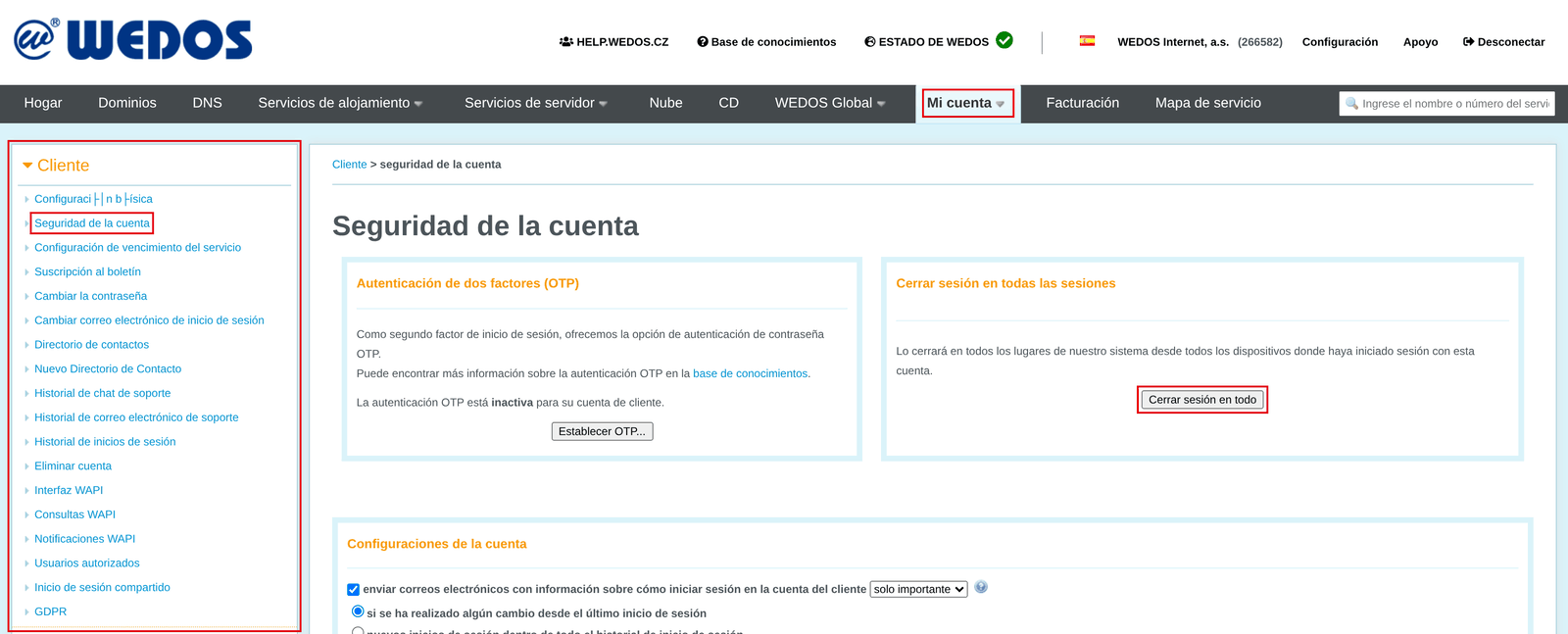
Si sospecha que alguien ha iniciado sesión indebidamente en su administración de clientes, puede cerrar la sesión de los usuarios activos de la administración de clientes:
- Mediante el enlace del correo electrónico con información sobre el inicio de sesión en la cuenta de cliente (más información sobre su configuración en el capítulo Confirmación del inicio de sesión mediante el enlace del correo de notificación). El correo electrónico se envía desde la dirección no-reply@wedos.com y el enlace empieza por la dirección
https://login.wedos.com/logout-all/, seguida de un código único. - Mediante el botón de la administración de clientes.
Para acceder al botón que cierra la sesión de todos los usuarios activos de la administración de clientes, siga estos pasos:
- Inicie sesión en la administración de clientes ⧉.
- En el menú superior seleccione My Account Customer.
- En el menú izquierdo haga clic en Account security.
- En el recuadro Log out from all sessions haga clic en el botón Log Out All.
Comprobación del historial de inicios de sesión
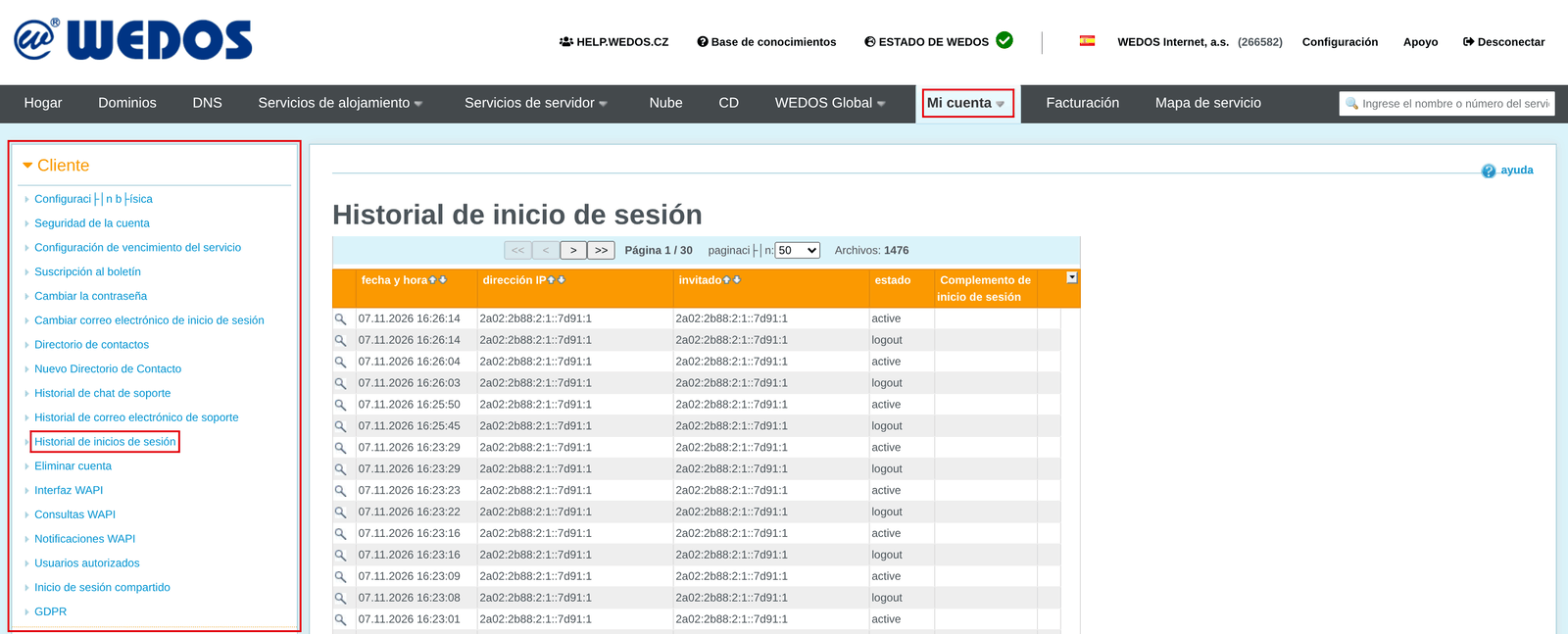
Si desea comprobar cuándo y desde dónde ha iniciado sesión alguien en su cuenta de cliente, siga estos pasos:
- Inicie sesión en la administración de clientes ⧉.
- En el menú superior seleccione My Account Customer.
- En el menú izquierdo haga clic en Login history.
En la tabla obtendrá una visión rápida del estado y del origen de los inicios de sesión en la administración de clientes. Para ver más detalles, haga clic en el icono de la lupa situado en la parte izquierda de la fila.
Problemas comunes
Entre los problemas habituales de seguridad de la cuenta se encuentran:
- No se puede exigir la confirmación por correo electrónico
- Fallo en la activación de OTP
- Correo electrónico o teléfono no disponibles al desactivar OTP
Falta la confirmación en el correo electrónico
Problema: En el apartado Account settings falta la opción «exigir la confirmación del inicio de sesión mediante un enlace en el correo electrónico con información sobre el inicio de sesión».
Causa: La cuenta no tiene, o hasta hace poco no tenía, un número de teléfono verificado.
Solución: Configure un número de teléfono en la cuenta y verifíquelo. Después, desactive y vuelva a activar el envío de correos electrónicos con información de inicio de sesión en la cuenta de cliente.
La activación de OTP no se ha completado
Problema: Debido a un error del sistema o del llavero, la activación no se realizó correctamente.
Solución: Elimine esa clave compartida de la aplicación y active OTP de nuevo desde el principio.
Contacto no disponible para desactivar OTP
Problema: Queremos desactivar OTP, pero no tenemos acceso al correo electrónico o al teléfono correspondiente.
Solución: Póngase en contacto con nosotros mediante el formulario. Indique el correo electrónico de inicio de sesión de la cuenta y la solicitud de desactivación de OTP. El departamento de autorización de WEDOS resolverá con usted los siguientes pasos, normalmente en un plazo de 1 día laborable.
Preguntas frecuentes
¿Puede alguien manipular los servicios de mi cuenta sin iniciar sesión en mi administración de clientes?
Pueden manipular los servicios de su cuenta de cliente los usuarios con permisos para ello; los titulares de dominios (según el registro) pueden trasladarlos de una cuenta de cliente ajena a la propia mediante la contraseña de autorización.
¿Cómo puedo proteger mis sitios web y otros servicios frente a abusos?
Sobre todo, con una protección adicional de la cuenta (véase el capítulo Seguridad del inicio de sesión en la cuenta de cliente de WEDOS) y con copias de seguridadconstantes, incluidas las locales o incluso en almacenamientos sin conexión. En el caso de los dominios, considere su seguro.
¿Qué llavero OTP debo usar si no tengo un teléfono móvil inteligente?
También existen llaveros para navegadores.
¿Puedo tener más de un llavero OTP? ¿Cómo los configuro?
Sí, configure todos los llaveros a la vez con la misma clave compartida. Después podrá añadir otros dispositivos en la administración de clientes ⧉.
¿Cómo activo 2FA (verificación en dos pasos) al iniciar sesión en la administración de clientes?
Active OTP. En la administración de clientes lo activa en la sección Account security con el botón Set up OTP, encontrará el procedimiento en el capítulo Confirmación con contraseña de un solo uso (OTP).