
Este artículo describe el procedimiento de activación del Add-on Service EWM y su manejo básico. Encontrará más información sobre cada una de las pruebas en el artículo EWM – Pruebas; la guía para planificar paradas de servicio y gestionar las páginas de estado se describe en EWM – Interrupciones y páginas de estado.
En esta guía aprenderá:
- Qué es EWM y para qué sirve
- Cómo activar EWM
- Cómo iniciar sesión en la interfaz de EWM
- Cómo configurar:
- Problemas comunes
- Preguntas frecuentes
La extensión EWM
Early Warning and Monitoring – EWM ⧉ es un Add-on Service para dominios. Sirve para monitorizar de forma continua la disponibilidad de los servicios que funcionan en el dominio y para enviar avisos en caso de que se produzca una limitación o incluso una interrupción del servicio.
El servicio se ofrece en tres tarifas: Start, Professional y High Availability. Encontrará información detallada sobre las pruebas que realiza cada variante en la página del producto WEDOS EWM ⧉.
De forma predeterminada, el servicio incluye las pruebas que recomendamos, pero dentro de la tarifa elegida puede modificarlas. Encontrará más información en el capítulo Configuración manual de las pruebas.
Las opciones de prueba ampliadas e independientes del dominio las ofrece el servicio WEDOS OnLine ⧉.
Activación de EWM
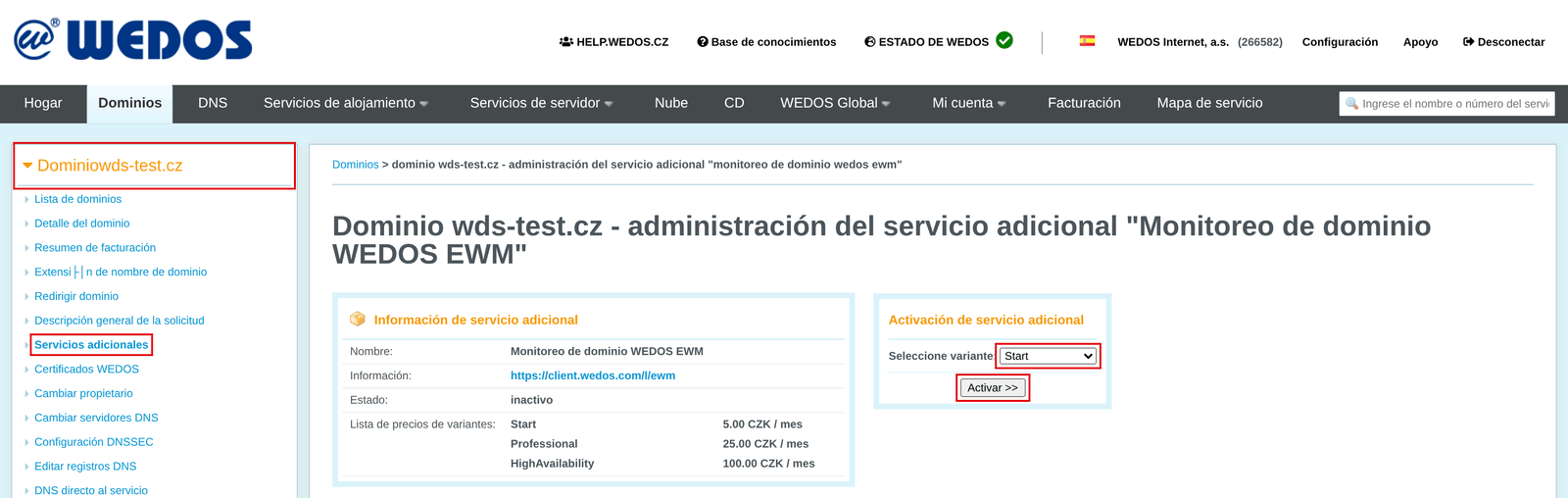
Puede activar EWM directamente en el pedido del dominio, o en la administración de cliente.
Activación en el pedido del dominio
En pedido del dominio ⧉ active EWM con estos pasos:
- En el primer paso del pedido, busque la tabla Add-on Services.
- Marque la opción WEDOS EWM Domain Monitoring y, si lo desea, elija una variante.

Administración en un dominio existente
Para activar o desactivar el servicio WEDOS EWM, hágalo en la administración de cliente siguiendo la guía sobre la gestión de los Add-on Services.
Inicio de sesión en la interfaz de EWM
Para gestionar las pruebas y ver los resultados, el servicio EWM utiliza una interfaz especialmente adaptada del servicio OnLine. Accederá a ella con estos pasos:
- Inicie sesión en la administración de cliente ⧉.
- En el menú superior seleccione Domains.
- En la lista de dominios elija el servicio en el que desea ajustar EWM.
- En el detalle del servicio haga clic en el botón Go to EWM.

Tras iniciar sesión verá un resumen del dominio con los resultados de las últimas pruebas.

Por el color de la etiqueta del servicio puede saber rápidamente en qué estado se encuentran los servicios del dominio:
Las pruebas en ejecución y correctas se marcan en verde. No hay ningún problema; el servidor funciona correctamente.
Las pruebas en ejecución con advertencia se marcan en amarillo. El servidor funciona, pero puede tener, por ejemplo, una respuesta más lenta.
Las pruebas en ejecución con error se marcan en rojo. El servidor no responde o la prueba está mal configurada.
Pruebas suspendidas tienen color gris. La prueba está creada, pero en pausa.
Pruebas sin configurar no se muestran. Debe configurar la prueba manualmente.
Configuración manual de las pruebas
En algunas pruebas la configuración automática no está disponible en absoluto, y en otras puede que desee ajustarla. Para acceder a la configuración de la prueba, haga clic en el botón azul detalle. Rellene la configuración necesaria y guárdela con el botón verde Save Changes.

Algunas pruebas se basan en los registros DNS del dominio. Para iniciar la prueba basta entonces con crear el registro correspondiente; el servicio EWM la iniciará automáticamente en cuanto detecte el nuevo registro.
Configuración de la monitorización y de las notificaciones
En el menú Settings Monitoring settings puede cambiar:
- idioma de la interfaz y zona horaria,
- direcciones de correo electrónico para la entrega de errores y advertencias,
- la activación o desactivación del envío de avisos o fallos para todas las pruebas.

API
La API solo está disponible en la variante High Availability. Para utilizarla necesitará una clave que podrá generar en Settings API settings.

Encontrará información detallada sobre el uso de la API en la documentación de la API de WEDOS EWM ⧉.
Problemas comunes
Entre los problemas comunes con la activación y la configuración básica de WEDOS EWM se encuentran:
No se puede acceder a EWM
Problema: En el detalle del dominio falta el botón Go to EWM.
Causa: El servicio EWM está desactivado.
Solución: Actívelo siguiendo la guía del capítulo Administración en un dominio existente.
Preguntas frecuentes
¿Cómo cambio la tarifa de EWM o desactivo el servicio?
Acceda a la gestión del Add-on Service EWM ⧉ los dominios en cuestión y haga clic en el enlace Change, o en el botón Deactivate.
¿Cómo desactivo todas las notificaciones?