
Este artículo trata del listado de todos los pedidos y documentos en la administración de clientes. Encontrará otras formas de obtener documentos contables en el artículo Facturación – Envío de documentos contables.
En este artículo aprenderá:
Listado de pedidos y documentos
El listado de pedidos incluye todos los pedidos de servicios y sus renovaciones, los ingresos en la cuenta de crédito y las facturas de pago complementario. Utilícelo sobre todo para comprobar el estado de los pedidos.
Atención: si en sus servicios tiene configurada la renovación automática, el sistema no generará el pedido ni siquiera cuando falle el pago del servicio desde la de la cuenta de crédito! Ese servicio renuévelo manualmente.
En el listado de documentos encontrará todos los documentos emitidos para los servicios de la cuenta correspondiente. Lo utilizará sobre todo para localizar fácilmente documentos de un tipo determinado en un período determinado.
Para acceder a los listados, siga estos pasos:
- Inicie sesión en la administración de clientes ⧉.
- En el menú superior seleccione la opción Billing.
- En el menú izquierdo seleccione Orders o Documents.
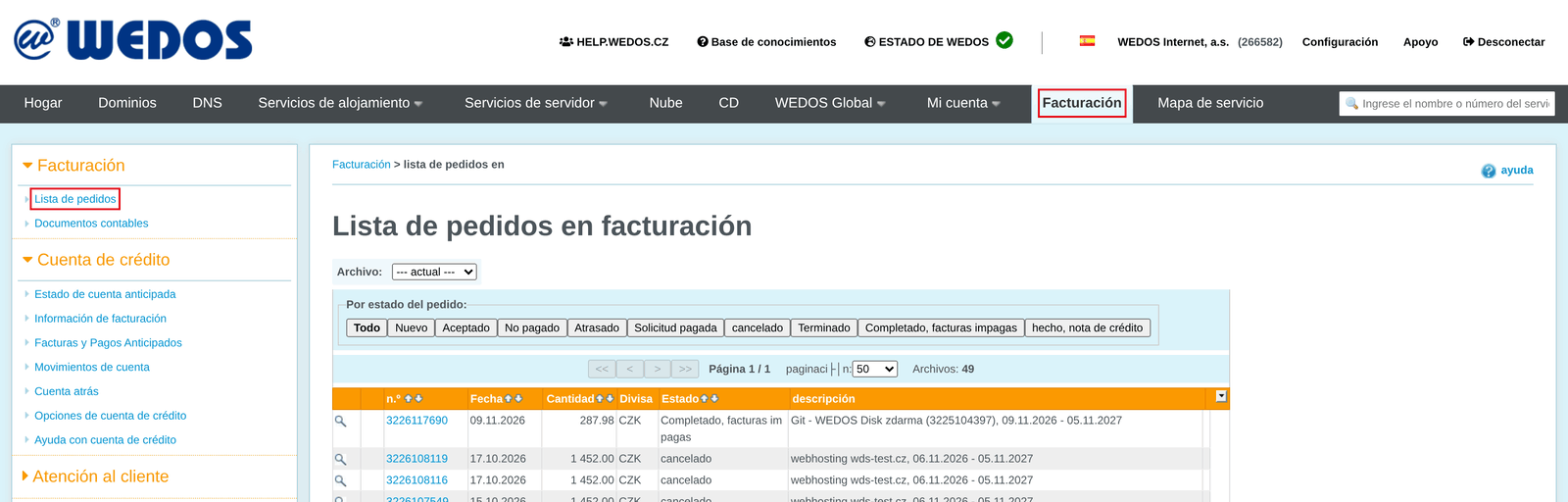
En el listado encontrará los pedidos o documentos del año natural correspondiente. Los documentos más antiguos se muestran seleccionando el año correspondiente en el campo Archive bajo el título de la página.
Haciendo clic en el número de pedido abrirá su detalle. En el detalle del pedido puede ver o descargar todos los documentos emitidos para ese pedido. Si el pedido está sin pagar, también puede:

Preguntas frecuentes
¿Cómo cancelo un pedido?
Desde la administración de clientes puede cancelar un pedido de dominio siguiendo esta guía. En el caso de los servicios de hosting, solicite la cancelación del pedido a soporte al cliente.
¿Por qué no veo en el detalle del pedido la opción para modificar los datos de facturación?
El pedido se encuentra en un estado distinto de sin pagar. Los datos de facturación solo se pueden modificar antes de pagar el pedido.
¿Puedo compartir estos resúmenes con otras personas?
Sí, basta con configurar a esa persona como usuario autorizado y asignarle la facturación de los servicios correspondientes.
¿Cómo exporto el resumen?
En la esquina superior derecha de la tabla con el listado, haga clic en el botón con la flecha hacia abajo (). Se mostrará una lista de formatos en los que puede descargar el listado.