
Este artículo se aplica a la conexión por FTP a Webhosting, WMS y WEDOS Disk. Si necesita consultar los datos de acceso de la cuenta FTP o cambiar la contraseña, siga la guía FTP – Inicio de sesión.
En este artículo descubrirá:
- Qué clientes FTP utilizar
- Cómo resolver problemas de conexión a FTP
- Cómo resolver errores de gestión de archivos
- Preguntas frecuentes
Clientes FTP recomendados
Para conectarse por FTP recomendamos utilizar estos clientes:
- Cliente en el navegador WebFTP ⧉ es adecuado para transferir archivos relativamente pequeños (aproximadamente hasta decenas de MB). Incluye también un editor de texto integrado para editar código rápidamente. No admite la conexión al SFTP del servicio WMS.
- Client FileZilla ⧉ (no es un producto de VEDOS) se instala en el ordenador. Lo recomendamos para transferir archivos más grandes.
Si tiene problemas con un cliente FTP, intente primero conectarse también a través de WebFTP ⧉. Si WebFTP funciona con las credenciales indicadas, el error está muy probablemente en el lado del cliente.
Problemas de conexión a FTP
Antes de empezar a resolver problemas con FTP, compruebe que el sitio web funciona. Si el sitio muestra el mensaje de error Webhosting is disabled, FTP tampoco funcionará.
Entre los problemas de conexión a FTP más comunes se encuentran:
- Credenciales incorrectas
- Restricción de la cuenta FTP
- Directorio predeterminado inexistente de la cuenta secundaria
- Limitación de conexiones
Credenciales

Introduzca las credenciales con este formato:
| Webhosting/WMS | Disco | |
|---|---|---|
| Servidor FTP | XXXXXX.wXX.wedos.net, donde X es un dígito | XXXXXX.sXX.wedos.net, donde X es un dígito |
| Nombre de usuario | wXXXXXX, donde X es un dígito (cuenta principal), o wXXXXXX_nombre, donde nombre es el nombre existente de una cuenta FTP secundaria. | sXXXXXX, donde X es un dígito (cuenta principal), o sXXXXXX_nombre, donde nombre es el nombre existente de una cuenta FTP secundaria. |
| Password | Generada y guardada en la administración de clientes hace al menos 15 minutos. | Generada y guardada en la administración de clientes hace al menos 15 minutos. |
Encontrará los datos de la cuenta FTP en el correo electrónico de su creación o en la administración de clientes siguiendo la guía FTP – Inicio de sesión. Si no conoce la contraseña, cámbiela siguiendo la misma guía.
Restricción de la cuenta FTP
Si las credenciales son correctas, compruebe con estos pasos que la cuenta no esté bloqueada en la administración de clientes:
- Inicie sesión en la administración de clientes ⧉.
- En el menú superior seleccione Hosting services Webhosting, o WMS, o bien Server services Disco.
- En la vista general seleccione el servicio cuya disponibilidad de FTP desea comprobar.
Mostrar detalles del servicio:
En la tabla (FTP) accounts compruebe que la cuenta en cuestión no tenga el icono de bloqueo (la letra roja B). Si la cuenta está bloqueada, desbloquéela siguiendo la guía FTP – Cuentas.
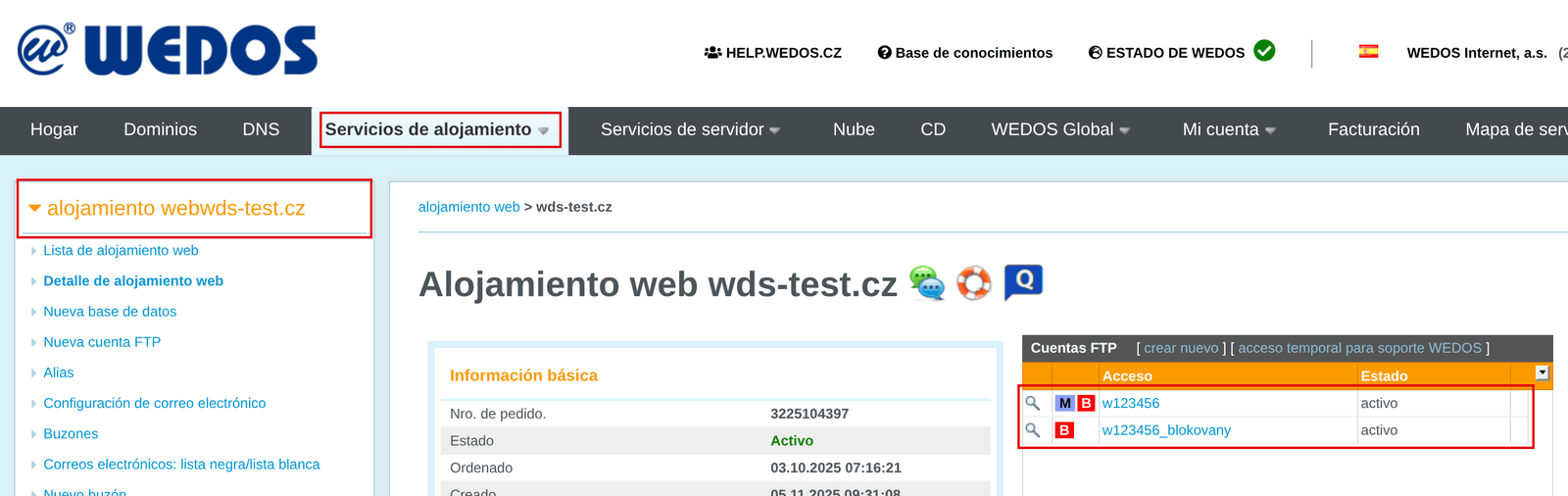
En WEDOS Disk, haga clic en el icono de la lupa junto a la cuenta y compruebe que esté marcado (habilitado) el protocolo FTP.
Directorio predeterminado
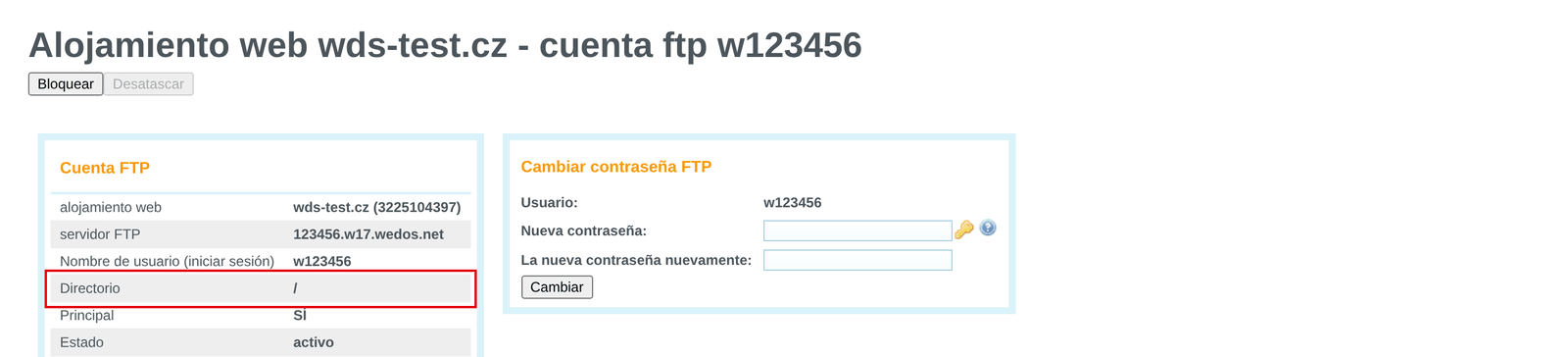
Solo es posible iniciar sesión en una cuenta FTP secundaria (wXXXXXX_nombre) si en el FTP existe un directorio (ruta) que dicha cuenta tiene configurado como predeterminado.
El directorio predeterminado de la cuenta no se puede cambiar. Si no existe, créelo mediante la cuenta FTP principal o cree en la administración una nueva cuenta FTP con un directorio existente.
Limitación de conexiones
Si FTP sigue rechazando la conexión incluso con la cuenta principal, compruebe:
- si un antivirus limita o bloquea el servicio;
- si la configuración de su firewall y de su router bloquea el puerto 21 (22 en WMS);
- si la conexión funciona desde otro dispositivo en otra red (por ejemplo, con datos móviles).
Si nada de lo anterior ayuda, active el acceso FTP temporal para el soporte siguiendo la guía Webhosting – Acceso FTP temporal para el soporte. Después, póngase en contacto con nosotros a través del formulario ⧉. Indique el nombre del Webhosting, la dirección del servidor FTP y el nombre de usuario.
Errores de gestión de archivos
Si observa errores al trabajar con archivos en el Webhosting, primero corrija los permisos de los archivos según esta guía. Si los errores persisten y utiliza su propio cliente FTP, intente primero realizar la misma operación en el cliente WebFTP ⧉.
Subida de archivos
La subida lenta de archivos suele estar relacionada con su tamaño o cantidad. Suba los archivos grandes o las carpetas con muchos archivos mediante el el cliente FileZilla. Si la subida se interrumpe con frecuencia, suba los archivos en lotes más pequeños.
Los Webhostings con la tarifa LowCost y los hostings WMS tienen limitado el espacio para archivos, y los Discos, además, el número de archivos. La información sobre la cantidad y el volumen de archivos en el Webhosting y en el disco la encontrará en el detalle del servicio en la administración de clientes ⧉, en WMS recomendamos realizar un diagnóstico de rendimiento según esta guía.
Mostrar detalles del servicio:
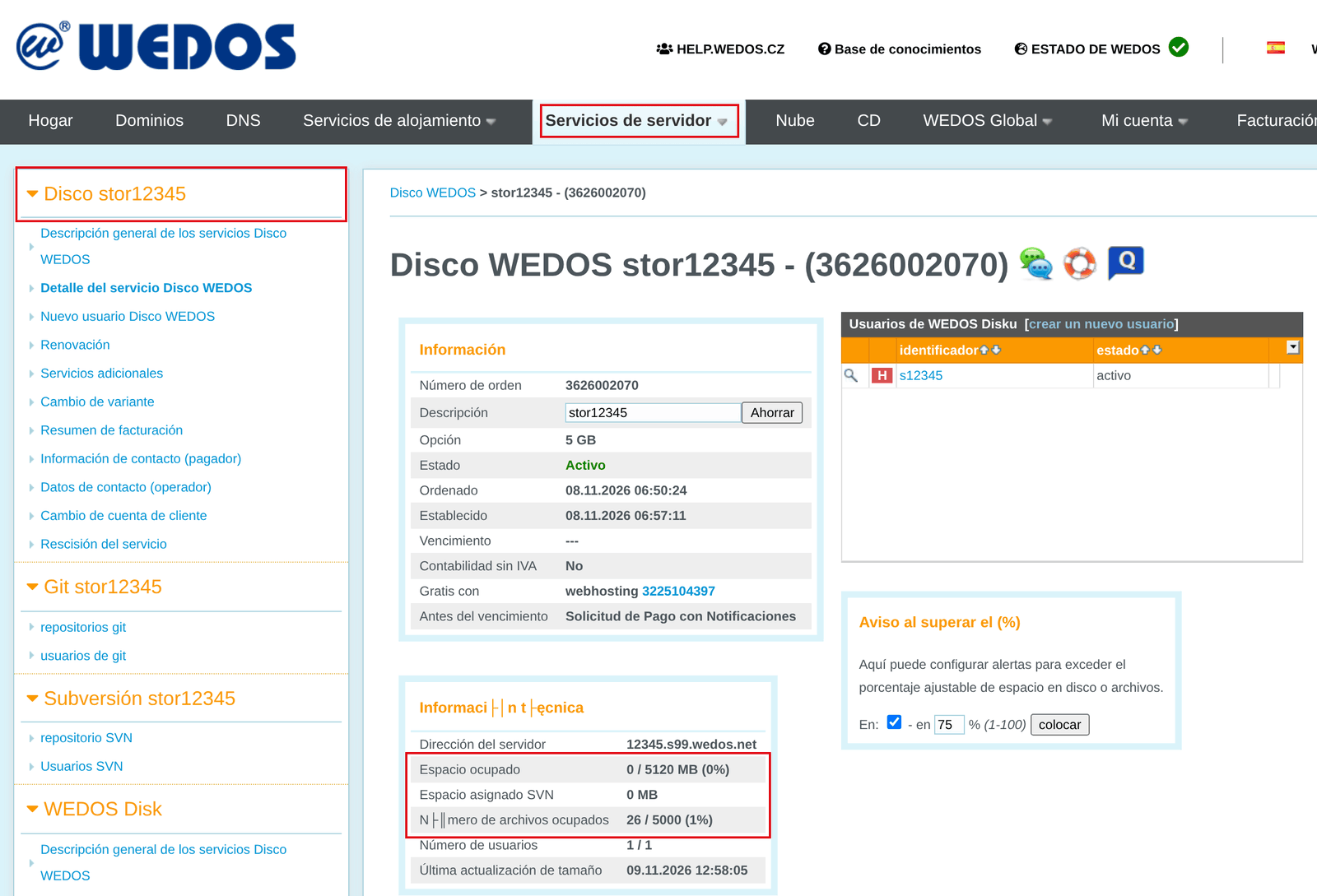
Si se agota el espacio o el número de archivos, no podrá subir más por FTP hasta que libere espacio.
Descarga de archivos
Al igual que con la subida de archivos, la descarga lenta suele estar relacionada con su tamaño o cantidad. Descargue los archivos grandes o las carpetas con muchos archivos mediante el el cliente FileZilla. Si la descarga se interrumpe con frecuencia, descargue los archivos en lotes más pequeños.
Eliminación de archivos
Antes de eliminar cualquier cosa en el FTP (sobre todo en Webhosting), asegúrese de que los archivos importantes están con copia de seguridad.
Si no puede eliminar un archivo, asegúrese primero de que realmente se encuentra en el FTP. Actualice el listado de archivos en el cliente y compruebe que nadie más está trabajando con el archivo o el directorio.
Si el archivo existe y los intentos de eliminarlo terminan con un error, active el acceso FTP temporal para el soporte siguiendo la guía Webhosting – Acceso FTP temporal para el soporte. Después, póngase en contacto con nosotros a través del formulario ⧉. Indique el nombre del Webhosting y una descripción detallada del error, o una captura de pantalla ⧉ con el mensaje de error.
Preguntas frecuentes
Nada de lo que dice la guía me ha ayudado, ¿qué hago ahora?
Active el acceso FTP temporal para el soporte siguiendo la guía Webhosting – Acceso FTP temporal para el soporte. Después, póngase en contacto con nosotros a través del formulario ⧉. Indique el nombre del Webhosting y una descripción detallada del error, o una captura de pantalla ⧉ con el mensaje de error.
Quiero descargar una copia de seguridad de un webhosting caducado, ¿cómo obtengo acceso al FTP?
Si el webhosting caducó hace como máximo 5 días, solicite a través del formulario ⧉ al soporte la activación y el aplazamiento de la desactivación del hosting con el fin de descargar la copia de seguridad. En la solicitud indique también el nombre del webhosting.
La decisión de activar el Webhosting es competencia exclusiva del soporte y no se puede reclamar de ninguna manera.