
Este artículo está simplificado para principiantes. Encontrará toda la información sobre el funcionamiento del DNS en la categoría DNS.
¿Qué desea hacer con el DNS?
Apuntar al servicio VEDOS
La guía parte de que usted tiene un dominio y un servicio de hosting de VEDOS ya existente, y de que el dominio utiliza los DNS de WEDOS (configuración predeterminada de un dominio registrado en VEDOS).
Inicie sesión en la administración de clientes y visite el enlace para apuntar el dominio ⧉.
Seleccione de la lista el dominio que desea apuntar al hosting.

Marque el servicio de hosting al que desea apuntar el dominio (Webhosting, Hosting WP, Mailhosting, …).
Elija si desea impedir el cambio de la configuración de los registros de tipo MX (correos electrónicos).
Haga clic en el botón Set.
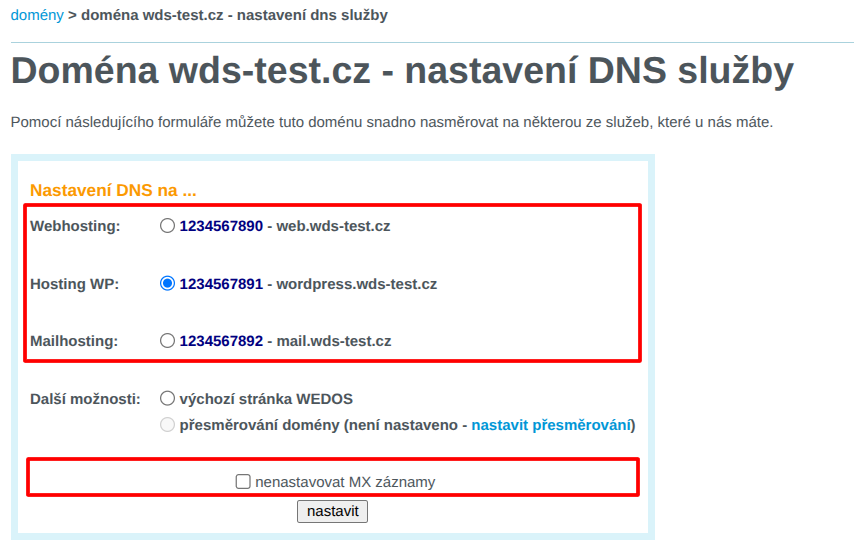
¡Listo! 🎉
Espere unos minutos a que se apliquen los cambios.
Si los cambios del sitio web no se reflejan, intente actualizar la página sin la caché del navegador con el atajo de teclado Ctrl+Mayús+R.
Registros de otro proveedor
La guía parte de que el dominio utiliza los DNS de WEDOS (configuración predeterminada de un dominio registrado en WEDOS).
Inicie sesión en la administración de clientes y visite el enlace de edición de los registros del dominio ⧉.
Seleccione de la lista el dominio en el que desea configurar los registros.
En la tabla de registros DNS, marque todos los registros con el mismo nombre y tipo que el proveedor le pide configurar.
Si el proveedor del servicio le pide configurar registros de tipo A y su dominio tiene registros A y AAAA, elimine ambos tipos.
Haga clic en el botón Delete Selected Records.

Para cada registro de otro proveedor, haga clic en el botón New Record, rellene el formulario y haga clic en el botón Save Record.
Siga estas reglas:
- Introduzca el nombre del registro sin el propio nombre del dominio (el campo Name puede estar vacío).
- El carácter
@elimínelo del nombre del registro. - Del nombre de un subdominio con una forma como, por ejemplo,
www.dominio.tldelimine el nombre del dominio y deje solo el subdominio (p. ej.www).
- El carácter
- No rellene el campo TTL.
- Introduzca el tipo y los datos exactamente según las instrucciones del proveedor.
- Introduzca los datos de los registros de tipo MX con la forma
X dominio.tld, dondeXes el número que el proveedor indica como prioridad, ydominio.tldes la dirección del servidor de correo.
- Introduzca los datos de los registros de tipo MX con la forma

¡Listo! 🎉
Los cambios suelen aplicarse en un plazo de 30 minutos.