
À quelques exceptions près, un utilisateur autorisé peut gérer vos services comme s’ils se trouvaient dans son propre compte client. VEDOS décline toute responsabilité pour les éventuels dommages causés par les actions d’un utilisateur autorisé.
Dans cet article, vous découvrirez :
- Quand utiliser ce guide
- À quoi servent les autorisations des utilisateurs
- Comment, pour un utilisateur autorisé :
- Comment gérer les services dont vous êtes l’utilisateur autorisé
- Problèmes courants
- Foire aux questions
Quand utiliser ce guide
- Un gestionnaire, un client ou un collègue a besoin d’accéder à vos services, mais vous ne souhaitez pas lui communiquer vos identifiants de connexion. Suivez le chapitre Création d’un utilisateur autorisé.
- Il n’est pas possible d’ajouter d’autres identifiants de connexion à un même compte client. Vous partagez vos services via un utilisateur autorisé, voir Rôle de l’utilisateur autorisé.
- Vous souhaitez donner accès à un seul domaine ou à un seul service, et non à l’ensemble du compte. Sélectionnez-le en suivant le chapitre Attribution de services.
- Votre collègue ou gestionnaire n’a pas de compte client et n’a donc pas non plus d’ID utilisateur. Voir L’utilisateur autorisé n’a pas de compte WEDOS.
- Vous avez accordé l’autorisation, mais l’utilisateur ne voit pas vos services de son côté, ou ne peut pas modifier les DNS d’un domaine. Voir Les services accessibles ne s’affichent pas et L’utilisateur n’a pas accès à la gestion DNS du domaine.
- Une erreur s’est affichée indiquant que l’ID du compte client ne doit pas être identique à l’ID de votre compte. Voir ID de compte client incorrect.
Rôle de l’utilisateur autorisé
Un utilisateur autorisé peut gérer les services d’autrui comme s’ils se trouvaient dans son propre compte client. Vous pouvez par exemple désigner votre administrateur comme utilisateur autorisé, sans avoir à lui communiquer vos identifiants de connexion.
Avant de configurer les autorisations, assurez-vous que vous pouvez faire confiance à l’utilisateur autorisé. Ses pouvoirs sur vos services seront comparables aux vôtres.
Vous pouvez donner à l’utilisateur autorisé l’accès à n’importe quel service, ainsi qu’à la facturation ou à la gestion du compte de crédit.
Création d’un utilisateur autorisé
N’importe quelle personne disposant d’un compte client WEDOS peut devenir utilisateur autorisé. La création ⧉ et l’utilisation d’un compte client sont gratuites.
Commencez par relever l’ID et le login de l’utilisateur auquel vous souhaitez accorder l’autorisation. L’utilisateur obtient ces informations de la manière suivante :
- Il se connecte à l’administration client ⧉.
- Dans le menu du haut, il sélectionne My account Customer.
- Il vous communique les données User ID et Email.
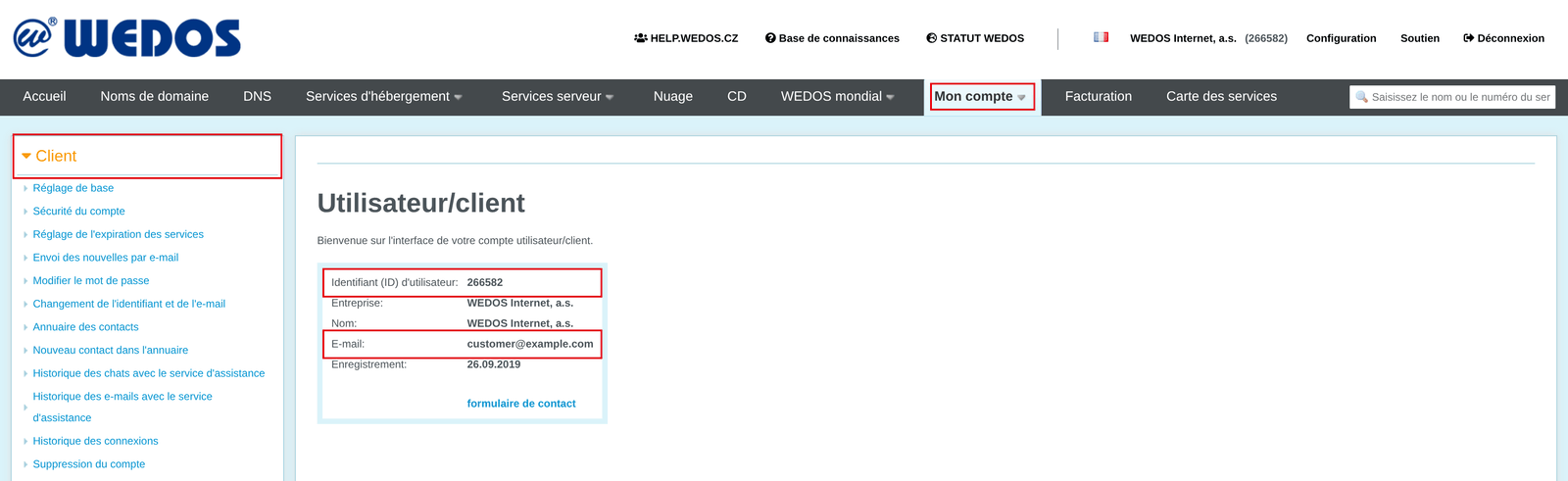
En ajoutant simplement un utilisateur autorisé, vous n’accordez pas à cette personne de droits de gestion sur vos services.
Pour ajouter l’utilisateur autorisé, procédez comme suit :
- Connectez-vous à l’administration client ⧉.
- Dans le menu du haut, sélectionnez My account Customer.
- Dans le menu de gauche, sélectionnez Authorized users.
- Cliquez sur le bouton Add Authorized User.
- Saisissez Customer account ID de l’utilisateur autorisé et son login (e-mail).
- Cliquez sur le bouton Proceed.
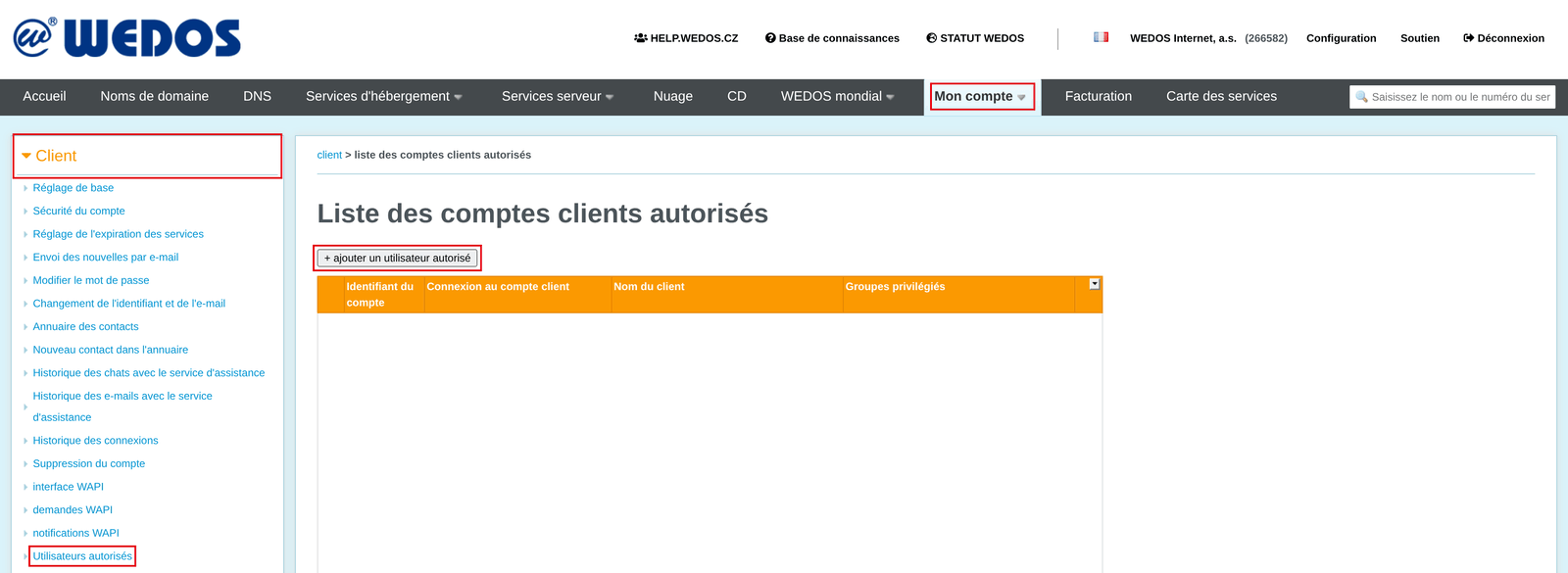
Poursuivez avec le chapitre Attribution et retrait de services.
Attribution et retrait de services
Après l’ajout de l’utilisateur autorisé, vous passez automatiquement à la configuration de ses autorisations. Si vous venez d’ajouter l’utilisateur autorisé, poursuivez avec la sous-section Attribution de services.
Si vous devez ajouter ou retirer des services pour un utilisateur existant, accédez à l’interface Customer account permission settings en procédant comme suit :
- Connectez-vous à l’administration client ⧉.
- Dans le menu du haut, sélectionnez My account Customer.
- Dans le menu de gauche, sélectionnez Authorized users.
- Pour l’utilisateur autorisé choisi, cliquez sur l’icône de loupe.

Attribution de services
Attribuez les services à l’utilisateur autorisé dans l’interface Customer account permission settings. Procédez comme suit :
- Dans le tableau Assigned permissions sélectionnez Group de services que vous souhaitez attribuer à l’utilisateur.
- Confirmez votre choix avec le bouton Add.
- Dans le nouveau tableau Permission settings for category cochez les services précis que vous souhaitez attribuer à l’utilisateur.
- Sous le tableau des services, indiquez si vous souhaitez que les nouveaux services de cette catégorie soient également attribués automatiquement à l’utilisateur. Dans la configuration par défaut, l’attribution automatique est désactivée.
- Cliquez sur Save Permissions.

Retrait de services
Vous pouvez retirer soit un service individuel, soit un groupe entier. Pour retirer un compte entier, passez au chapitre Blocage ou suppression d’un utilisateur autorisé.
Pour retirer un service individuel, procédez comme suit :
- Dans le tableau Assigned permissions cliquez sur l’icône de loupe du groupe de services choisi.
- Décochez les services que vous souhaitez retirer à l’utilisateur autorisé.
- Cliquez sur le bouton Save Permissions.

Pour retirer un groupe de services entier, cliquez sur l’icône en forme de croix à côté du nom du groupe dans le tableau Assigned permissions.
Blocage ou suppression d’un utilisateur autorisé
Vous pouvez bloquer un utilisateur autorisé (Deactivate), c’est-à-dire lui interdire temporairement l’accès à vos services. Vous pouvez lever le blocage à tout moment et rétablir l’accès de l’utilisateur à vos services avec l’action Activate.
Vous pouvez aussi, en alternative, supprimer complètement l’utilisateur autorisé avec Delete. Si vous souhaitez ensuite rajouter le même utilisateur, vous devrez refaire toute la configuration et l’ajout des services.
Pour bloquer ou supprimer un utilisateur autorisé, procédez comme suit :
- Connectez-vous à l’administration client ⧉.
- Dans le menu du haut, sélectionnez My account Customer.
- Dans le menu de gauche, sélectionnez Authorized users.
- Pour l’utilisateur autorisé choisi, cliquez sur l’icône de loupe.
- Cliquez sur le bouton Deactivate (pour le blocage) ou Delete.

Gestion des services par l’utilisateur autorisé
L’utilisateur autorisé voit les services qui lui sont attribués dans sa propre administration. Il en trouve la liste sous celle de ses propres services de la catégorie concernée.

La gestion des services attribués est identique à celle de vos propres services.
Problèmes courants
Parmi les problèmes courants liés à la configuration des utilisateurs autorisés figurent :
- L’utilisateur ne voit pas les services accessibles
- L’utilisateur ne peut pas gérer le DNS du domaine accessible
- ID de compte client incorrect
- L’administrateur n’a pas de compte WEDOS
Les services accessibles ne s’affichent pas
Problème : L’utilisateur autorisé ne voit pas dans son compte les services rendus accessibles.
Cause : Il ne suffit pas d’attribuer à l’utilisateur autorisé uniquement un type de services (domaines, Webhosting, etc.) : il faut aussi attribuer les services individuels. Un groupe sélectionné sans services cochés ne donne accès à rien.
Solution : Assurez-vous d’avoir attribué à l’utilisateur les services choisis (ou tous les services) en suivant le chapitre Attribution de services.
L’utilisateur n’a pas accès à la gestion DNS du domaine
Problème : L’utilisateur a accès au domaine, mais ne peut pas modifier le DNS.
Cause : Le domaine et le DNS sont des services distincts, et chacun doit être attribué séparément.
Solution : Donnez à l’utilisateur autorisé accès à la fois au domaine et au DNS.
ID de compte client incorrect
Problème : Une erreur s’affiche : L’ID du compte client ne doit pas être identique à l’ID de votre compte client.
Cause : Vous saisissez probablement par erreur l’ID de votre propre compte client au lieu de celui du compte de l’administrateur.
Solution : Relevez et saisissez le login et l’ID du compte tiers auquel vous souhaitez donner accès à vos services, en suivant le chapitre Création d’un utilisateur autorisé.
L’utilisateur autorisé n’a pas de compte WEDOS
Problème : Mon administrateur n’a pas de compte WEDOS.
Solution : Créez un compte pour l’administrateur. La création et la gestion du compte sont gratuites, et le gestionnaire n’a besoin de commander aucun service. L’administration lui affichera son ID utilisateur et son e-mail une fois le compte créé. Si le gestionnaire ne souhaite pas utiliser sa propre adresse e-mail, il peut créer une nouvelle boîte aux lettres spécialement pour la gestion des services WEDOS.
Foire aux questions
Je gère dans mon compte les domaines et les hébergements web de mes clients. Comment faire au mieux pour qu’ils ne perdent pas l’accès à leurs services s’il m’arrivait quelque chose ?
Dans ce cas, nous vous recommandons de conserver la configuration suivante :
- Le titulaire du domaine est le client final, et non l’administrateur. Si l’administrateur n’est plus joignable, le titulaire du domaine peut à tout moment changer de compte client, ou éventuellement de registrar.
- Le client final est utilisateur autorisé du Webhosting. Cela ne vaut toutefois que s’il dispose de cet hébergement pour lui seul. S’il le partage avec d’autres clients, il est préférable de configurer pour chaque client son propre accès FTP (uniquement vers le dossier de son site) et sa propre base de données, qu’il pourra, en cas de besoin, migrer vers un autre hébergement dans son propre compte.
Pour en savoir plus sur le transfert de services par le client final depuis un compte tiers (celui de l’administrateur), consultez ce guide.
Sur mon Webhosting/WMS, ce sont mes clients qui exploitent des sites. Dois-je configurer chacun d’eux comme utilisateur autorisé ?
Dans ce cas, il est préférable de configurer pour chaque client son propre accès FTP (uniquement vers le dossier de son site) et sa propre base de données. N’ajoutez pas ces clients comme utilisateurs autorisés si vous n’avez pas d’autre bonne raison de le faire.
Un utilisateur autorisé peut-il payer mes services depuis son compte de crédit ?
Non, et il ne peut pas non plus les payer depuis le vôtre.
Puis-je donner à un client l’accès à un seul domaine, afin qu’il ne voie pas les autres services de mon compte ?
Oui. Ajoutez le client en tant qu’utilisateur autorisé et cochez uniquement ce domaine, voir Attribution de services.
Puis-je créer d’autres identifiants de connexion pour un collègue ou un client sur mon compte client ?
Non, un compte client n’a qu’un seul jeu d’identifiants de connexion. Votre collègue ou client se connecte à son propre compte, et vous lui donnez accès aux services souhaités en tant qu’utilisateur autorisé, voir Création d’un utilisateur autorisé.
L’utilisateur autorisé doit-il avoir son propre compte client WEDOS ?
Oui, sans compte, il n’a ni ID utilisateur ni e-mail de connexion, que vous saisissez lors de l’ajout. La création et la gestion du compte sont gratuites, et il n’a besoin de commander aucun service.
Le gestionnaire doit gérer un domaine, DNS compris. Suffit-il de lui donner accès au domaine ?
Non, le domaine et le DNS doivent être attribués séparément. Sans le service DNS attribué, il ne peut pas modifier les enregistrements, voir L’utilisateur n’a pas accès à la gestion DNS du domaine.