
Cet article traite de l’affichage de la liste de toutes les commandes et de tous les documents dans l’administration client. Vous trouverez d’autres moyens d’obtenir des documents comptables dans l’article Facturation – Envoi des documents comptables.
Dans cet article, vous apprendrez :
- Comment afficher dans l’administration client la liste de toutes les commandes et de tous les documents
- Foire aux questions
Liste des commandes et des documents
La liste des commandes contient toutes les commandes de services et leurs renouvellements, les dépôts sur le compte de crédit et les factures de complément. Utilisez-la surtout pour vérifier l’état des commandes.
Attention : si vos services ont le renouvellement automatique activé, le système ne génère pas de commande, même si le paiement du service depuis le du compte de créditéchoue ! Un tel service doit être renouvelé manuellement.
La liste des documents contient tous les documents émis pour les services du compte concerné. Utilisez-la surtout pour retrouver facilement des documents d’un certain type sur une période donnée.
Pour accéder aux listes, procédez comme suit :
- Connectez-vous à l’administration client ⧉.
- Dans le menu du haut, sélectionnez Billing.
- Dans le menu de gauche, sélectionnez Orders ou Documents.
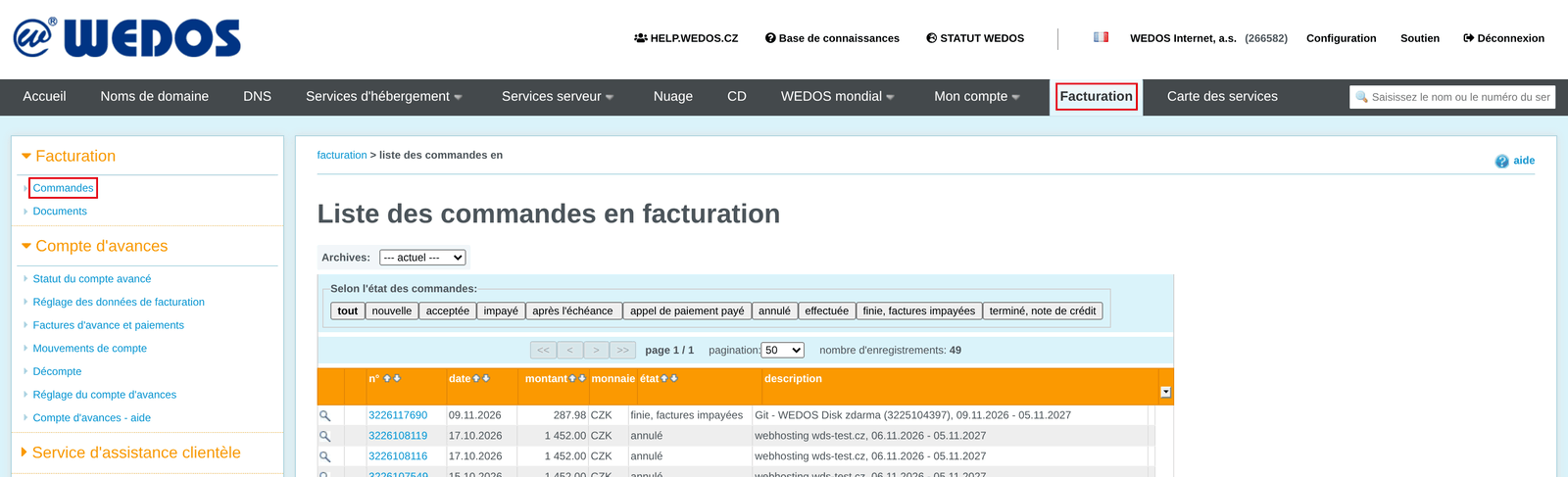
La liste affiche les commandes ou les documents de l’année civile concernée. Pour afficher des documents plus anciens, sélectionnez l’année correspondante dans le champ Archive situé sous le titre de la page.
Cliquez sur le numéro de commande pour ouvrir son détail. Dans le détail de la commande, vous pouvez afficher ou télécharger tous les documents émis pour cette commande. Si cette commande est Unpaid, vous pouvez également :

Foire aux questions
Comment annuler une commande ?
Depuis l’administration client, vous pouvez annuler une commande de domaine en suivant ce guide. Pour les services d’hébergement, demandez l’annulation de la commande auprès du Support.
Pourquoi ne vois-je pas, dans le détail de la commande, le lien de modification des informations de facturation ?
La commande a un statut autre que Unpaid. Vous ne pouvez modifier les informations de facturation qu’avant le paiement de la commande.
Puis-je partager ces listes avec d’autres personnes ?
Oui, il suffit de définir cette personne comme utilisateur autorisé et de lui attribuer la facturation des services concernés.
Comment exporter une liste ?
Dans le coin supérieur droit du tableau, cliquez sur le bouton représentant une flèche vers le bas (). La liste des formats dans lesquels vous pouvez télécharger la liste s’affiche.