
Cet article s’applique à la connexion au FTP de Webhosting, de WMS et de WEDOS Disk. Si vous avez besoin de retrouver les identifiants d’accès d’un compte FTP ou de modifier son mot de passe, suivez le guide FTP – Connexion.
Dans cet article, vous découvrirez :
- Quels clients FTP utiliser
- Comment résoudre les problèmes de connexion au FTP
- Comment résoudre les erreurs de gestion des fichiers
- Foire aux questions
Clients FTP recommandés
Pour vous connecter au FTP, nous vous recommandons d’utiliser les clients suivants :
- Client dans le navigateur WebFTP ⧉ convient au transfert de fichiers relativement petits (en gros, jusqu’à quelques dizaines de Mo). Il comprend également un éditeur de texte intégré pour modifier rapidement du code. Il ne prend pas en charge la connexion au SFTP du service WMS.
- Client FileZilla ⧉ (n’est pas un produit VEDOS) s’installe sur votre ordinateur. Nous le recommandons pour le transfert de fichiers plus volumineux.
Si vous rencontrez un problème avec un client FTP, essayez d’abord de vous connecter également via WebFTP ⧉. Si WebFTP fonctionne avec les identifiants utilisés, l’erreur vient très probablement du client.
Problèmes de connexion au FTP
Avant de traiter les problèmes de FTP, vérifiez que le site web fonctionne. Si le site affiche le message d’erreur Webhosting is disabled, le FTP ne fonctionnera pas non plus.
Les problèmes de connexion au FTP les plus courants sont :
- Identifiants incorrects
- Restriction du compte FTP
- Répertoire par défaut inexistant d’un compte secondaire
- Restriction de la connexion
Identifiants

Saisissez les identifiants sous la forme suivante :
| Webhosting/WMS | Disk | |
|---|---|---|
| Serveur FTP | XXXXXX.wXX.wedos.net, où X est un chiffre | XXXXXX.sXX.wedos.net, où X est un chiffre |
| Nom d’utilisateur | wXXXXXX, où X est un chiffre (compte principal), ou wXXXXXX_nom, où nom est le nom d’un compte FTP secondaire existant. | sXXXXXX, où X est un chiffre (compte principal), ou sXXXXXX_nom, où nom est le nom d’un compte FTP secondaire existant. |
| Password | Généré et enregistré dans l’administration client il y a au moins 15 minutes. | Généré et enregistré dans l’administration client il y a au moins 15 minutes. |
Vous trouverez les données du compte FTP dans l’e-mail de sa création, ou dans l’administration client en suivant le guide FTP – Connexion. Si vous ne connaissez pas le mot de passe, modifiez-le en suivant le même guide.
Restriction du compte FTP
Si les identifiants sont corrects, vérifiez en suivant ces étapes que le compte n’est pas bloqué dans l’administration client :
- Connectez-vous à l‘ administration client ⧉.
- Dans le menu supérieur, sélectionnez Hosting services Webhosting, ou WMS, ou encore Server services Disk.
- Dans la liste, sélectionnez le service dont vous souhaitez vérifier la disponibilité FTP.
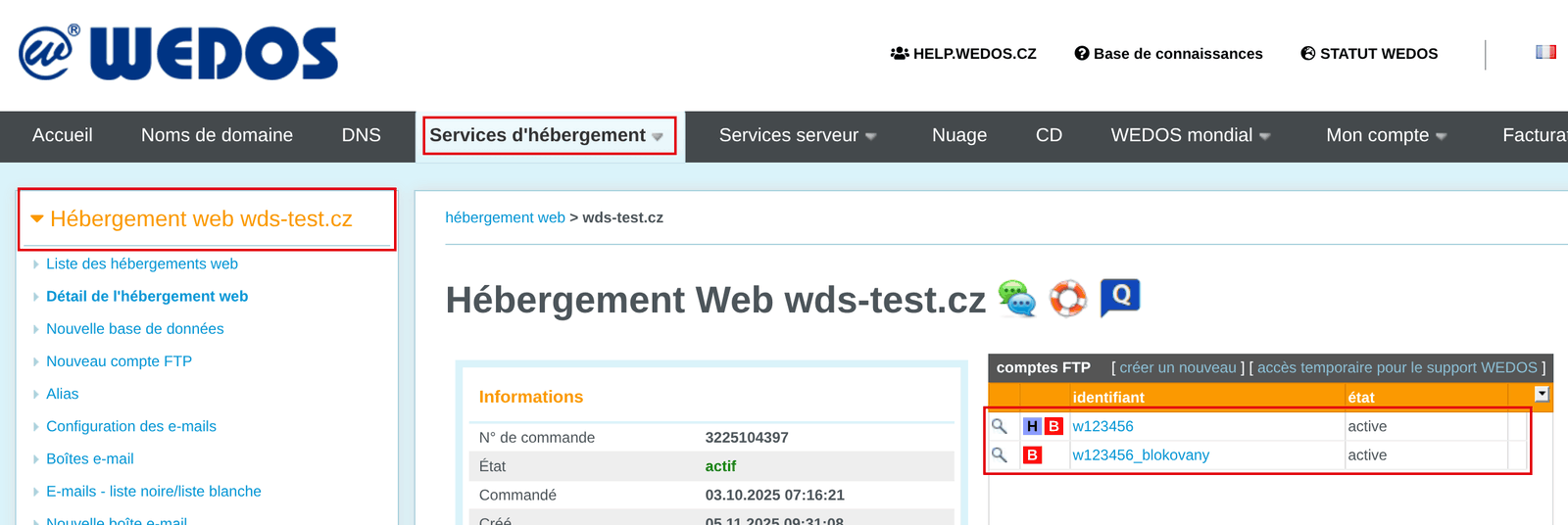
Afficher le détail du service :
Dans le tableau (FTP) accounts vérifiez que le compte concerné n’affiche pas l’icône de blocage ( Brouge). Si le compte est bloqué, débloquez-le en suivant le guide FTP – Comptes.
Pour WEDOS Disk, cliquez sur l’icône en forme de loupe du compte et vérifiez que l’option suivante est cochée (activée) : FTP protocol.
Répertoire par défaut
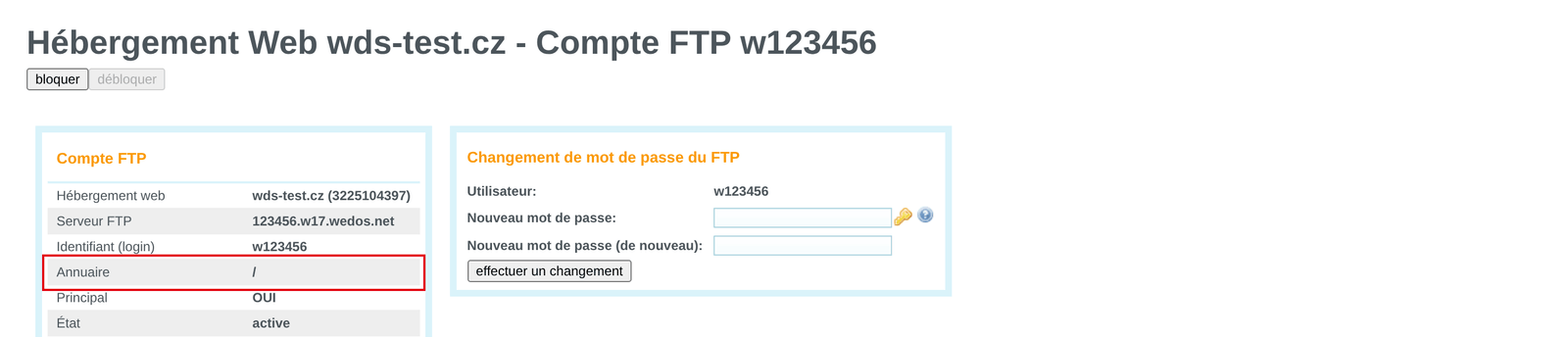
On ne peut se connecter à un compte FTP secondaire (wXXXXXX_nom) que s’il existe sur le FTP un répertoire (chemin) défini comme répertoire par défaut de ce compte.
Le répertoire par défaut d’un compte ne peut pas être modifié. S’il n’existe pas, créez-le via le compte FTP principal, ou créez dans l’administration un nouveau compte FTP avec un répertoire existant.
Restriction de la connexion
Si le FTP refuse toujours la connexion, même pour le compte principal, vérifiez :
- que le service n’est pas limité ou bloqué par un logiciel antivirus ;
- les paramètres de votre pare-feu et de votre routeur, afin de vous assurer qu’ils ne bloquent pas le port 21 (22 pour WMS) ;
- que la connexion fonctionne depuis un autre appareil sur un autre réseau (par exemple en données mobiles).
Si rien de ce qui précède ne résout le problème, activez un accès FTP temporaire pour le Support en suivant le guide Webhosting – Accès FTP temporaire pour le Support. Contactez-nous ensuite via le formulaire ⧉. Indiquez le nom du Webhosting, l’adresse du serveur FTP et l’identifiant de connexion.
Erreurs de gestion des fichiers
Si vous constatez des erreurs lors du travail avec les fichiers sur Webhosting, commencez par corriger les permissions des fichiers en suivant ce guide. Si les erreurs persistent et que vous utilisez votre propre client FTP, essayez d’abord d’effectuer la même opération dans le client WebFTP ⧉.
Envoi de fichiers
Un envoi lent de fichiers est généralement lié à leur taille ou à leur nombre. Envoyez les fichiers volumineux ou les dossiers contenant de nombreux fichiers à l’aide du le client FileZilla. Si l’envoi est souvent interrompu, envoyez les fichiers par lots plus petits.
Les Webhostings avec le tarif LowCost et les hostings WMS sont limités en espace de stockage, et les services Disk le sont en plus par le nombre de fichiers. Vous trouverez les informations sur le nombre et le volume des fichiers sur Webhosting et Disk dans le détail du service dans l‘ administration client ⧉, et pour WMS, nous recommandons d’effectuer un diagnostic des performances en suivant ce guide.
Afficher le détail du service :
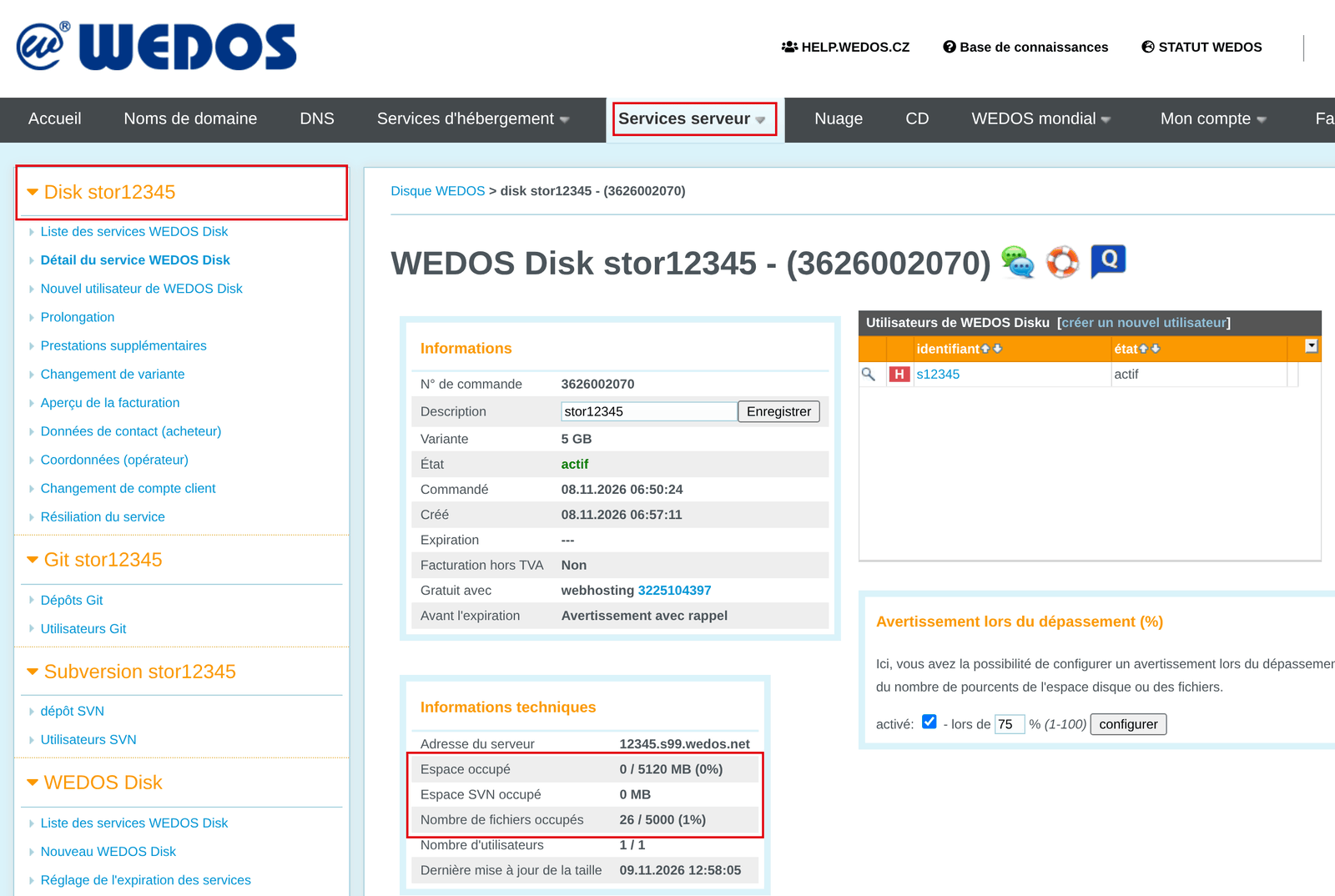
Si l’espace ou le nombre de fichiers est épuisé, il ne sera plus possible d’en envoyer d’autres via FTP tant que vous n’aurez pas libéré de la place.
Téléchargement de fichiers
Comme pour l’envoi de fichiers, un téléchargement lent est généralement lié à leur taille ou à leur nombre. Téléchargez les fichiers volumineux ou les dossiers contenant de nombreux fichiers à l’aide du le client FileZilla. Si le téléchargement est souvent interrompu, téléchargez les fichiers par lots plus petits.
Suppression de fichiers
Avant toute suppression sur le FTP (en particulier sur Webhosting), assurez-vous que vos fichiers importants sont sauvegardés.
Si un fichier ne peut pas être supprimé, assurez-vous d’abord qu’il se trouve bien sur le FTP. Actualisez la liste des fichiers dans le client et vérifiez que personne d’autre ne travaille avec le fichier ou le répertoire.
Si le fichier existe et que les tentatives de suppression se soldent par une erreur, activez un accès FTP temporaire pour le Support en suivant le guide Webhosting – Accès FTP temporaire pour le Support. Contactez-nous ensuite via le formulaire ⧉. Indiquez le nom du Webhosting et une description détaillée de l’erreur, ou une capture d’écran ⧉ avec le message d’erreur.
Foire aux questions
Rien dans le guide ne m’a aidé, que dois-je faire maintenant ?
Activez un accès FTP temporaire pour le Support en suivant le guide Webhosting – Accès FTP temporaire pour le Support. Contactez-nous ensuite via le formulaire ⧉. Indiquez le nom du Webhosting et une description détaillée de l’erreur, ou une capture d’écran ⧉ avec le message d’erreur.
Je souhaite télécharger une sauvegarde depuis un Webhosting expiré, comment accéder au FTP ?
Si le Webhosting a expiré il y a 5 jours au plus, demandez via le formulaire ⧉ au Support d’activer l’hébergement et de reporter son arrêt afin de télécharger la sauvegarde. Indiquez également le nom du Webhosting dans votre demande.
La décision de réactiver Webhosting relève entièrement du Support et ne peut en aucun cas être exigée.