
Cet article traite de l’utilisation de base du client WebFTP. Pour savoir comment gérer les comptes FTP dans l’administration client, consultez l’article Webhosting – Comptes FTP. Pour un guide général sur la gestion des fichiers d’un hébergement web, consultez l’article Webhosting – File Management.
Dans cet article, vous apprendrez :
- Quand utiliser ce guide
- Informations de base sur le client WebFTP
- Comment se connecter en FTP
- Comment naviguer entre les répertoires
- Comment travailler avec des fichiers et des dossiers
- Problèmes courants
- Foire aux questions
Quand utiliser ce guide
- Vous devez téléverser les premiers fichiers du site sur un nouveau Webhosting : Téléversement.
- Après une installation échouée, des fichiers sont restés sur le Webhosting et vous devez les supprimer : Modification des éléments sélectionnés.
- Vous ne pouvez pas vous connecter à l’administration de WordPress à cause d’un plugin défectueux : Foire aux questions.
- Après le renommage d’un domaine, la page par défaut « webhosting est actif » s’affiche et l’ancien site reste introuvable : Foire aux questions.
- La copie ou la compression d’un dossier volumineux se bloque : La compression d’un dossier volumineux se bloque.
- WebFTP ne vous laisse pas accéder à un Webhosting WMS : Connexion impossible à WMS FTPS.
Informations de base sur WebFTP
Vous trouverez le client FTP web WebFTP à l’adresse https://webftp.wedos.net/ ⧉. Il permet d’accéder aux fichiers :
- service Webhosting
- service WEDOS Disk
Le client WebFTP ne prend actuellement pas en charge l’accès aux hébergements web du service WMS. Utilisez un autre client FTP, par exemple FileZilla.
Avec WebFTP, vous ne pouvez accéder qu’aux services WEDOS qui prennent en charge ce type d’accès.
L’avantage de WebFTP est l’accès via le navigateur, sans rien avoir à installer. Parmi ses inconvénients figurent une vitesse de transfert limitée et un nombre restreint d’actions possibles sur les fichiers.
Comme alternative à WebFTP, nous recommandons le client FTP de bureau FileZilla.
Connexion
Après avoir ouvert l’interface WebFTP ⧉ , connectez-vous. Vous aurez besoin des informations suivantes :
- Nom du serveur FTP
- Nom d’utilisateur
- Password
Si vous ne connaissez pas ces informations, obtenez-les en suivant le guide FTP – Login.
Saisissez-les dans le formulaire de l’écran de connexion et cliquez sur le bouton Login.

Pour vous déconnecter, cliquez sur le bouton rouge (icône) en haut à droite du client.
Navigation entre les répertoires
Après une connexion réussie, le client affiche le contenu du répertoire dans lequel vous êtes entré.
Seul le compte FTP principal a accès au répertoire racine du service. Pour plus d’informations, consultez l’article Webhosting – Comptes FTP.
Pour passer d’un dossier à un autre, cliquez sur le nom du dossier.
Le dossier nommé .. Up vous ramène au répertoire qui contient le dossier que vous êtes en train de parcourir.
Si vous devez remonter rapidement de plusieurs répertoires, utilisez le fil d’Ariane Directory Tree. Lien root mène au répertoire racine (celui par défaut pour votre FTP Account).

Gestion des fichiers
Avec WebFTP, vous pouvez effectuer les opérations suivantes sur les fichiers et les répertoires :
- créer de nouveaux éléments
- téléverser depuis un appareil connecté
- afficher et modifier
- modifier les éléments sélectionnés
Création de répertoires et de fichiers
Pour créer un nouveau fichier ou répertoire, cliquez sur le bouton correspondant en haut à gauche de la liste des fichiers.

- Pour un nouveau répertoire , le système vous invite à saisir et à confirmer un nom. Les nouveaux répertoires sont créés à l’emplacement actuel, où vous êtes ramené après leur création.
- Pour un nouveau fichier , le système ouvre un éditeur de code. Saisissez le nom du nouveau fichier (extension comprise), puis écrivez ou collez le code dans le champ de texte. Après l’enregistrement, le système crée le fichier à l’emplacement actuel, où vous êtes ramené en quittant l’éditeur.
Téléversement
Pour lancer l’interface de téléversement d’un nouveau fichier, cliquez sur le bouton Upload en haut à gauche de la liste des fichiers.

Dans l’interface de téléversement, vous pouvez :
- Dans le champ de texte Upload to directory définir le dossier dans lequel vous souhaitez téléverser le fichier.
- Dans la partie gauche Files sélectionner les fichiers (pas les dossiers) que vous souhaitez téléverser.
- Dans la partie droite Archives (zip, tar, tgz, gz), sélectionner les fichiers au format zip, tar, tgz ou gz que vous souhaitez téléverser et décompresser en même temps.
Une fois la sélection des fichiers terminée, cliquez sur le bouton vert de confirmation dans cette interface.

Si un fichier portant ce nom existe déjà dans le répertoire, WebFTP l’écrase sans avertissement supplémentaire !
Si vous souhaitez téléverser sur le site :
- Une archive sans la décompresser, téléversez-la comme un fichier dans la partie gauche du formulaire.
- Un dossier contenant des fichiers, compressez-le dans une archive zip, tar, tgz ou gz et téléversez-la dans la partie droite du formulaire.
Affichage et modification
Vous pouvez afficher, voire modifier, chaque fichier directement dans WebFTP. L’affichage fonctionne pour la plupart des fichiers de code et des images ; seuls les fichiers texte peuvent être modifiés.

- L’affichage du fichier affiche le texte du code avec la numérotation des lignes, ou montre l’image dans sa taille d’origine.
- La modification du fichier tente d’ouvrir le fichier dans un éditeur de texte.
En cliquant sur le nom d’un fichier, vous le téléchargez sur l’appareil connecté.
Modification des éléments sélectionnés
En haut à droite de la liste des fichiers, vous trouverez les outils de gestion groupée des fichiers et des dossiers :
- Copy. Copie les fichiers sélectionnés dans un autre répertoire ou sur un autre serveur FTP.
- Move. Déplace les fichiers sélectionnés vers un autre répertoire ou sur un autre serveur FTP.
- Delete. Supprime les fichiers sélectionnés après confirmation de la liste.
- Rename. Modifie les noms des fichiers sélectionnés.
- Chmod. Définit les droits de lecture, d’écriture et d’exécution des fichiers. Si vous ne savez pas comment fonctionnent ces droits, ne modifiez pas ce paramètre.
- Download. Télécharge les fichiers sélectionnés. Si vous téléchargez un dossier ou plus d’un fichier, WebFTP compresse le contenu dans un fichier zip avant le téléchargement.
- Zip. Compresse les éléments dans une archive zip, qui est enregistrée sur le serveur ou envoyée par e-mail.
- Unzip. Décompresse une archive zip dans le répertoire sélectionné.
- Size. Calcule et affiche la taille totale des fichiers sélectionnés.
- Search. Recherche, dans les dossiers et sous-dossiers, les fichiers contenant l’expression saisie.
Commencez par cocher, à l’aide des cases à cocher situées à gauche du tableau, les fichiers que vous souhaitez gérer. En cliquant sur le lien All dans l’en-tête de la colonne, vous sélectionnez tous les éléments.

Problèmes courants
Vous trouverez des solutions aux problèmes courants de connexion FTP dans le guide FTP – Troubleshooting.
Parmi les problèmes courants avec le client WebFTP figurent :
- Impossible de se connecter à un hébergement web WMS
- Les fichiers ne sont pas copiés dans le répertoire de destination défini
- La compression d’un dossier volumineux se bloque
- Après le passage au thème iPhone, impossible de revenir en arrière
Connexion impossible à WMS FTPS
Problème : Lors de la tentative de connexion en FTPS à un hébergement web WMS via WebFTP, le système renvoie une erreur. Les identifiants sont corrects, port 22 compris.
Cause : L’interface WebFTP ne prend pas en charge la connexion aux hébergements web WMS.
Solution : Utilisez un client FTP de bureau.
La copie de fichiers ne fonctionne pas
Problème : Lorsque vous essayez de copier plusieurs fichiers et dossiers vers un nouvel emplacement, l’opération semble se dérouler normalement, mais le dossier de destination est vide.
Cause : Le dossier de destination n’est pas correctement défini directement pour les fichiers copiés.
Solution : Après avoir sélectionné le répertoire de destination en haut de la page, Copy directories and files cliquez sur le bouton Set All Target Directories. Vérifiez que la destination est correcte pour tous les répertoires.
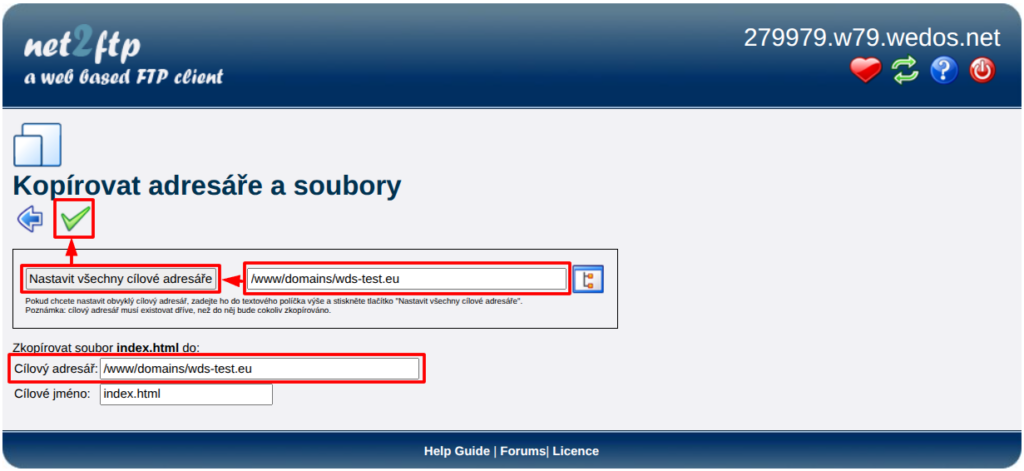
La compression d’un dossier volumineux se bloque
Problème : Lors de la compression ou de la copie d’un dossier volumineux (par exemple, un site entier vers un autre répertoire), WebFTP se bloque à quelques dizaines de pour cent et n’avance plus.
Cause : WebFTP a une vitesse de transfert et des actions prises en charge limitées ; il peut ne pas venir à bout d’une grande quantité de données.
Solution : Utilisez un client FTP de bureau. Si cela n’aide pas, demandez au support client de copier les données via le formulaire de contact ⧉.
Thème pour iPhone
Problème : Le thème pour iPhone est activé et je ne peux en sélectionner aucun autre.
Solution : Saisissez dans la barre d’adresse : https://webftp.wedos.net/index.php?skin=blue. Vous réinitialisez ainsi le skin WebFTP à son apparence par défaut.
Foire aux questions
Où trouver les identifiants de connexion FTP ?
Vous trouverez les informations dans l’e-mail d’activation du service ou dans l’administration client, en suivant le guide FTP – Login.
Le téléversement ou le téléchargement depuis WebFTP est lent, voire plante parfois complètement. Que faire ?
Utilisez un client FTP de bureau. Nous recommandons FileZilla ⧉.
Comment définir les permissions des fichiers ?
Des permissions de fichiers mal définies peuvent provoquer des erreurs. Plutôt que de les modifier manuellement, nous recommandons d’utiliser la correction automatique des permissions de fichiers.
Dans quel dossier du Webhosting placer les fichiers du site ?
Dans le dossier www/domains/ et, à l’intérieur, dans le répertoire portant le nom du domaine, par exemple wds-test.cz.
Après le renommage d’un domaine, la page « webhosting est actif » s’affiche. Où est mon site ?
Les fichiers du site sont restés dans le répertoire de l’ancien domaine, dans le dossier www/domains/. Créez-y un nouveau répertoire portant le nom du nouveau domaine et déplacez-y les fichiers avec l’outil Move.
Comment désactiver un plugin WordPress quand je ne peux pas me connecter à l’administration ?
Connectez-vous au FTP, ouvrez le répertoire wp-content/plugins de votre site et renommez le dossier du plugin avec l’outil Rename, par exemple en ajoutant un tiret bas au début du nom. WordPress cessera de charger le plugin.
Comment supprimer les restes d’une installation de site échouée ?
Connectez-vous au FTP, cochez les éléments dans le répertoire concerné et cliquez sur Delete. Vous trouverez les détails dans le chapitre Modification des éléments sélectionnés.