
Cet article est simplifié pour les débutants. Vous trouverez toutes les informations sur le service Hosting WP, y compris la résolution des problèmes courants, dans la catégorie Hosting WP.
Comment souhaitez-vous démarrer votre nouveau site ?
Domaine avec WordPress en version d’essai
Dans la commande, renseignez en particulier les informations suivantes :
- Domain name: saisissez ici un domaine non encore enregistré, avec l’extension de votre choix.
- Hosting selection: WordPress NoLimit WPPROMO 30 jours d’essai (site web + e-mails, inclus dans la commande du domaine)
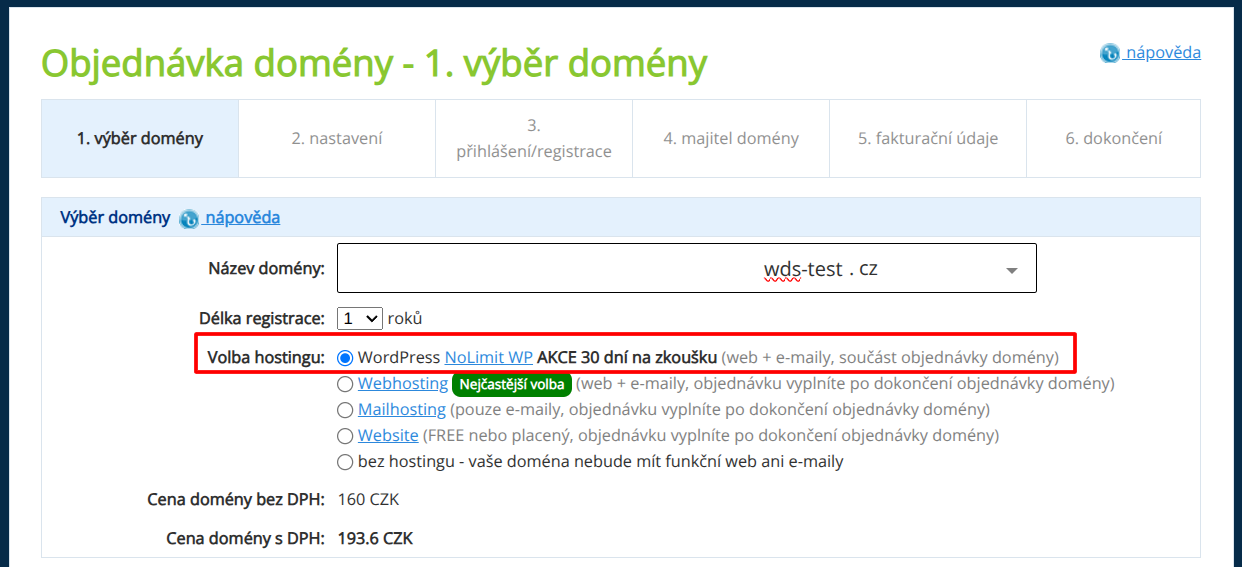
Cochez les cases d’acceptation.
Cliquez sur le bouton Continue Order.
Passez les étapes restantes de la commande :
- Settings : Ne modifiez rien, cochez simplement les cases d’acceptation.
- Login/registration : Connectez-vous à votre compte client WEDOS ou créez-en un. Si vous êtes déjà connecté, la commande ignorera cette étape.
- Domain owner : Saisissez des informations complètes et exactes sur le titulaire du domaine nouvellement créé.
- Billing details : Saisissez les informations nécessaires pour l’émission et l’envoi des documents de facturation. Cochez les cases d’acceptation.
Si vous fournissez des informations invalides ou inexactes, le registre du domaine ou WEDOS, en tant que fournisseur d’hébergement, peut suspendre ou résilier le service sans contrepartie.
Sur la dernière page, vérifiez les informations saisies et cliquez sur le bouton Complete Order.
Réglez la commande.
- Ouvrez l’e-mail ayant pour objet Demande de paiement de WEDOS (
hosting@wedos.com) envoyé à l’adresse de facturation. - Envoyez le montant exact (centimes inclus) avec le symbole variable correspondant au numéro de compte indiqué, ou utilisez le lien de paiement en ligne de la forme
client.wedos.com/f/..., où … est un code d’identification unique.

Terminé ! 🎉
Une fois le paiement reçu et traité, le système crée le domaine et l’hébergement NoLimit WP en 1 heures.
Vous recevrez par e-mail les instructions pour utiliser WordPress.
Les paiements par carte sont généralement traités en quelques minutes, les paiements en ligne en moins d’une heure. Un virement classique (y compris le paiement par QR code) peut prendre 1 à 2 jours ouvrés.
Version complète de WordPress
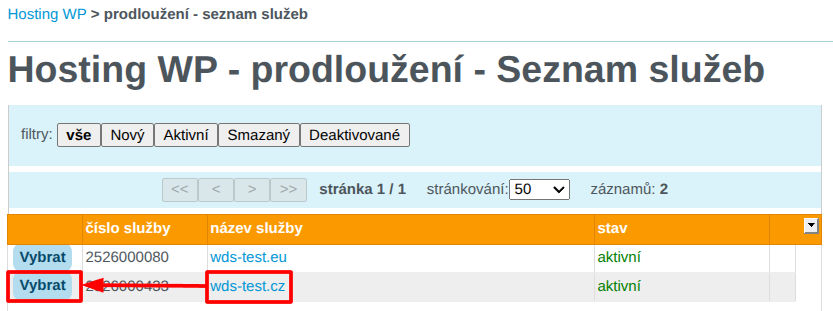
Connectez-vous à l’administration client et rendez-vous sur la page de renouvellement des services Hosting WP ⧉.
Dans la liste, choisissez le Hosting WP que vous souhaitez passer en version complète.
Remplissez le formulaire Passage de la variante TRIAL du service à la version complète.
Après avoir renseigné les informations de facturation, cochez les cases d’acceptation et cliquez sur le bouton Order Service.
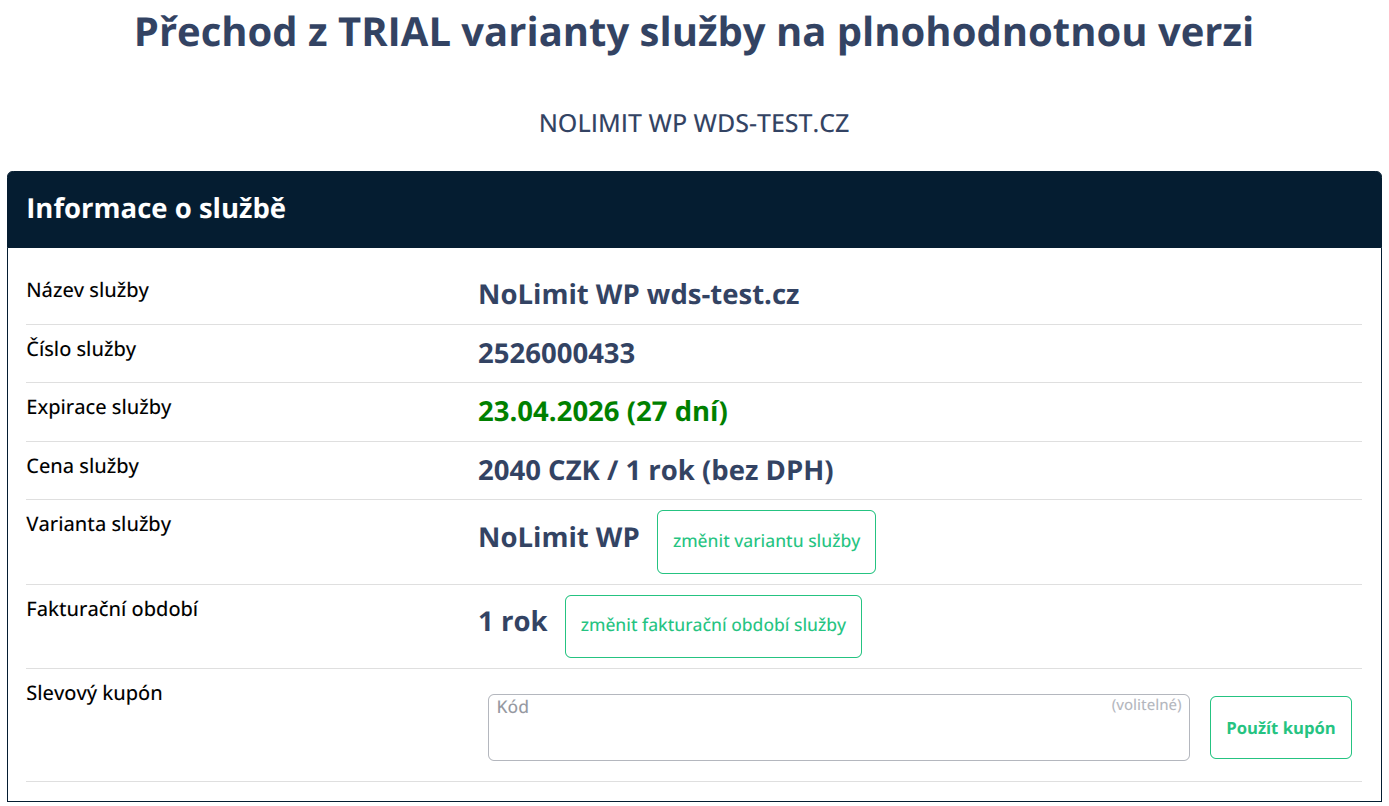
Si vous avez un coupon de réduction pour la création d’un nouveau service Hosting WP, saisissez-le dans le champ Discount Coupon et cliquez sur le bouton Apply Coupon.
Terminé ! 🎉
Le système émet et vous envoie aussitôt la facture pour la nouvelle période du service, qui commence à la date d’expiration de la période d’essai. Vous ne perdez donc pas la période gratuite !