
Ce guide explique comment ajouter des adresses IPv6 à un serveur VPS SSD. Pour savoir comment ajouter des adresses IPv6 à un VPS ON, consultez l’article VPS ON – Adresses IPv6.
Dans cet article, vous apprendrez :
- Comment fonctionnent les adresses IPv6 sur un VPS SSD
- Comment autoriser une adresse IPv6 dans l’administration
- Foire aux questions
IPv6 sur VPS SSD
Par défaut, deux sous-réseaux IPv6 sont attribués aux serveurs VPS SSD : l’un de plage /64 et l’autre de plage /48. Par défaut, une seule adresse IPv6 est autorisée dans l’administration.
L’administration ne transmet aucune information sur les adresses IPv6 autorisées au serveur ; vous devez donc les configurer manuellement sur l’interface réseau du système d’exploitation.
Autoriser l’IPv6 dans l’administration
Par défaut, une adresse IPv6 est autorisée dans l’administration d’un VPS SSD.
Pour gérer les adresses IPv6 autorisées, procédez comme suit :
- Connectez-vous à l‘ administration client ⧉.
- Dans le menu supérieur, sélectionnez Server services VPS SSD.
- Dans la liste, sélectionnez le service dont vous souhaitez modifier les adresses IPv6.
- Dans le menu de gauche, sélectionnez Enable IPv6.
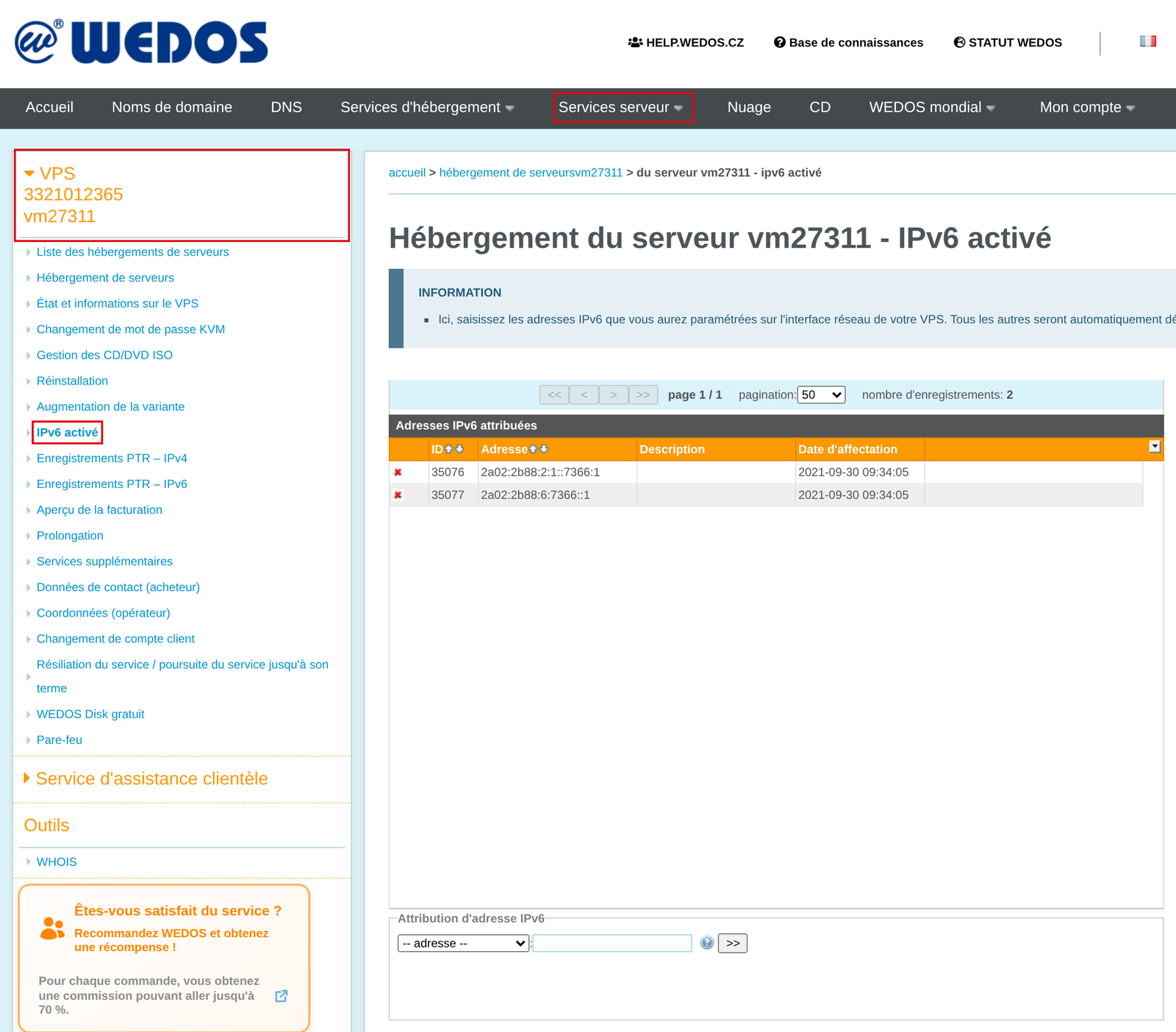
Dans cette interface, vous pouvez ajouter et supprimer des adresses autorisées.
New IPv6 Address
Pour autoriser une nouvelle adresse IPv6 dans l’interface de gestion des adresses IPv6 autorisées, procédez comme suit :
- Dans le cadre IPv6 address assignment sélectionnez le préfixe du sous-réseau IPv6 choisi.
- Dans le champ situé à côté du préfixe, saisissez le reste de l’adresse IPv6.
- Remplissez le captcha.
- Avec le bouton >> ajoutez l’adresse IPv6.
- Dans le détail du service, éteignez puis rallumez le VPS.

Terminez l’autorisation de l’adresse en éteignant puis en rallumant le VPS (un simple redémarrage ne suffit pas).
Vous pouvez ensuite activer l’adresse IPv6 autorisée également sur l’interface réseau.
Foire aux questions
Comment obtenir une adresse IPv4 pour un VPS SSD ?
L’adresse IPv4 est, pour VPS SSD, un service complémentaire.