
Cet article traite de l’installation d’applications à l’aide de l’installateur intégré du service Webhosting NoLimit et NoLimit Extra, ainsi que du service WMS.
Webhosting LowCost ne comprend pas d’installateur d’applications.
Dans cet article, vous découvrirez :
- Quand utiliser ce guide
- À quoi sert l’installateur d’applications
- Comment installer / désinstaller une application
- Problèmes courants
- Questions fréquentes
Quand utiliser ce guide
- Vous souhaitez lancer WordPress ou une autre application sur votre domaine et vous ne savez pas comment faire (Installation d’une application).
- L’installateur indique que la configuration ne répond pas aux exigences, que quelque chose manque ou que la version choisie de l’application n’est pas compatible avec PHP (Version de PHP non prise en charge).
- L’installateur indique que la destination de l’installation n’est pas accessible via HTTP(S) (Erreurs dans le fichier .htaccess).
- L’installateur indique que le domaine ne pointe pas vers le webhosting (Le domaine ne pointe pas vers l’hébergement).
- L’installateur indique que le répertoire de destination n’est pas vide ou que la destination de l’installation est déjà occupée par une autre application (Anciens fichiers dans le dossier de destination, Application existante).
- Après l’installation de WordPress, vous n’arrivez pas à accéder à son administration (la solution se trouve dans l’article Webhosting – WordPress).
Installateur d’applications
Grâce à l’installateur d’applications, vous pouvez installer facilement et rapidement une ou plusieurs applications PHP populaires sur votre webhosting.
L’installateur n’effectue qu’une installation initiale unique. Toute la gestion, la maintenance et les mises à jour ultérieures de l’application incombent entièrement au client. Nous déclinons toute responsabilité quant au bon fonctionnement des applications.
Vous trouverez la liste actuelle des applications, avec leurs versions, dans l’offre de l’installateur (voir le chapitre Installation d’une application). Installez les autres applications manuellement en suivant le manuel de leur éditeur.
L’installateur d’applications crée ses propres dossiers sur le FTP dans le répertoire www/domains/domena.tld, où domena.tld est le domaine concerné par l’installation. Il crée également ses propres bases de données avec des noms générés aléatoirement.
Avec l’installateur, vous pouvez installer au maximum 30 applications sur un même webhosting.
Installation d’une application
Avant de commencer l’installation, assurez-vous que :
- le domaine ou sous-domaine sur lequel vous installez a, dans le DNS, des enregistrements configurés et propagés vers ce webhosting,
- le dossier FTP dans lequel vous souhaitez installer, dans le répertoire www/domains/(cible_de_l_installation) est vide ou n’existe pas,
- dans le répertoire www vous disposez du fichier .htaccess avec nos règles.
Pour installer une application, accédez d’abord à l’installateur en suivant la procédure ci-dessous :
- Connectez-vous à votre compte dans l‘ administration client ⧉.
- Choisissez l’onglet Hosting Services Webhosting ou WMS.
- Ouvrez le détail du webhosting sur lequel vous souhaitez installer.
- Dans le menu de gauche, choisissez Application installer.
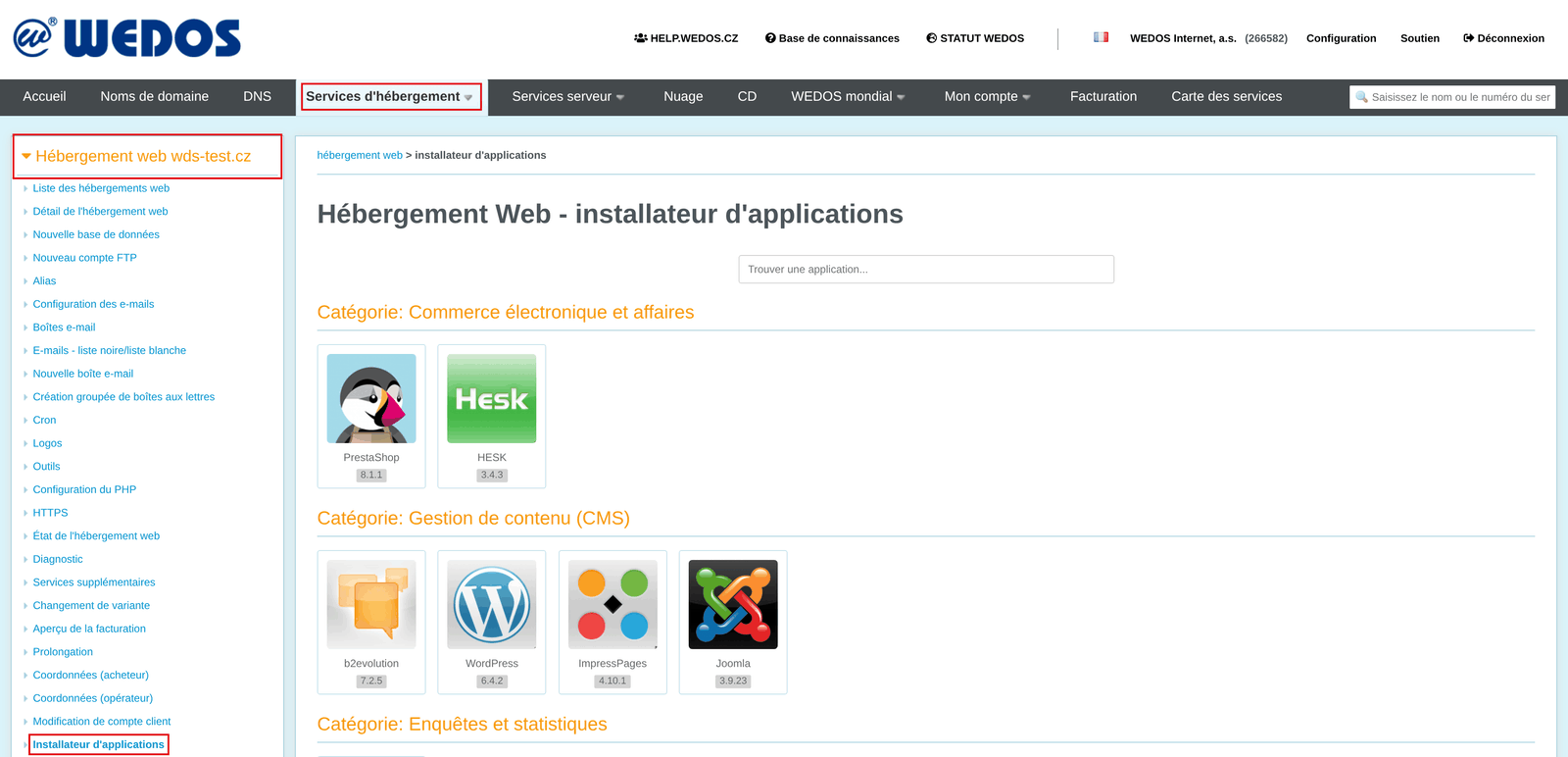
Dans l’offre de l’installateur, vous trouverez toutes les applications prises en charge, avec la version la plus récente que vous pouvez installer. Pour certaines applications, vous pouvez aussi installer des versions antérieures.
Pour poursuivre l’installation, choisissez dans l’offre l’application que vous souhaitez installer.
Détail de l’application
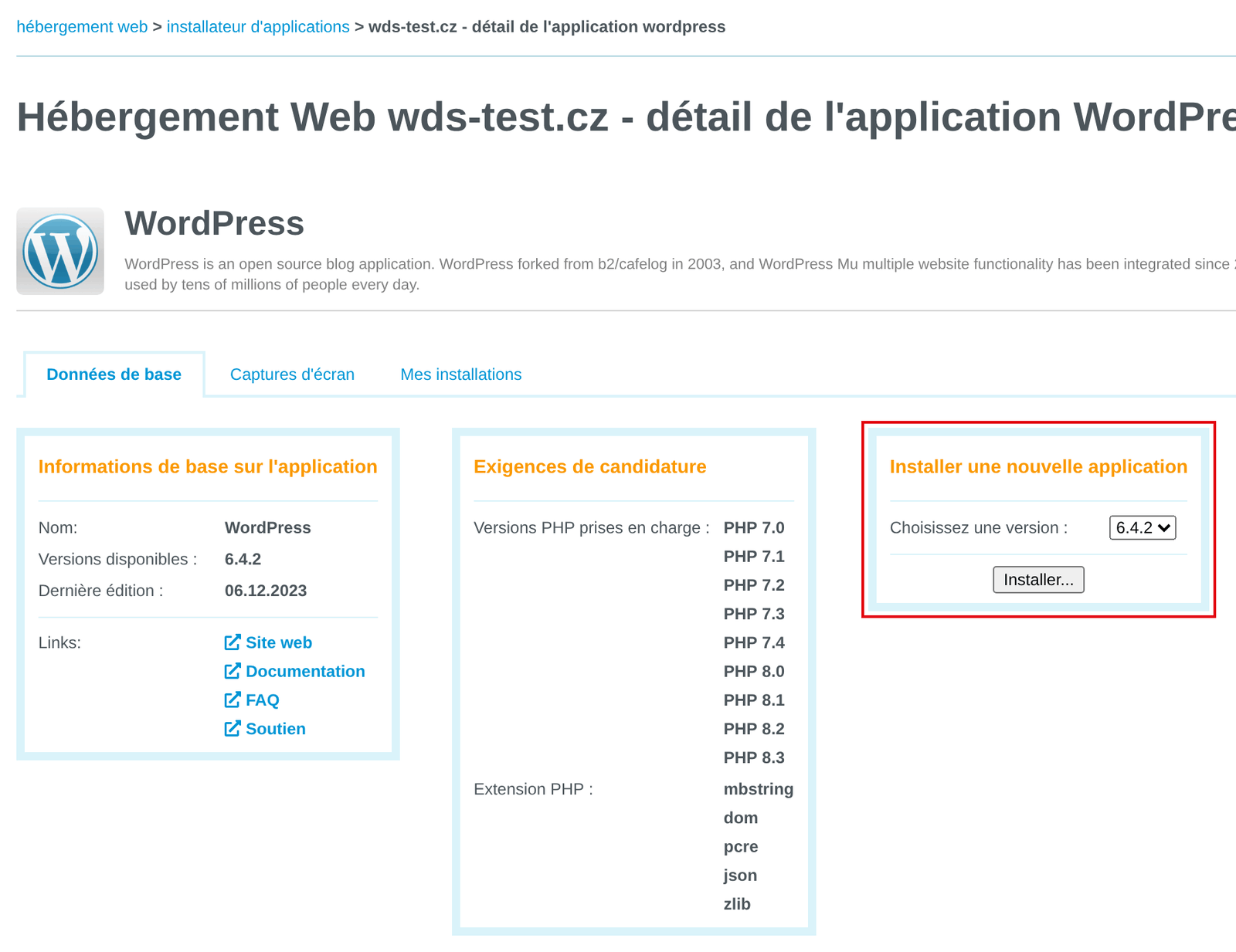
Après avoir choisi l’application, vous arrivez sur une page de détail où vous trouverez surtout la liste des versions disponibles ainsi que les exigences de l’application concernant la version de PHP et les fonctions activées. Vous y trouverez aussi des liens vers le site web, la documentation ou le support de l’application.
Pour poursuivre l’installation, choisissez la version de l’application et cliquez sur le bouton Install.
1. Basic information
À cette étape, choisissez la destination de l’installation :
- Choisissez d’installer via le protocole http ou https.
- Saisissez le sous-domaine sur lequel vous souhaitez installer l’application (facultatif).
- Sélectionnez le nom ou l’alias du webhosting sur lequel vous souhaitez installer l’application.
- Saisissez un chemin supplémentaire pour l’installation de l’application (facultatif).
- Cliquez sur le bouton Continue.

2. Application settings
Renseignez les paramètres requis et cliquez sur le bouton Continue.
Conservez les identifiants d’accès à l’application dans un endroit sûr. Leur récupération obéit aux règles de l’application ; vous ne les retrouverez plus dans l’administration client après l’installation réussie.
3. Order summary
À cette étape, vérifiez la destination de l’installation et les paramètres. L’installateur vous signalera les éventuelles erreurs au plus tard à cette étape.
En cas d’erreur dans les paramètres (étape précédente), vous pouvez les modifier en cliquant sur le lien Settings dans le tableau.
En cas d’erreur dans la destination de l’installation (première étape), relancez l’installation.
4. Installation
À cette étape, vous pouvez suivre le déroulement de l’installation. Le système affichera ensuite une information confirmant qu’elle s’est terminée avec succès.
L’installateur crée une base de données pour l’application. Pendant l’installation, vous recevrez un e-mail relatif à la création de la base de données, que vous pouvez archiver ou supprimer.
Problèmes courants
Les causes les plus fréquentes d’échec de l’installateur d’applications sont :
- Le domaine ne pointe pas vers le webhosting
- Application existante
- Erreurs dans le fichier .htaccess
- Anciens fichiers dans le dossier de destination
- Version de PHP non prise en charge
- Après une installation réussie, une erreur de plugin s’affiche sur le site
Le domaine ne pointe pas vers l’hébergement
Problème : Un message d’erreur s’affiche : The selected domain (or subdomain) does not point to this webhosting in DNS.
Cause : Le domaine ne pointe pas vers le webhosting, la modification n’est pas encore propagée dans le DNS (en raison d’un changement récent des enregistrements DNS ou des serveurs), ou bien la redirection vers le webhosting est masquée par un serveur proxy inverse (WEDOS Global, CloudFlare et services similaires).
Solution : Déterminez où se trouvent les enregistrements DNS de votre domaine. S’ils sont chez nous, modifiez-les en suivant le guide DNS – Enregistrements du domaine, ou Domaines – Pointage du DNS vers les services. Attendez la propagation des enregistrements DNS (elle prend généralement 1 à 2 heures) et recommencez l’installation.
Si votre domaine utilise WEDOS Protection ⧉ ou un autre service de proxy inverse, faites temporairement pointer le DNS du domaine (ou du sous-domaine concerné) directement vers le webhosting. Si vous ne savez pas comment procéder, contactez le support client ⧉.
Application existante
Problème : Un message d’erreur s’affiche The installation order below has the same installation target as you entered in the form.
Cause : Les applications ne peuvent pas être réinstallées directement : pour en installer une, vous devez d’abord supprimer l’application précédente située à la même destination.
Solution : Avant de poursuivre l’installation, assurez-vous d’installer dans le bon répertoire et de ne pas écraser l’installation d’une application que vous souhaitez conserver. Pour réinstaller une application existante, procédez ensuite comme suit :
- Dans l’avertissement, cliquez sur le bouton Uninstall Application and Continue with New Order.
- Connectez-vous à l’hébergement avec un client FTP (par exemple webFTP ⧉).
- Sur le FTP, dans le dossier www/domains supprimez le dossier contenant la version précédente de l’installation.
- Poursuivez avec la nouvelle installation.

Erreurs dans le fichier .htaccess
Problème : À la troisième étape, un message d’erreur s’affiche : The specified installation target is not accessible via HTTP(S) protocol. You are probably not using our default .htaccess.
Cause : Cette erreur peut avoir deux causes principales : le fichier .htaccess situé dans le dossier www ne dirige pas les requêtes selon la structure de répertoires attendue (par défaut) du webhosting, ou il contient du code forçant HTTPS, ce qui peut compliquer l’installation.
Solution : Dans l’administration client, restaurez le fichier .htaccess par défaut et relancez l’installation via le protocole http.
Si nécessaire, une fois l’installation terminée, supprimez dans le dossier www le fichier restauré .htaccess et renommez sa dernière sauvegarde en .htaccess.
Anciens fichiers dans le dossier de destination
Problème : À la troisième étape, un message d’erreur apparaît : The target directory /www/domains/domena.tld is not empty.
Cause : Après avoir désinstallé l’application dans l’administration, vous avez probablement oublié de supprimer aussi les fichiers sur le FTP, ou la suppression a été empêchée par une erreur sur le FTP.
Solution : Connectez-vous à l’hébergement avec un client FTP (par exemple webFTP ⧉). Sur le FTP, dans le dossier www/domains supprimez le dossier dans lequel vous souhaitez installer, puis recommencez l’installation.
Si le dossier de l’installation d’origine ne peut pas être supprimé, corrigez les droits des fichiers et réessayez. Si les problèmes persistent, activez l’accès temporaire pour le support et contactez-nous ⧉.
Version de PHP non prise en charge
Problème : À la première étape, un message d’erreur s’affiche : The application cannot be installed because the configuration does not meet these requirements: … Ou l’installation échoue avec le message Unfortunately, the application installation failed for some reason accompagné de la description The selected version … is not compatible with the selected install location, qui indique la plage de versions de PHP requise et la version détectée.
Cause : La version de PHP configurée sur votre webhosting est trop ancienne (ou trop récente). Les versions plus anciennes des applications (par exemple WordPress) peuvent ne pas fonctionner avec la dernière version de PHP.
Solution : Modifiez la configuration PHP dans l’administration client. Attendez 30 minutes que la nouvelle version soit appliquée, puis installez l’application souhaitée.
Après l’installation réussie, vous pouvez augmenter de nouveau la version de PHP, si l’application elle-même le permet.
Si l’installateur signale la même erreur après le changement de PHP, attendez que la nouvelle version soit appliquée et vérifiez qu’elle est bien modifiée sur le webhosting sur lequel vous installez. Si l’erreur persiste, contactez-nous ⧉.
Installation réussie, mais une erreur de plugin s’affiche sur le site
Problème : Après une installation réussie, l’erreur suivante s’affiche sur le site ou lors de la tentative de connexion à l’administration Warning: session_start(): open(/data/web/virtuals/X/virtual/session/sess_xxx, O_RDWR) failed: No such file or directory (2) in /data/web/virtuals/X/virtual/www/domains/domena.tld/wp-content/plugins/limit-login-attempts-reloaded/core/LimitLoginAttempts.php on line 387
Cause : L’erreur provient du plugin de sécurité préinstallé Limit Login Attempts Reloaded.
Solution : Désactivez le plugin via FTP :
- Connectez-vous avec un compte FTP à WebFTP ⧉.
- Allez dans le dossier des plugins WordPress, par exemple www/domains/domena.tld/wp-content/plugins/.
- Renommez le dossier limit-login-attempts-reloaded en limit-login-attempts-vyrazeno.
Questions fréquentes
Que faire si l’installation via https ne fonctionne pas, alors que j’ai besoin que l’application soit accessible en https ?
Installez l’application via http et activez https dans l’application seulement après l’installation. Suivez le guide Webhosting – Configuration du HTTPS sur le site.
J’ai besoin d’une autre version de l’application que celle proposée par l’installateur. Comment procéder ?
Si vous souhaitez une version supérieure, vous pouvez installer celle de l’installateur, puis la mettre à jour.
Installez une version inférieure manuellement, en suivant le guide de l’éditeur ou du distributeur de l’application.
Puis-je utiliser des plugins dans l’application ?
Oui, après l’installation, vous pouvez étendre les applications avec des plugins. Tenez toutefois compte des performances du webhosting. Un grand nombre de plugins très gourmands en ressources peut entraîner une erreur 503.
Puis-je installer plusieurs applications sur un même hébergement ?
Oui, tant que vous les installez à des endroits différents (domaines, sous-domaines, dossiers). Le nombre maximum d’applications ainsi installées est de 30.
J’ai un domaine et je souhaite créer mon site moi-même. Le domaine suffit-il, ou ai-je aussi besoin d’un webhosting ?
Outre le domaine, vous avez besoin d’un service sur lequel votre site fonctionnera. Pour un site simple, sans connaissances en programmation, le service WebSite avec éditeur est conçu à cet effet. Si vous souhaitez WordPress ou une autre application, commandez un webhosting et installez-la avec l’installateur en suivant cet article. Les services sont décrits dans l’article Webhosting – Commande d’un nouveau service.
L’installateur d’applications propose-t-il des thèmes pour WordPress ?
Non, l’installateur effectue uniquement l’installation de base de WordPress. Installez les thèmes après l’installation, directement dans l’environnement WordPress.
L’installateur indique que la destination de l’installation n’est pas accessible via HTTP(S). Que tenter en premier ?
Installez via le protocole http et non https, et activez HTTPS seulement une fois l’installation terminée. Si l’erreur persiste, suivez le chapitre Erreurs dans le fichier .htaccess.