
Dans cet article, vous découvrirez :
- Ce que comprend le service Hosting WP
- Quelles sont les conditions de création du service Hosting WP
- Comment mettre en service Hosting WP :
- Problèmes courants
- Foire aux questions
Hosting WP
Hosting WP est un nouveau service offrant une prise en charge maximale du système de gestion de contenu (CMS) WordPress. Cette prise en charge comprend :
- WordPress préinstallé dès la création du service
- Serveur optimisé avec LiteSpeed, Redis, PHP pris en charge et MariaDB
- Une protection DDoS spécialisée pour WordPress
- Des sauvegardes automatiques régulières
Entre autres, pour certaines offres, Hosting WP propose :
- Un espace illimité pour les fichiers du site et les bases de données
- Un espace pour les e-mails avec un nombre illimité de boîtes et d’alias e-mail
Vous trouverez la description complète du service sur la page produit de Hosting WP.
Offres du service
Nous proposons actuellement le service Hosting WP en trois offres :
- NoLimit WP. Hosting NoLimit WP ⧉ est l’offre de base, adaptée aux sites d’entreprise de petite et moyenne taille avec prise en charge des e-mails.
- Business WP. Hosting Business WP ⧉ est l’offre offrant des performances maximales et le plus grand stockage de messagerie pour les grandes entreprises.
- LowCost WP. Hosting LowCost WP ⧉ est destinée aux utilisateurs peu exigeants qui ont besoin d’un petit site simple et d’aucune adresse e-mail.
Vous trouverez l’aperçu complet des paramètres de chaque offre sur la page produit de Hosting WP ⧉.
Conditions de commande de Hosting WP
Vous pouvez créer Hosting WP pour n’importe quel domaine de 2e ou 3e niveau, y compris les domaines enregistrés chez un autre fournisseur.
Avant de passer une nouvelle commande, assurez-vous que :
- Vous avez dans votre compte client le domaine pour lequel vous commandez Hosting WP. Hosting WP peut également être créé par un utilisateur autorisé du domaine. Vous n’avez pas besoin de remplir cette condition si vous enregistrez le domaine ailleurs que chez VEDOS.
- Le domaine pour lequel vous commandez Hosting WP n’est utilisé par aucun autre service (Webhosting, WebSite, Mailhosting, WMS).
Commande de Hosting WP
Si vous remplissez les conditions, commandez un nouveau Hosting WP via le formulaire de commande ⧉. Celui-ci comporte cinq étapes :
1. Informations de base
Dans la première étape, sélectionnez l’offre et saisissez le nom (domaine ou sous-domaine sans www) de Hosting WP.
Pour les offres NoLimit WP et Business WP, vous pouvez activer des services complémentaires afin d’augmenter le nombre de boîtes e-mail. L’offre Business WP propose en outre la possibilité d’une facturation mensuelle.

Dans cette étape, vous pouvez en outre configurer :
- Configuration DNS. Vous pouvez ici choisir de modifier automatiquement les enregistrements DNS du domaine dans le système WEDOS afin qu’ils dirigent le site web, les e-mails, ou les deux, vers le service nouvellement créé.
- Coupon de réduction. En saisissant et en appliquant un coupon de réduction, vous bénéficiez d’une remise sur le service de base ou sur les services complémentaires. Le système verrouille alors le changement d’offre. Si vous souhaitez changer d’offre après avoir appliqué un coupon, désactivez d’abord le coupon.
La valeur du coupon de réduction peut varier selon l’offre choisie.
2. Connexion/inscription
Dans cette étape, connectez-vous ou inscrivez-vous à l’administration client.
Si vous êtes déjà connecté à l’administration, le système ignore cette étape.
Si vous rencontrez des problèmes de connexion, suivez le guide Administration – Problèmes de connexion.
3. Données de facturation
Les données de facturation peuvent différer de celles du titulaire. Le système enverra toute la facturation et toute la communication concernant la configuration du service à l’adresse e-mail indiquée (et uniquement à celle-ci).
Vous pouvez mettre à jour ultérieurement les données de facturation du service en suivant le guide Services – Données de facturation.
4. Exploitant
Dans cette étape, renseignez les données de l’exploitant du service Hosting WP, avec lequel WEDOS, a.s. conclura un contrat de sous-traitance.
L’exploitant de Hosting WP ne dispose d’aucun pouvoir particulier sur le service. En cas de litige, WEDOS, a.s. considère comme titulaire du service le client dans le compte duquel se trouve le service, sauf décision contraire d’un tribunal ou d’une autre autorité compétente.
5. Finalisation
Dans cette étape, vérifiez soigneusement les données saisies, en particulier l’adresse e-mail de facturation.
À la fin de la commande, vous pouvez choisir de payer via compte de crédit.
Après l’envoi de la commande, le système vous envoie immédiatement un e-mail contenant les informations de paiement. Une fois le paiement reçu, le système créera le service sous 1 heure.
Mise en service du site dans WordPress
Pour mettre en service le nouveau service, il faut :
- Configurer le DNS du domaine vers le nouveau service
- Connecter l’administrateur à l’administration de WordPress
Configuration DNS
Pour accéder à Hosting WP, il faut configurer les enregistrements DNS appropriés pour le domaine. Vous pouvez le faire de l’une des manières suivantes :
- Automatiquement lors de la commande. Si vous cochez dans la commande l’option Set records on WEDOS DNS servers (does not change the domain’s DNS servers), le système dirige automatiquement le domaine vers le nouveau Hosting WP. Cette configuration n’est effective que si le domaine utilise les Serveurs DNS (NSSET) WEDOS.
- Automatiquement depuis le détail du service. Vous pouvez diriger automatiquement un domaine utilisant les Serveurs DNS (NSSET) WEDOS en cliquant sur le bouton Set Domain in WDNS en suivant le guide ci-dessous.
- Manuellement. Si le domaine n’utilise pas les serveurs DNS (NSSET) WEDOS, configurez manuellement les enregistrements DNS du service. Vous obtiendrez les valeurs dans le tableau, en suivant le guide ci-dessous.
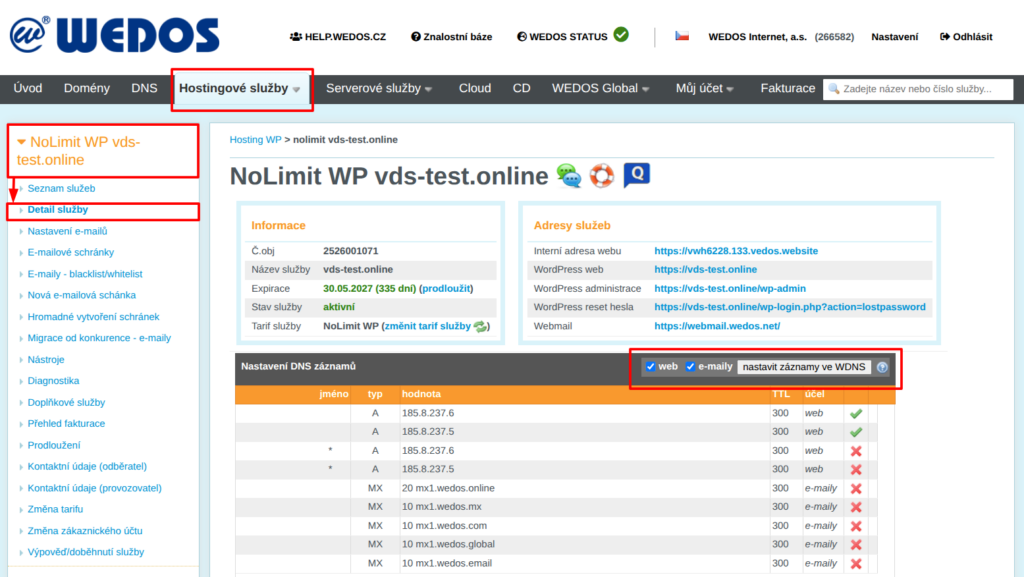
Pour configurer le DNS du domaine depuis le détail du service, procédez comme suit :
- Connectez-vous à l’administration client ⧉.
- Dans la barre de navigation, sélectionnez Hosting services Hosting WP.
- Dans la liste, sélectionnez le service dont vous souhaitez configurer ou consulter le DNS.
- Repérez le tableau Domain DNS Settings.
- Choisissez la configuration automatique des e-mails, du site web, ou des deux.
- Confirmez en cliquant sur Set Records in WDNS.
Connexion à l’administration
Le service Hosting WP comprend le système de gestion de contenu WordPress préinstallé. Ce système est accessible avec le compte administrateur :
- E-mail : adresse e-mail du titulaire du compte client
- Nom d’utilisateur : nom de la boîte du titulaire du compte client (sans l’arobase ni le domaine)
- Mot de passe : réinitialisez-le en suivant les instructions de l’e-mail de création du service, ou à l’adresse
votredomaine.tld/wp-login.php?action=lostpassword, oùvotredomaine.tldremplacez-le par le nom de votre domaine.
Mise en service des e-mails
Les e-mails sont disponibles dans les offres NoLimit WP et Business WP. Mettez-les en service en suivant les guides suivants :
- Assurez-vous que le domaine a correctement configuré les enregistrements de type MX et enregistrement SPF.
- Créez de nouvelles boîtes e-mail.
- Si vous migrez depuis un autre service, déplacez les e-mails vers les nouvelles boîtes.
- Vérifiez les boîtes via WebMail, ou connectez-les à un client de messagerie via IMAP et SMTP.
Problèmes courants
Parmi les problèmes courants liés à la commande et au démarrage du service Hosting WP figurent :
- Domaine dans un autre compte client
- Le nom de domaine ne peut pas être utilisé
- Les e-mails n’arrivent plus
- Le site web ou le lien de modification du mot de passe dans l’administration du WordPress nouvellement créé ne fonctionne pas
Le domaine se trouve dans un autre compte client
Problème : Une erreur s’affiche : This domain name cannot be used. – The domain is registered in a different customer account, you must be in the same account or set up authorization.
Cause : Le domaine dont vous souhaitez configurer le nom pour le service d’hébergement doit se trouver dans le même compte client que ce service d’hébergement, ou bien il doit s’agir d’un compte qui est utilisateur autorisé du domaine et du DNS. Il s’agit d’une mesure de sécurité contre l’utilisation abusive des domaines.
Solution : Déplacez le domaine, au moins temporairement, vers votre propre compte client (par la méthode de transfert de services, ou à l’aide du mot de passe d’autorisation), ou faites configurer votre compte comme utilisateur autorisé.
Le nom de domaine ne peut pas être utilisé
Problème : Une erreur s’affiche : This domain name cannot be used. – The domain name is already used by another service (service).
Cause : Un nom de domaine (ou de sous-domaine) ne peut être utilisé qu’une seule fois au maximum pour la plupart des services d’hébergement de notre système. Peu importe que ces services se trouvent ou non dans le même compte client : la limitation s’applique à l’ensemble du système.
Solution : Service en conflit (WebSite, Mailhosting, Webhosting ou alias) : renommez-le en suivant le guide du lien, par exemple en ancien.domaine.tld, où vous remplacez domaine.tld par le nom de votre domaine. Supprimez complètement l’alias.
Les e-mails n’arrivent plus
Problème : Après la création de Hosting WP, les e-mails n’arrivent plus sur le service externe (Google Workspace, …).
Cause : Si vous laissez cochée dans la commande de Webhosting l’application de toutes les modifications dans le DNS WEDOS, le système écrase aussi bien les enregistrements A et AAAA que MX.
Solution : Configurez les enregistrements DNS de type MX vers le fournisseur de services e-mail d’origine.
Pour les prochaines commandes présentant un risque de problème similaire, décochez la configuration automatique des enregistrements DNS pour l’acheminement des e-mails.
Le lien de modification du mot de passe WP ne fonctionne pas
Problème : Vous avez reçu l’e-mail de création de Hosting WP, mais après avoir cliqué sur le lien vers l’administration, une erreur s’affiche, ou une page complètement différente.
Cause : La cause la plus fréquente est un problème de configuration des enregistrements DNS.
Solution : Vérifiez que les enregistrements DNS sont correctement configurés. Si le domaine n’utilise pas les Serveurs DNS (NSSET) WEDOS, assurez-vous que la configuration a bien été propagée chez le fournisseur réel. Dans certains cas, cette configuration peut prendre plusieurs dizaines de minutes ; patientez donc et essayez d’ouvrir l’administration WP plus tard.
Foire aux questions
J’ai saisi un nom de domaine incorrect, que dois-je faire ?
Si le service n’a pas encore été créé, demandez au Support, via le formulaire ⧉ , l’annulation de la commande. Si le système a déjà créé l’hébergement, renommez-le.
Pourquoi mon mot de passe d’administration VEDOS ne fonctionne-t-il pas sur mon WordPress ?
Le mot de passe de Hosting WP est généré aléatoirement par le système. Pour le premier accès, vous devez définir votre propre mot de passe en suivant les instructions de l’e-mail de création du service, ou dans le chapitre Connexion à l’administration.