
Ez a cikk kezdőknek készült egyszerűsített változat. A Hosting WP szolgáltatásról szóló teljes körű információkat, a gyakori problémák megoldásával együtt, a következő kategóriában találja: Hosting WP.
Hogyan szeretné elkezdeni az új weboldalt?
Domain WordPress próbaverzióval
A rendelésben elsősorban a következő adatokat töltse ki:
- Domain Name: Ide írja be a még nem regisztrált domaint, tetszőleges végződéssel.
- Hosting Selection: WordPress NoLimit WPSPECIAL OFFER 30 days trial (weboldal + e-mailek, a domainrendelés részeként)
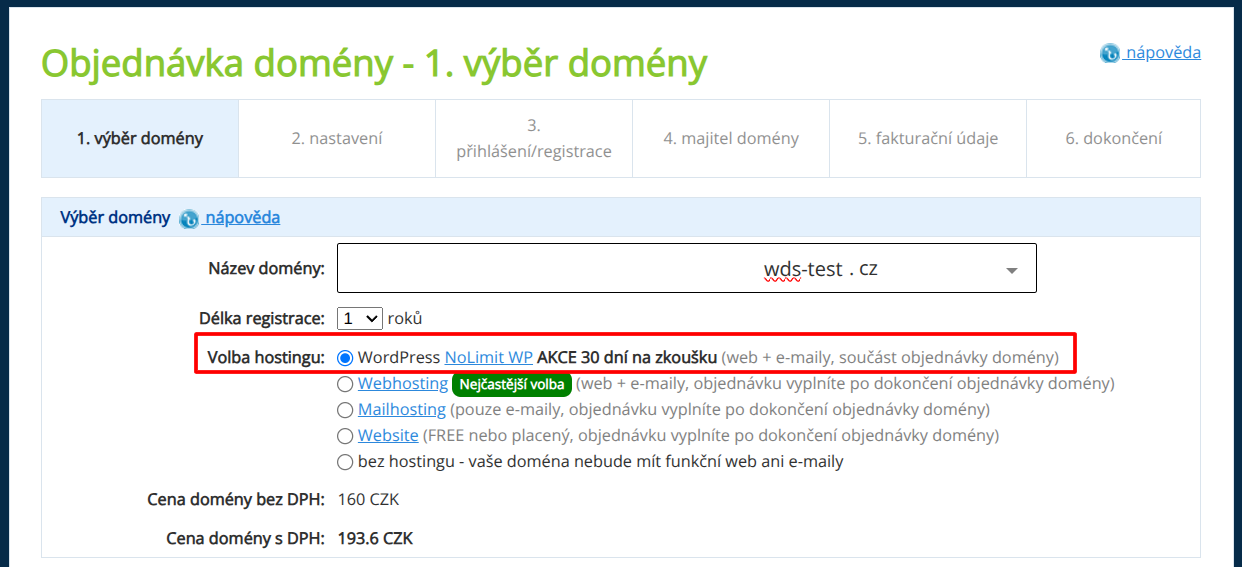
Pipálja be a hozzájárulásokat.
Kattintson a következő gombra: Continue Order.
Haladjon végig a rendelés további lépésein:
- Settings: Ne módosítson semmit, csak pipálja be a hozzájárulásokat.
- Login/Registration: Jelentkezzen be a WEDOS ügyfélfiókjába, vagy regisztráljon. Ha már be van jelentkezve, a rendelés ezt a lépést átugorja.
- Domain Owner: Adja meg az újonnan létrehozandó domain tulajdonosának teljes és valós adatait.
- Billing Details: Adja meg a számlázási bizonylatok kiállításához és elküldéséhez szükséges adatokat. Pipálja be a hozzájárulásokat.
Ha érvénytelen vagy valótlan adatokat ad meg, a domain nyilvántartó vagy a WEDOS mint tárhelyszolgáltató a szolgáltatást kártérítés nélkül leállíthatja vagy megszüntetheti.
Az utolsó oldalon ellenőrizze a megadott adatokat, majd kattintson a következő gombra: Complete Order.
Fizesse ki a megrendelést.
- Nyissa meg a következő tárgyú e-mailt: Payment Request a WEDOS-tól (
hosting@wedos.com) a számlázási címre elküldve. - Pontosan a kért összeget (fillérekkel együtt) utalja el a megfelelő változó szimbólummal a megadott számlaszámra, vagy használja az online fizetési hivatkozást a következő formában:
client.wedos.com/f/..., ahol a … egy egyedi azonosítókód.

Kész! 🎉
A fizetés sikeres beérkezése és feldolgozása után a rendszer legfeljebb 1 óra.
A WordPress kezelésére vonatkozó útmutatást e-mailben kapja meg.
A kártyás fizetések általában néhány percen belül lezajlanak, az online fizetések egy órán belül. A hagyományos átutalás (a QR-kódos fizetést is beleértve) 1–2 munkanapot vehet igénybe.
A WordPress teljes verziója
Jelentkezzen be az ügyfél-adminisztrációba, és keresse fel a következő oldalt: a Hosting WP szolgáltatások megújításának kezdőoldala ⧉.
A listából válassza ki azt a Hosting WP szolgáltatást, amelyet át szeretne váltani a teljes verzióra.
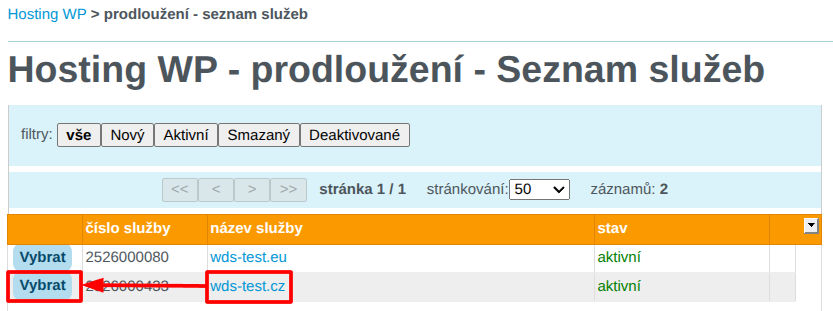
Töltse ki az űrlapot Átváltás a szolgáltatás TRIAL változatáról a teljes értékű verzióra.
A számlázási adatok kitöltése után pipálja be a hozzájárulásokat, és kattintson a következő gombra: Order Service.
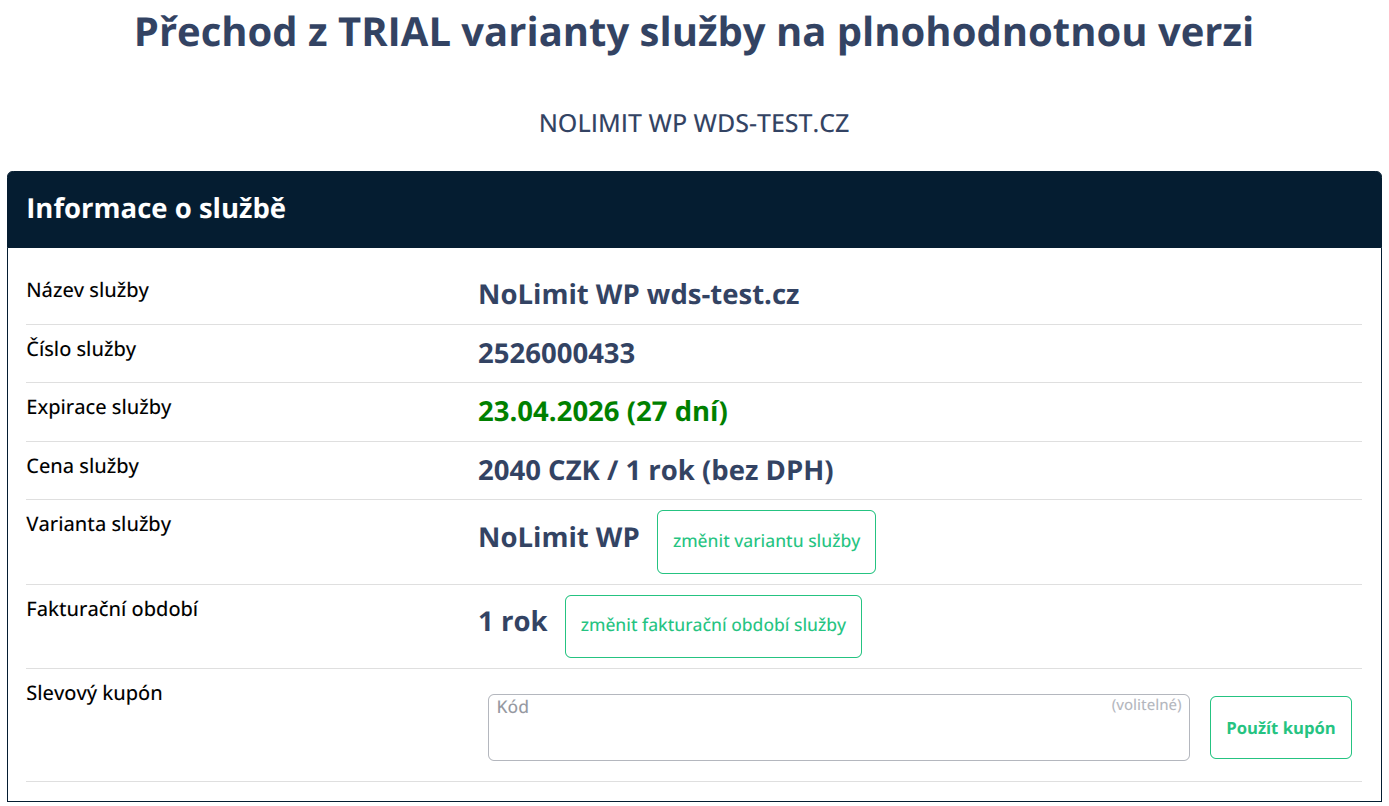
Ha van kedvezményes kuponja új Hosting WP szolgáltatás létrehozásához, írja be a következő mezőbe: Discount Coupon majd kattintson a következő gombra: Apply Coupon.
Kész! 🎉
A rendszer azonnal kiállítja és elküldi a számlát a szolgáltatás új időszakára, amely a próbaidőszak lejártának napján kezdődik. A díjmentes időszakból tehát semmit sem veszít!