
Ez a cikk kezdők számára leegyszerűsített változat. A személyes adatok frissítéséről részletes információt az egyes fejezetek végén felsorolt cikkekben talál.
Mely adatokat szeretné frissíteni?
Az ügyfélfiók adatai
Az ügyfélfiók adatai nincsenek hatással az abban található szolgáltatások adataira. Ha módosítani szeretné a számlázási adatokat, vagy a tulajdonos/üzemeltető adatait, kövesse az alábbi útmutatókat.
Nyissa meg a kívánt módosításnak megfelelő hivatkozást:
Töltse ki a megfelelő űrlapot, és mentse a módosításokat.
A kitöltési útmutatást közvetlenül az adott oldalakon találja.
Kész! 🎉
A módosítások legkésőbb néhány percen belül érvénybe lépnek.
További információt a haladóknak szóló cikkben talál: Adminisztráció – Ügyfélfiók.
Számlázási adatok
A számlázási adatok módosítása érvényteleníti a szolgáltatás megújításáról jelenleg kiállított fizetési felszólítást (ha van ilyen), és új változó szimbólummal újat állít ki.
Az itt leírt számlázási adatmódosítás végleges, és a rendszer alkalmazza a szolgáltatásra jelenleg kiállított és minden jövőbeli fizetési felszólításra.
A már kifizetett megrendelések számlázási adatai (számlák és adóügyi bizonylatok) nem módosíthatók.
Jelentkezzen be az ügyfél-adminisztrációba, és nyissa meg a szolgáltatások listáját:
Minden szolgáltatástípusnak külön számlázási adatai vannak. Ha tehát például egy doménhez és a hozzá tartozó Webhostinghoz szeretné elvégezni a módosítást, nyissa meg mindkét szolgáltatástípus hivatkozását.
Jelölje be a listában azokat a szolgáltatásokat, amelyek számlázási adatait módosítani szeretné.
A táblázat alján ezután válassza ki a következő tételt: Change of subscriber data (billing data) majd kattintson a gombra: Execute.

Töltse ki az űrlapot a pontos adatokkal, majd a következő oldalon erősítse meg azokat.
A rendszer az összes számviteli bizonylatot automatikusan küldi, kizárólag a megadott elsődleges E-mail címre.
Ha számlázását külső könyvelő, vagyis az előfizetőként megadottól eltérő személy végzi, javasoljuk, hogy az ő e-mail címét adja meg a következő mezőben: E-mail 2.
Ha illetéktelen személy kéri a számlázási bizonylatok E-mail vagy E-mail 2 címre küldését, a Support teljesítheti a kérését. A megadottaktól eltérő címekre számlázási bizonylatokat soha nem küldünk.
Kész! 🎉
Ha a szolgáltatáshoz kifizetetlen fizetési felszólítás tartozik, a rendszer érvényteleníti, és azonnal újat küld az új adatokkal, az új változó szimbólummal együtt.
További információt a haladóknak szóló cikkben talál: Szolgáltatások – Számlázási adatok.
Domén tulajdonosa
Az alábbi útmutató a domén tulajdonosa kapcsolattartói adatainak a nyilvántartásban történő módosítását írja le.
A nyilvántartások nem teszik lehetővé a domén kapcsolattartójának nevének (cégnevének) módosítását, és azt a domén tulajdonosának megváltoztatásaként kezelik. Ebben az esetben tehát kövesse az útmutatót: Domének – Tulajdonosváltás.
Jelentkezzen be az ügyfél-adminisztrációba, és nyissa meg a domén kiválasztására szolgáló hivatkozást ⧉.
A listából válassza ki azt a domént, amelynek a tulajdonosi kapcsolattartóját módosítani szeretné.
Ha azonos azonosítójú kapcsolattartót más domének is használnak, a módosítás mindegyiknél megtörténik.
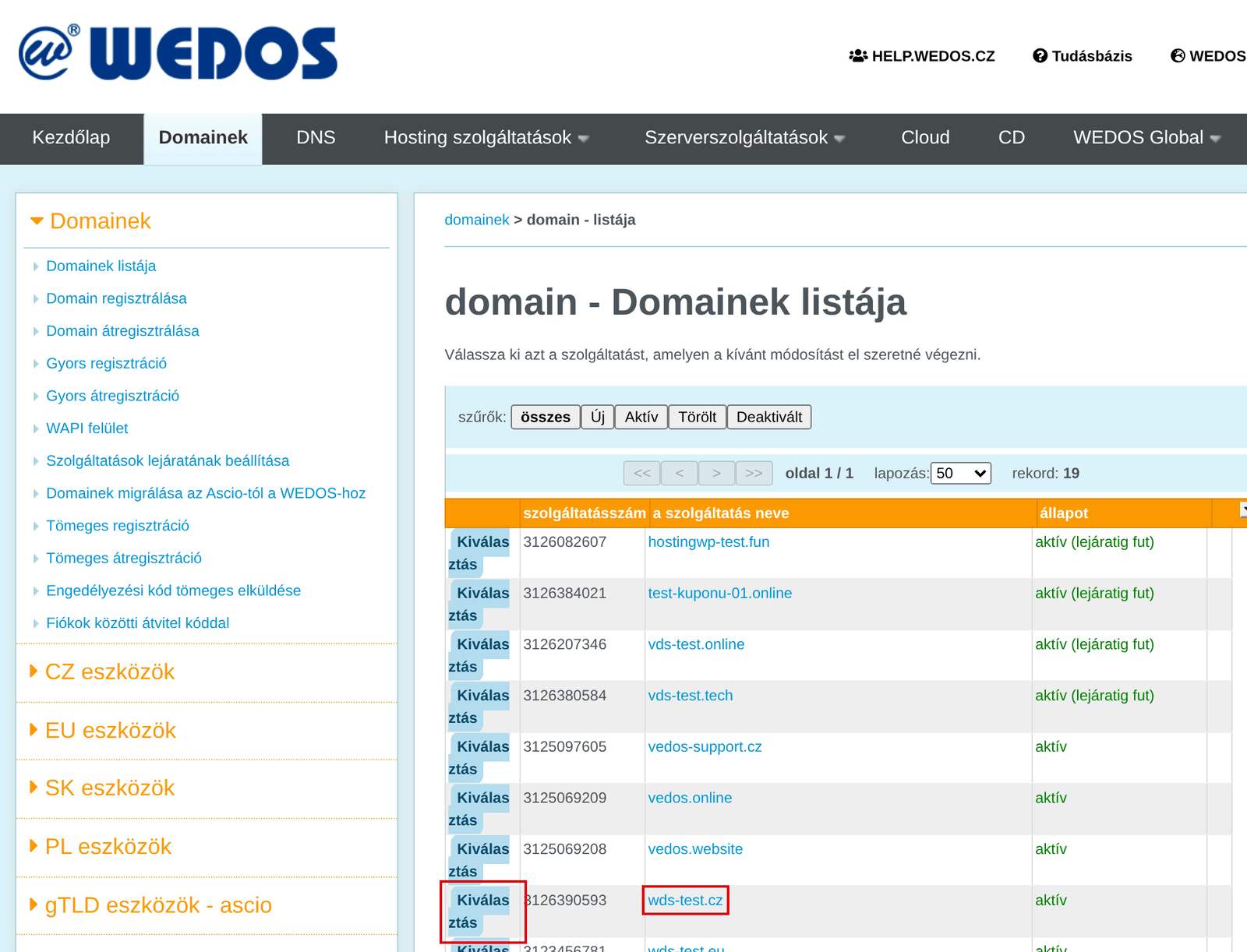
A táblázatban: Information keresse meg a tételt: Owner contact majd kattintson a domén kapcsolattartójának nevére (azonosítójára).
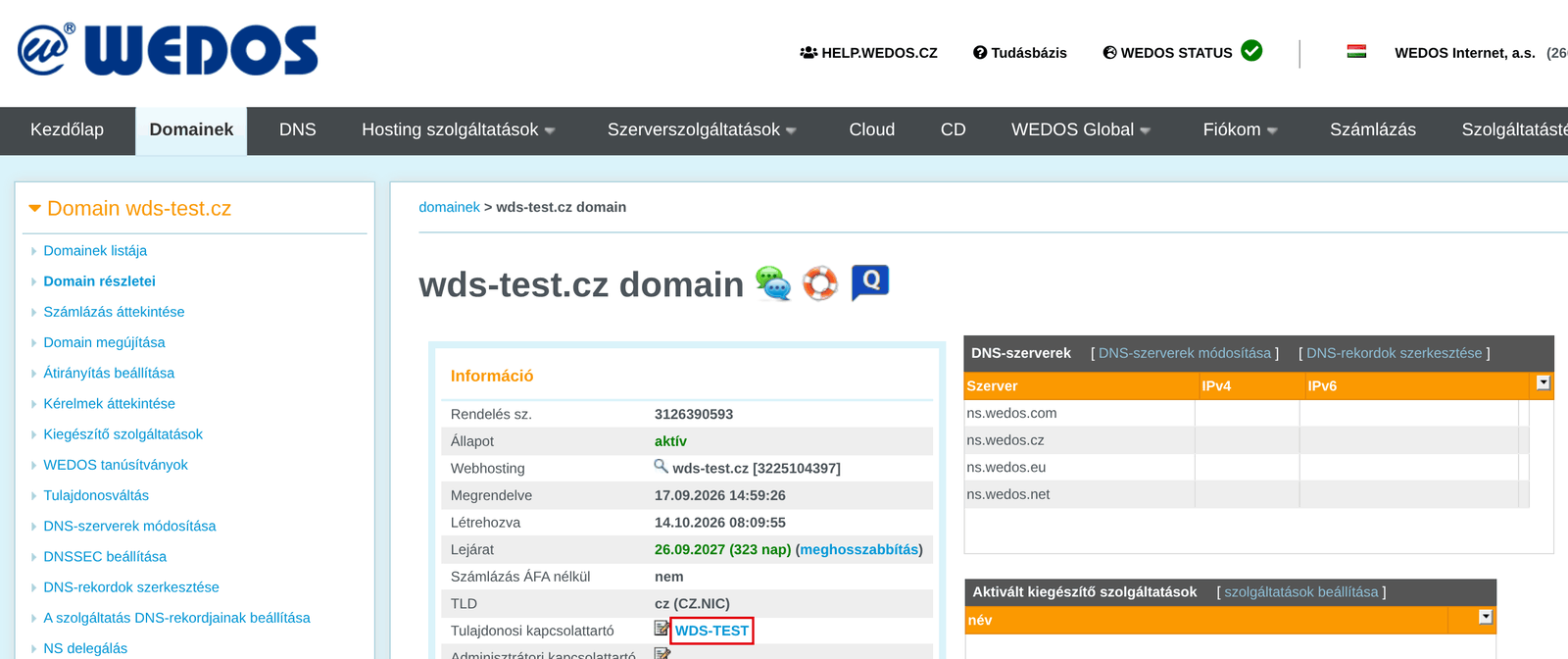
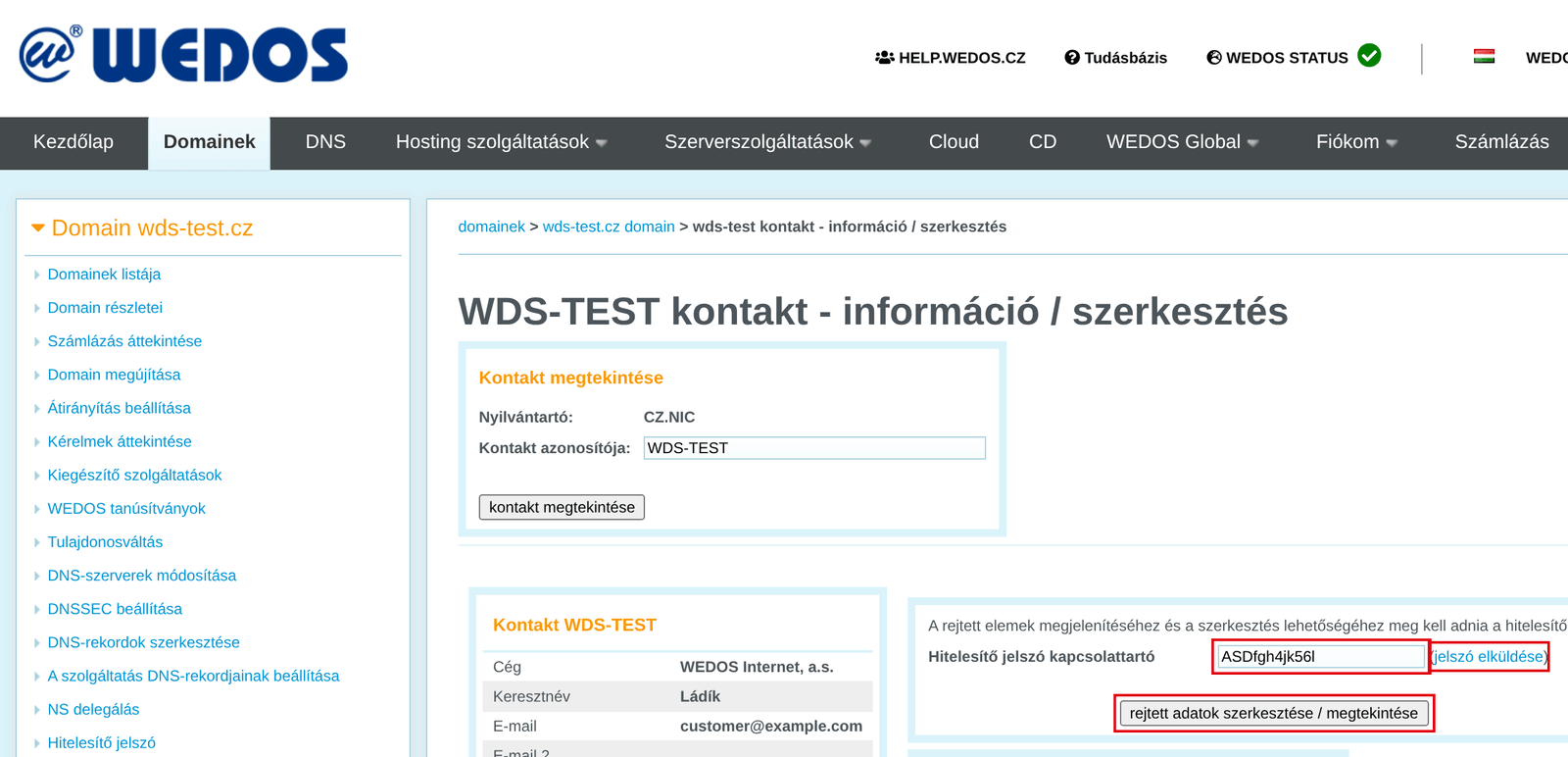
Az info/kapcsolattartó szerkesztése felületen kérje el a domén kapcsolattartójának e-mail címére az engedélyezési jelszavát. Másolja be a mezőbe, és kattintson a gombra: Edit/Show Hidden Data.
A hivatkozásra kattintás után: send password a rendszer captcha kód megadására, és a jelszókérés megerősítésére kéri a következő gombbal: Send Authorization Password.
Módosítsa az adatokat az űrlapon, és jelölje be a hozzájárulásokat.
A kapcsolattartó nevét vagy cégnevét ezzel a módszerrel nem lehet módosítani. Hozzon létre új kapcsolattartót a naprakész adatokkal, és változtassa meg a domén tulajdonosát.
Erősítse meg a módosításokat a gombra kattintva Submit.
Kész! 🎉
A kapcsolattartói adatok módosítása általában órákon belül érvénybe lép (a nyilvántartás kérelemfeldolgozási sebességétől függ).
További információt a haladóknak szóló cikkben talál: Domének – Tulajdonosváltás.
Szolgáltatás üzemeltetője
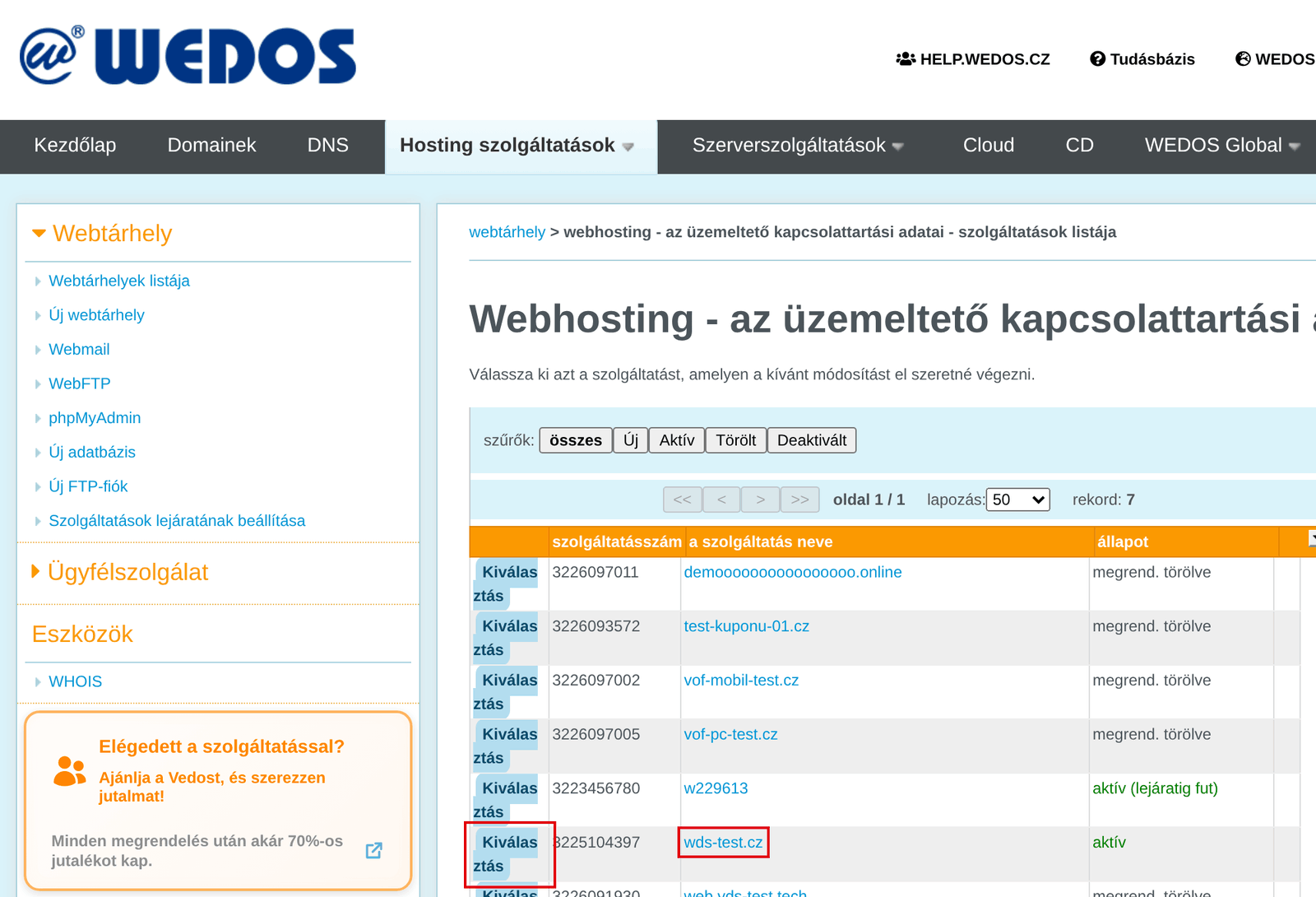
Jelentkezzen be az ügyfél-adminisztrációba, és nyissa meg a szolgáltatás típusának megfelelő hivatkozást:
A listából válassza ki azt a szolgáltatást, amelynek üzemeltetőjét módosítani vagy megváltoztatni szeretné.
Az alábbi szakaszban: Edit service operator data az oldal alján végezze el a kívánt módosításokat.
Ha a céget, a keresztnevet, a vezetéknevet, az e-mail címet, a telefonszámot vagy az adószámot (IČ) módosítja, válassza ki a következőt is: change confirmation method.
- The original and the new operator will confirm the change using e-mail and SMS: akkor válassza, ha mind az eredeti, mind az új üzemeltető hozzáfér az e-mailjeihez, és telefonjuk képes megjeleníteni az ellenőrző kódot tartalmazó SMS-t.
- The original and the new operator will confirm the change with an officially certified signature: elvégezhető a fenti hozzáférések nélkül is. A hivatalos hitelesítéshez szükséges űrlapot küldje el tetszőleges e-mail címre, amelyet az ehhez a lehetőséghez tartozó mezőben megad.

Végezze el a megerősítést a kiválasztott módszer utasításai szerint:
- E-mailes és SMS-es megerősítés esetén kattintson az e-mailben található hivatkozásra, és az adott oldalon adja meg az e-mail és az SMS kódot.
- Hivatalosan hitelesített aláírással történő megerősítés esetén nyomtassa ki és töltse ki a nyomtatványt. Végeztesse el a hivatalos hitelesítést, és postán küldje el a dokumentumot a következő címre:
WEDOS, a.s.
Masarykova 1230
37341 Hluboká nad Vltavou

Kész! 🎉
A kapcsolattartói adatok módosítása az engedélyezés befejezésétől számított 1 órán belül érvénybe lép. A rendszer kiállítja és elküldi az új adatfeldolgozási szerződést.
További információt a haladóknak szóló cikkben talál: Szolgáltatások – Üzemeltető.