
Ez a cikk a Webhosting, a WMS és a WEDOS Disk FTP-csatlakozására vonatkozik. Ha az FTP-fiók hozzáférési adataira van szüksége, vagy módosítani szeretné a jelszót, kövesse az útmutatót: FTP – Bejelentkezés.
Ebből a cikkből megtudhatja:
- Milyen FTP-klienseket használjon
- Hogyan oldja meg az FTP-csatlakozási problémákat
- Hogyan oldja meg a fájlkezelési hibákat
- Gyakran ismételt kérdések
Ajánlott FTP-kliensek
Az FTP-hez való csatlakozáshoz az alábbi kliensek használatát javasoljuk:
- Kliens a böngészőben WebFTP ⧉ viszonylag kis méretű (nagyságrendileg legfeljebb néhány tíz MB-os) fájlok átvitelére alkalmas. Beépített szövegszerkesztőt is tartalmaz a gyors kódmódosításokhoz. Nem támogatja a WMS SFTP szolgáltatásához való csatlakozást.
- Client FileZilla ⧉ kliens (nem a VEDOS terméke) a számítógépre telepíthető. Nagyobb fájlok átviteléhez ezt javasoljuk.
Ha problémába ütközik az FTP-klienssel, először próbáljon meg csatlakozni a WebFTP ⧉-n keresztül is. Ha a WebFTP az adott bejelentkezési adatokkal működik, a hiba nagy valószínűséggel a kliens oldalán van.
FTP-csatlakozási problémák
Mielőtt az FTP-problémák megoldásába kezd, ellenőrizze a weboldal működését. Ha a weboldalon a következő hibaüzenet jelenik meg: Webhosting is disabled, az FTP sem fog működni.
Az FTP-csatlakozás leggyakoribb problémái:
- Helytelen bejelentkezési adatok
- Az FTP-fiók korlátozása
- A mellékfiók alapértelmezett könyvtára nem létezik
- Kapcsolatkorlátozás
Bejelentkezési adatok

A bejelentkezési adatokat ebben a formában adja meg:
| Webhosting/WMS | Disk | |
|---|---|---|
| FTP-szerver | XXXXXX.wXX.wedos.net, ahol X egy számjegy | XXXXXX.sXX.wedos.net, ahol X egy számjegy |
| Felhasználónév | wXXXXXX, ahol X egy számjegy (főfiók), vagy wXXXXXX_név, ahol név a mellékfiók meglévő FTP-fiókneve. | sXXXXXX, ahol X egy számjegy (főfiók), vagy sXXXXXX_név, ahol név a mellékfiók meglévő FTP-fiókneve. |
| Password | Legalább 15 perccel ezelőtt legenerálva és elmentve az ügyfél-adminisztrációban. | Legalább 15 perccel ezelőtt legenerálva és elmentve az ügyfél-adminisztrációban. |
Az FTP-fiók adatait a létrehozásáról szóló e-mailben, vagy az ügyfél-adminisztrációban találja meg az alábbi útmutató szerint: FTP – Bejelentkezés. Ha nem ismeri a jelszót, módosítsa ugyanezen útmutató szerint.
Az FTP-fiók korlátozása
Ha a bejelentkezési adatok helyesek, az alábbi lépésekkel ellenőrizze, hogy a fiók nincs-e letiltva az ügyfél-adminisztrációban:
- Jelentkezzen be az ügyfél-adminisztrációba ⧉.
- A felső menüben válassza ki a következőt: Hosting services Webhosting, vagy WMS, illetve Server services Disk.
- Az áttekintésben válassza ki azt a szolgáltatást, amelynél az FTP elérhetőségét ellenőrizni szeretné.
Szolgáltatás részleteinek megjelenítése:
A táblázatban (FTP) accounts ellenőrizze, hogy az adott fiók mellett nincs-e blokkolást jelző ikon (piros B). Ha a fiók blokkolva van, oldja fel az útmutató szerint: FTP – Fiókok.
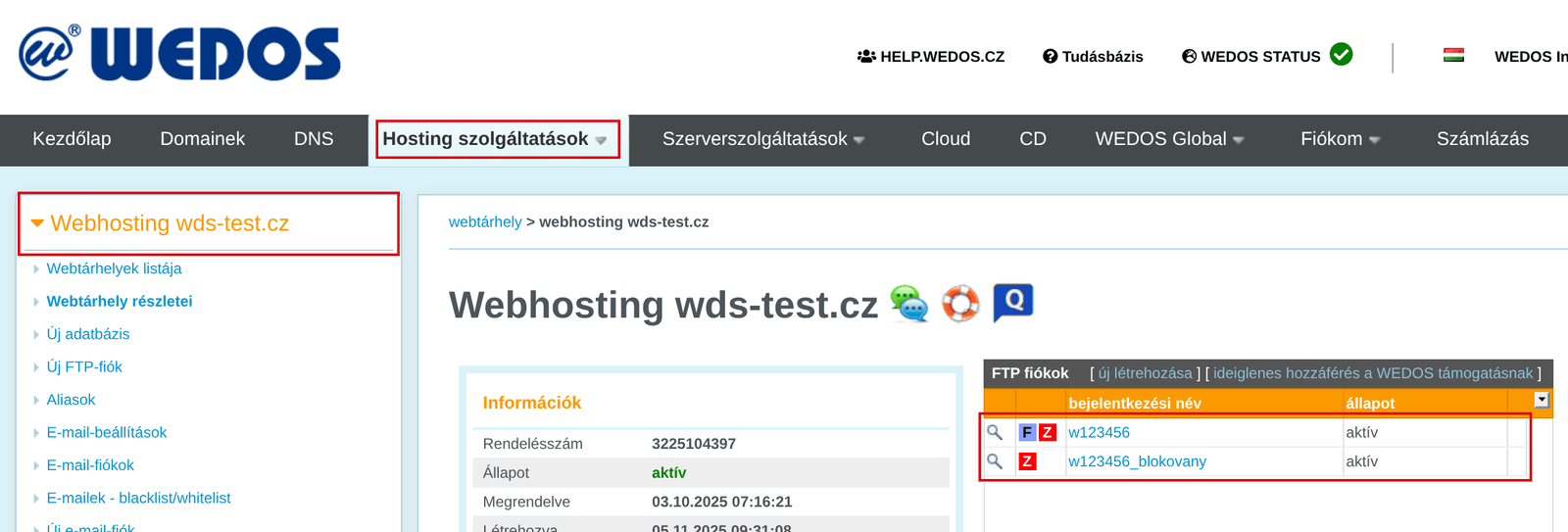
WEDOS Disk esetén kattintson a fiók melletti nagyító ikonra, és ellenőrizze, hogy be van-e jelölve (engedélyezve van) az FTP protokoll.
Alapértelmezett könyvtár
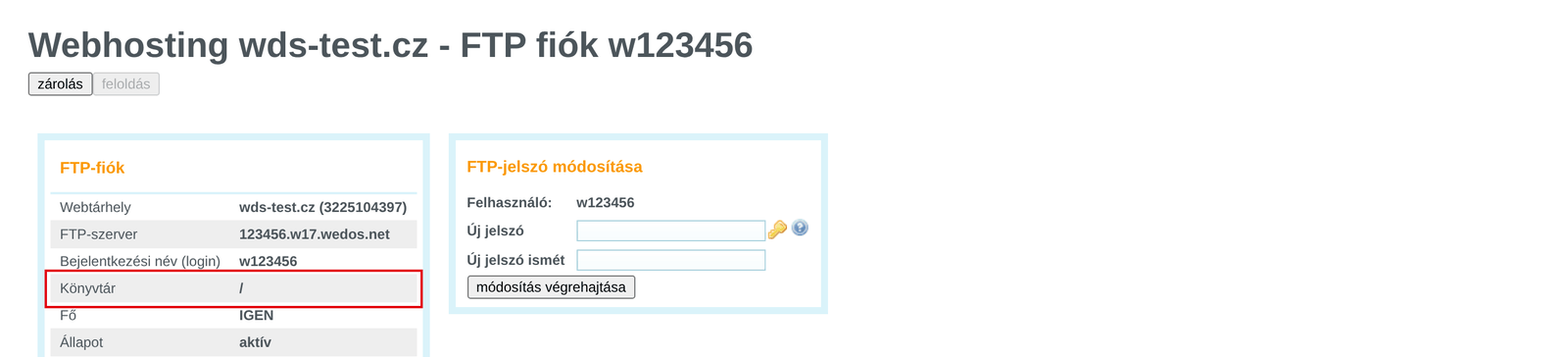
A mellékfiókba (wXXXXXX_nev) csak akkor lehet bejelentkezni, ha az FTP-n létezik olyan könyvtár (elérési út), amelyet ez a fiók alapértelmezettként használ.
A fiók alapértelmezett könyvtára nem módosítható. Ha nem létezik, hozza létre a főfiókon keresztül, vagy az adminisztrációban hozzon létre új FTP-fiókot egy meglévő könyvtárral.
Kapcsolatkorlátozás
Ha az FTP a főfiók esetében is továbbra is elutasítja a csatlakozást, ellenőrizze a következőket:
- hogy a szolgáltatást nem korlátozza vagy blokkolja-e vírusirtó szoftver;
- a tűzfal és a router beállításait, hogy nem blokkolják-e a 21-es portot (WMS esetén a 22-est);
- hogy a kapcsolat működik-e másik eszközről, másik hálózatról (például mobil adatkapcsolaton).
Ha a fentiek egyike sem segít, kapcsolja be az ideiglenes FTP-hozzáférést a Support számára az útmutató szerint: Webhosting – Ideiglenes FTP-hozzáférés a Support számára. Ezután lépjen kapcsolatba velünk az űrlapon ⧉keresztül. Adja meg a Webhosting nevét, az FTP-szerver címét és a bejelentkezési nevet.
Fájlkezelési hibák
Ha a Webhostingon a fájlok kezelése során hibákat észlel, először javítsa ki a fájlok jogosultságait ezen útmutató szerint. Ha a hibák továbbra is fennállnak, és saját FTP-klienst használ, először próbálja meg ugyanezt a műveletet a következő kliensben: WebFTP ⧉.
Fájlok feltöltése
A fájlok lassú feltöltése általában a méretükkel vagy mennyiségükkel függ össze. Nagy fájlokat vagy sok fájlt tartalmazó mappákat a a FileZilla klienstsegítségével töltsön fel. Ha a feltöltés gyakran megszakad, kisebb csomagokban töltse fel a fájlokat.
A LowCost tarifájú Webhostingok és a WMS hostingok a fájlok számára rendelkezésre álló tárhellyel korlátozottak, a Disk szolgáltatások ezen felül a fájlok számával is. A Webhostingon és a Disken tárolt fájlok számáról és méretéről a szolgáltatás részleteiben, az ügyfél-adminisztrációban ⧉tájékozódhat; WMS esetén javasoljuk elvégezni a teljesítménydiagnosztikát ezen útmutató szerint.
Szolgáltatás részleteinek megjelenítése:
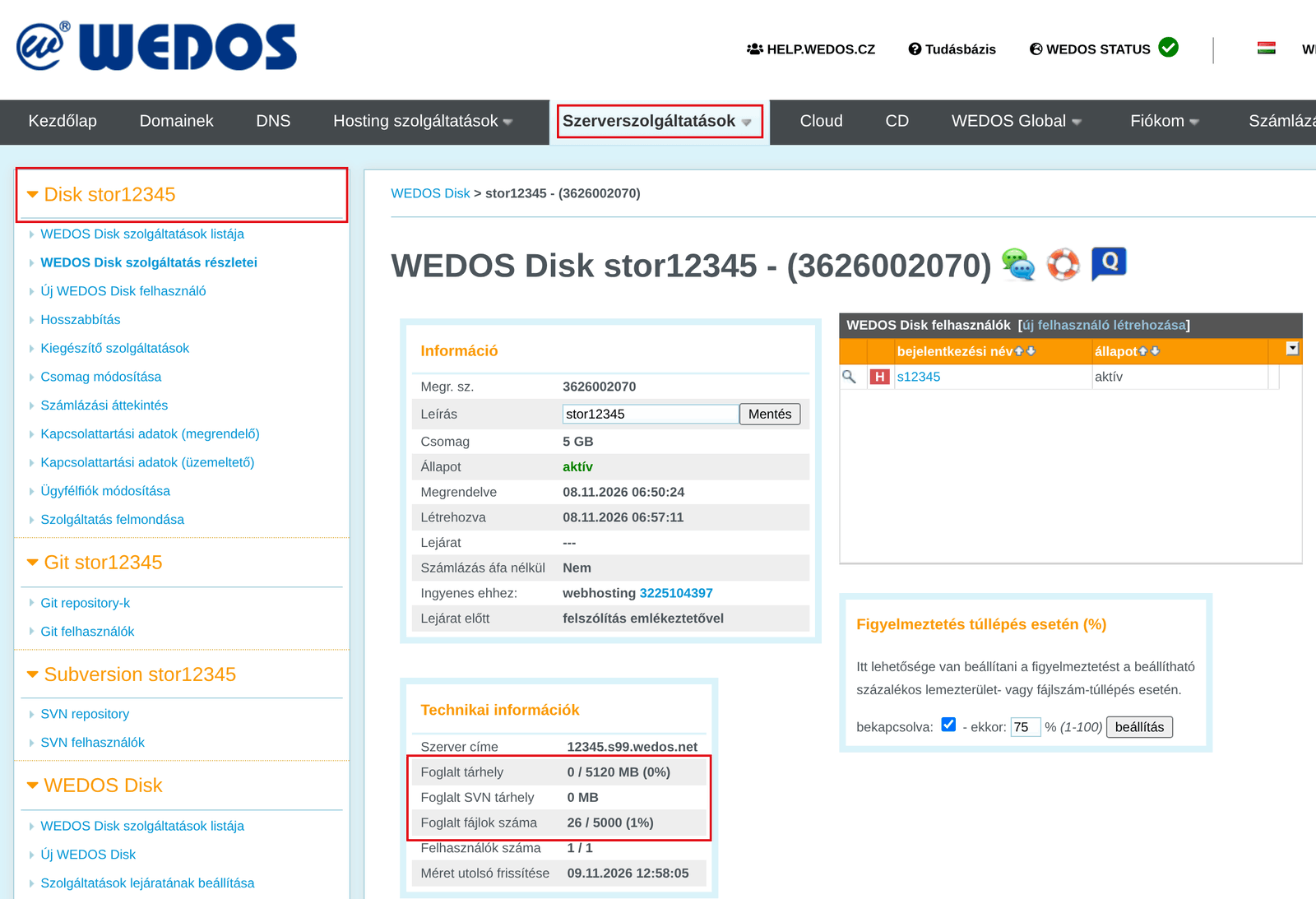
Ha a tárhely vagy a fájlok száma kimerül, FTP-n keresztül nem lehet több fájlt feltölteni, amíg helyet nem szabadít fel.
Fájlok letöltése
A fájlfeltöltéshez hasonlóan a fájlok lassú letöltése is általában a méretükkel vagy mennyiségükkel függ össze. Nagy fájlokat vagy sok fájlt tartalmazó mappákat a a FileZilla klienstsegítségével töltsön le. Ha a letöltés gyakran megszakad, kisebb csomagokban töltse le a fájlokat.
Fájlok törlése
Mielőtt bármit töröl az FTP-n (főként a Webhostingon), győződjön meg róla, hogy a fontos fájlokról készült mentett.
Ha egy fájl nem törölhető, először győződjön meg róla, hogy valóban megtalálható az FTP-n. Frissítse a fájllistát a kliensben, és ellenőrizze, hogy senki más nem dolgozik a fájllal vagy könyvtárral.
Ha a fájl létezik, de a törlési kísérletek hibával végződnek, kapcsolja be az ideiglenes FTP-hozzáférést a Support számára az útmutató szerint: Webhosting – Ideiglenes FTP-hozzáférés a Support számára. Ezután lépjen kapcsolatba velünk az űrlapon ⧉keresztül. Adja meg a Webhosting nevét és a hiba részletes leírását, vagy csatolja a képernyőképet ⧉ a hibaüzenettel.
Gyakran ismételt kérdések
Az útmutatóból semmi sem segített, mit tegyek most?
Kapcsolja be az ideiglenes FTP-hozzáférést a Support számára az útmutató szerint: Webhosting – Ideiglenes FTP-hozzáférés a Support számára. Ezután lépjen kapcsolatba velünk az űrlapon ⧉keresztül. Adja meg a Webhosting nevét és a hiba részletes leírását, vagy csatolja a képernyőképet ⧉ a hibaüzenettel.
Szeretnék letölteni egy mentést egy lejárt webhostingról, hogyan jutok hozzá az FTP-hez?
Ha a webhosting legfeljebb 5 napja járt le, kérje a Supportot az űrlapon ⧉ keresztül, hogy aktiválja a hostingot, és halassza el a kikapcsolását a mentés letöltése céljából. A kérésben tüntesse fel a webhosting nevét is.
A Webhosting bekapcsolásáról kizárólag a Support dönt, és ez semmilyen módon nem követelhető.