
Ez az útmutató a Webhosting szolgáltatáson (a WMS-t is beleértve) futó weboldalak problémáit tárgyalja.
- Ha domainnel vagy DNS-sel kapcsolatos problémát kell megoldania, kövesse az alábbi útmutatót: Domének – Hibaelhárítás vagy DNS – Hibaelhárítás.
- Ha FTP-kapcsolati problémát kell megoldania, kövesse az alábbi útmutatót: FTP – Hibaelhárítás.
- Ha az e-mailjei nem működnek, kövesse az alábbi útmutatót: E-mailek – Hibaelhárítás.
- Ha a WEDOS Protection szolgáltatást használja (ezt megállapíthatja a webhosting diagnosztikájával, ennek az útmutatónak a segítségével), és a weboldal nem működik megfelelően, olvassa el a következőt: Protection – Weboldal hibaelhárítása ⧉.
Ebben a cikkben a következőket olvashatja:
- Hogyan találhatja meg a weboldal problémájának okát
- Hogyan kezelheti a problémákat a következő területeken::
- Gyakran ismételt kérdések
A weboldal problémáinak diagnosztikája
A leggyakoribb hibák jól dokumentáltak, használható megoldási útmutatót a legkönnyebben úgy talál, ha a hibaüzenetet vagy a hiba rövid leírását a szolgáltató (illetve a tartalomkezelő rendszer) nevével együtt beírja egy keresőbe (Google, …), például 500-as hiba Prestashop WEDOS.

Ha nem talál megoldást, próbálja ki a következő lépéseket:
- Futtassa le a domain diagnosztikáját az alábbi útmutató szerint: Domének – Diagnosztika. Itt megtudhatja, hogy a szolgáltatások aktívak vagy kikapcsoltak-e, illetve hogy egyáltalán a VEDOS üzemelteti-e őket.
- Ellenőrizze a szolgáltatást: Status a következő címen: wedos.status.online ⧉. A webszerver megnevezését az előző lépés diagnosztikai kimenetében találja.
- Menjen végig lépésről lépésre a következő fejezeten: A weboldal problémáinak megoldása.

A weboldal problémáinak diagnosztizálásához a haladóbb eszközök közé tartoznak:
- Naplózás. Lehetővé teszi az egyes hibák (Errorlog), esetleg az oldalak látogatottságával (Accesslog) való összefüggésük behatárolását. Havonta egyszer 24 órán át ingyen használhatja a Webhosting naplózását. Az útmutatót a következő cikkben találja: Webhosting – Naplózás.
- A böngésző fejlesztői eszközei. Különösen hasznosak az oldalak nem működő részeinek (Hálózat) és a szkriptek (Konzol) vizsgálatához. Az útmutatót a böngészője kézikönyvében találja.
A weboldal problémáinak megoldása
A weboldal problémái különböző helyeken keletkezhetnek:
- A domainnél vagy a DNS-nél: Ide tartozik általában a domain lejárata vagy a DNS-szerverek leállásának más oka, illetve a DNS-rekordok problémás módosítása.
- A Webhosting beállításaiban: A szolgáltatás egyes paraméterei ütközhetnek a tárhelyen futtatott alkalmazással.
- A könyvtárszerkezetben vagy a fájlokban: Ezek a problémák leginkább az FTP-n végzett problémás beavatkozásokkor fordulnak elő, ritkábban a tartalom más módon történő feltöltésekor.
- A tartalomkezelő rendszerben vagy az alkalmazásban: Ezek a problémák igen sokfélék – bármely alkalmazás, sablon, bővítmény vagy ezek kombinációja okozhat hibát. A WEDOS ezek közül csak a leggyakoribbakhoz nyújt útmutatót (illetve támogatást).
- Támadás következménye: Ha a weboldalán kártevő van, vagy a támadó törölte vagy módosította az adatokat, a probléma időben történő észlelése esetén biztosítani tudunk Önnek egy biztonsági mentést. A weboldal vírusmentesítését részünkről nem végezzük, ehhez forduljon szakemberhez.
Domain és DNS
A domain, a DNS és a Webhosting különböző szolgáltatások. A hibaelhárítás előtt mindig győződjön meg arról, hogy ismeri e szolgáltatások aktuális szolgáltatóját.
A domain- és DNS-hibák szinte kizárólag e szolgáltatások módosítása miatt lépnek fel, legyen az kézi (a DNS-szerverek adatainak vagy a rekordoknak az átírása) vagy automatikus (a domain nyilvántartó általi kikapcsolása, automatikus beállítás az adminisztrációban).
A domainnel vagy a DNS-sel kapcsolatos leggyakoribb problémák:
- Inaktív domain vagy lejárt, vagy még nem hozták létre. Ha tudja, fizesse be a szolgáltatást, és a sikeres fizetés rendszerünkben való rögzítése után 6–48 órán belül ismét működnie kell. Ha a korábban aktív domaint nem látja az adminisztrációban, vagy egy másik ügyfélfiókban (esetleg másik regisztrátornál) található, vagy a rendszer a lejárat után egy idő elteltével törölte. További információt a következő cikkben talál: Domének – Hibaelhárítás.
- Helytelen DNS-szerverek. Ha a közelmúltban módosította a domain DNS-szervereit (NSSET), ellenőrizze, hogy az új szolgáltatónál helyesek-e a A, esetleg AAAA típusú rekordok. Számoljon azzal is, hogy a DNS-szerverek propagálása hosszabb ideig tart, általában 6–48 órát.
- Helytelen vagy hiányzó A vagy AAAA típusú rekordok. Ahhoz, hogy a weboldal működjön a domainen, legalább egy A vagy AAAA típusú DNS-rekordravan szükség. Ha a webhosting szolgáltatója az adott rekordtípust (IPv4- vagy IPv6-címet) nem támogatja, győződjön meg arról, hogy a régi, ilyen típusú rekordokat törölte, így a látogatók nem a régi címre kerülnek. További információt a következő cikkben talál: DNS – Hibaelhárítás.
Egyes műveletek, például új tárhely létrehozása, átnevezés, alias hozzáadásavagy a a WEDOS Protection védelem bekapcsolása ⧉automatikusan módosíthatják az A és AAAA típusú DNS-rekordokat. E műveletek végrehajtásakor fordítson fokozott figyelmet a DNS automatikus beállítására vonatkozó választási lehetőségekre.
Webhosting beállításai
A webhosting beállításaiban lévő hibák leggyakrabban a paraméterek módosításakor vagy a tárhelyen futó alkalmazás frissítésekor jelentkeznek.
A webhosting beállításaival kapcsolatos leggyakoribb problémák:
- A kikapcsolt vagy korlátozott webszervert könnyen felismeri – a következő üzenetet tartalmazó hibaképernyő alapján: A Webhosting ki van kapcsolva. A webszerver kikapcsolására leggyakrabban a következő után kerül sor: a Webhosting lejárata.
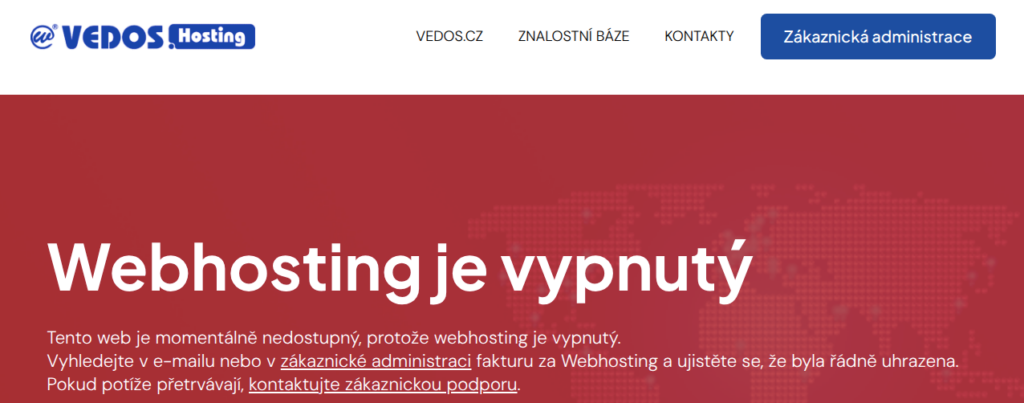
A 30 napnál régebben lejárt Webhosting (7 nap a felmondott Webhostingnál) teljesen törlődik a rendszerből. Új szolgáltatás megrendelésével és saját biztonsági mentés feltöltésével. állíthatja helyre. A törölt tárhely biztonsági mentését részünkről nem tudjuk visszaállítani.
- Alacsony teljesítmény leggyakrabban a következőként jelentkezik: 503 – Service Temporarily Unavailable hiba, amikor a kiosztott teljesítmény kimerül, és a szerver nem tudja kiszolgálni az alkalmazás további kéréseit.
- A PHP-verzióval vagy -paraméterekkel kapcsolatos problémára többnyire maguk a hibaüzenetek hívják fel a figyelmet, vagy az alkalmazások és bővítmények hibáinak megoldásakor, azok támogatásával találkozik vele. Egyes PHP-paraméterek a webhosting csomagtól ⧉is függenek, másokat – a PHP-verziót is beleértve – az alábbi útmutató szerint állíthat be: Webhosting – PHP konfiguráció. Az alkalmazása által igényelt PHP-függvények elérhetőségét a következő kimenetben ellenőrizheti: PHPinfo (8.0) ⧉.
- A nem működő HTTPS általában a nem biztonságos kapcsolatról szóló hibaüzenetet jelenít meg, vagy a következő üzenetet: Not Found on Accelerator. Mindkét esetben ellenőrizze manuálisan a Webhosting HTTPS-beállításait , és hárítsa el az esetleges hibákat. A HTTPS következő tesztjét legalább fél órával azután ismételje meg, hogy az adminisztráció a tanúsítványt aktívként jeleníti meg. Ha a problémák továbbra is fennállnak, forduljon az ügyfélszolgálathoz ⧉.

Könyvtárszerkezet és fájlok
A könyvtárszerkezet és a fájlok hibái többnyire az FTP-n végzett szakszerűtlen beavatkozásból vagy a weboldal elleni támadásból erednek.
A könyvtárszerkezet és a fájlok leggyakoribb hibái:
- 403 – Forbidden hiba, amikor a könyvtárhoz való hozzáférés blokkolva van, illetve az index.html vagy index.php fájl megjelenítésekor.
- 404 – Not Found hiba, vagyis a fájl nem található, többnyire azért, mert átnevezték vagy törölték.
- 500 – Internal Server Error hiba, amelyet többnyire érvénytelen parancsok okoznak a .htaccess fájlban, esetleg a webhosting aldomainjeinek ütközése.
- A könyvtárszerkezet megsértése azzal, hogy a weboldalt nem a www mappába töltik fel (általában a gyökérkönyvtárba), vagy a következők könyvtáraiba: alias domainek és aldomainek. A következő almappákban elhelyezett weboldalak: domains és subdom szintén megkövetelik a alapértelmezett .htaccess visszaállításakorhasználatát. A kevésbé szembetűnő könyvtárszerkezeti hibák közé tartoznak a fájlfeltöltéssel és a tokenek mentésével kapcsolatos problémák. Mindkettőt a gyökérkönyvtárból hiányzó mappa (tmp vagy session) okozza. Mindezekben az esetekben állítsa vissza a webhosting alap könyvtárszerkezetét az alábbi útmutató szerint: Webhosting – FTP visszaállítása.
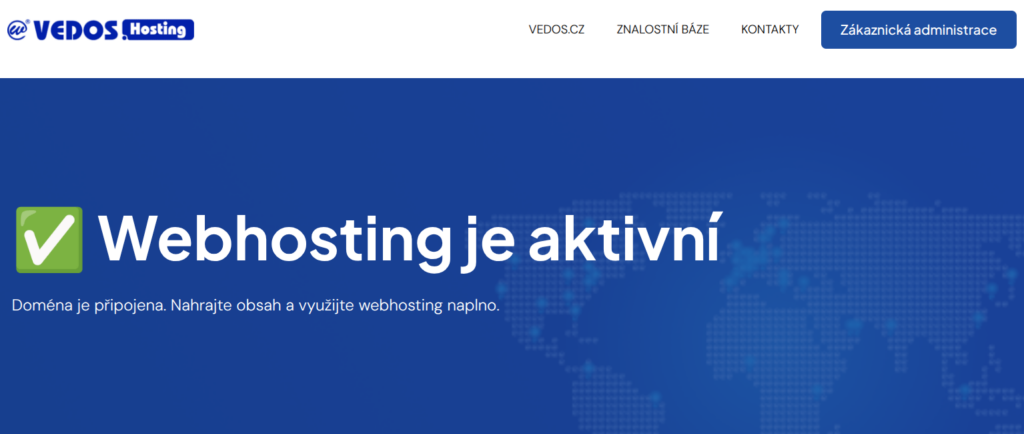
- A Webhosting aktív – ezt az oldalt a index.html eredeti fájl jeleníti meg, amely a következő mappában található: www. Gyakori okok, amiért a weboldal szokásos tartalma helyett ez az oldal jelenik meg:
- Ütközés a következő fájllal: index.php. Ha egy mappában mindkét fájl megtalálható, a szerver előnyben részesíti a következő kiterjesztésű fájlt: html.
- A fájl módosítása: .htaccess. Ha a weboldal megtámadásakor vagy a beállítások helytelen kezelésekor (pl. az alapértelmezett .htaccess visszaállításakor) a könyvtárszerkezetben beállított útválasztás megszűnik működni, ez az alapértelmezett oldal jelenhet meg.
Tartalomkezelő rendszerek és alkalmazások
A VEDOS semmilyen felelősséget nem vállal a webhostingon futtatott tartalomkezelő rendszerek és alkalmazások hibáiért, ideértve az általunk telepítőből telepített alkalmazásokatvagy a automatikus migrációs eszközzel migrált alkalmazásokat.
Ha a VEDOS Supporttól kér segítséget, állítson be ideiglenes FTP-hozzáférést legalább 1–2 munkanapra, és számoljon azzal, hogy egy ilyen beavatkozás akár több napig is eltarthat, vagy elutasításra kerülhet.
A közösség által leggyakrabban tapasztalt problémák megoldását a következő helyen találja: a Help közösségi útmutatók gyűjtőoldala ⧉. Ha itt nem találja a probléma megoldását, megpróbálhatja a következőt: kérdés feltevése a fórumon ⧉.
Ha tudja, hogy a rendszer vagy az alkalmazás melyik része okozza a problémát (például a hibás sablon vagy bővítmény nevét látja a fájl elérési útjában), forduljon közvetlenül azok támogatásához.
Megtámadott weboldal
A weboldal elleni támadás többféleképpen is megnyilvánulhat. A leggyakoribbak:
- A weboldal tartalmának módosítása vagy törlése
- Nemkívánatos átirányítások
- Spam küldése
A weboldal elleni támadást részünkről legfeljebb a weboldal teljesítményének korlátozásával vagy leállításával kezeljük, spamküldés esetén pedig a mail() függvény letiltásával. Ha nem áll rendelkezésre ép fájlok és adatbázisok biztonsági mentése, az ügyet önállóan, vagy külső szakember segítségével kell megoldania.
Gyakran ismételt kérdések
Miért nem látom a weboldalamon a végrehajtott módosításokat?
Ha a weboldalon a javítások elvégzése után is hibaüzenetek vagy régi tartalom marad, gondoskodjon a gyorsítótár (cache) törléséről:
- A böngészőé a következő billentyűparanccsal: Ctrl+Shift+R, illetve az adott böngésző útmutatója szerint.
- A WEDOS.protection rendszeré,ha a weboldala használja (ezt megállapíthatja a webhosting diagnosztikájával, ennek az útmutatónak a segítségével).
Mit tegyek, ha ezek közül semmi sem oldotta meg a problémámat?
Kapcsolja be az ideiglenes FTP-hozzáférést a Support számára és írjon a következőn keresztül: kapcsolatfelvételi űrlap ⧉. Adja meg a weboldal nevét és a probléma részletes leírását, beleértve a képernyőképeket ⧉ a hibaüzenetekről vagy a nemkívánatos viselkedésről. Ha a megoldás hosszabb ideig tart, legyen türelmes, és tartsa aktívan az ideiglenes FTP-hozzáférést. Ha ez idő alatt úgy dönt, hogy saját eszközeivel oldja meg a problémát, szüntesse meg az FTP-hozzáférést, és értesítsen minket.
Mennyi ideig tart, amíg a VEDOS Support megoldja a problémámat?
Az ismert problémák megoldására vonatkozó útmutatókat általában 1 órán belül elküldjük. Ha a CMS/WebSite osztály vagy egy technikus beavatkozására van szükség, a megoldás akár több napig is eltarthat – ez mindig a megoldás nehézségétől és az adott osztály terheltségétől függ.