
Ez az útmutató a következő cikkre épül: Webhosting – Alapvető automatikus adatmigráció és feltételezi az abban leírt alapvető eljárások ismeretét.
Ebben a cikkben a következőkről olvashat:
- Mikor érdemes a szakértői automatikus migrációt használni
- Hogyan hajtható végre az automatikus migráció szakértői módban
- Gyakori problémák
- Gyakran ismételt kérdések
Az automatikus migráció szakértői módja
Az automatikus migráció szakértői módját leggyakrabban a következő esetekben fogja használni:
- Saját fejlesztésű, PHP-t és MySQL/MariaDB adatbázisokat használó weboldalt, vagy a WordPressen kívüli más tartalomkezelő rendszert migrál.
- A weboldalt üzemeltetné egy adott mappában, aldomainen, vagy aliasként.
- Az eredeti webhosting egy meghatározott könyvtárban található.
- Az alapmódban megadott adatok nem elegendők a migráció helyes befejezéséhez.
A weboldal Webhosting-aliasként történő migrálásának részletes útmutatóját a következő cikkben találja: Webhosting – Önálló weboldalak aliasokhoz.
A migráció végrehajtása szakértői módban
A szakértői módra az Expert Mode kapcsolóval válthat át a Webhosting automatikus weboldal-migrációs felületén.
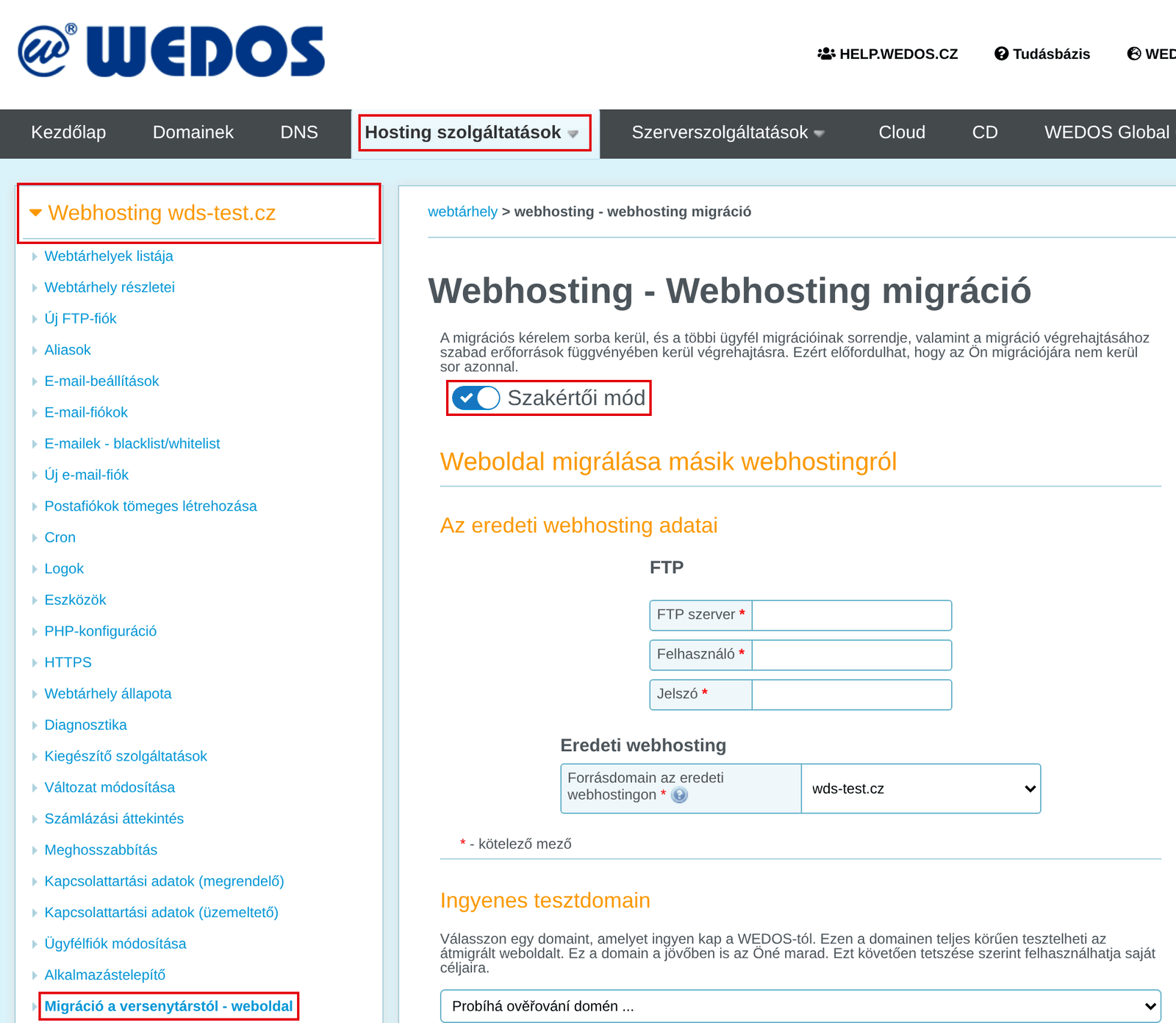
A szakértői mód a következő részletes beállításokhoz biztosít hozzáférést:
A migráció célmappája (típusa)
Szakértői módban kiválaszthatja, hogy a weboldal gyökérkönyvtárába (www mappa), vagy az adott domainhez tartozó almappába (www/domains/domain.tld, ahol a domain.tld a migrált weboldal domainneve) szeretne-e migrálni.
Ha a weboldalt Webhosting-aliasként szeretné migrálni, válassza a második lehetőséget.

FTP és MySQL
Az FTP-hozzáférési adatokat mindig adja meg. Az alapvető automatikus migrációhoz is kötelező adatokon kívül itt módosíthatja a portot (ha SFTP-t használ), és megadhat alternatív útvonalat a migrálandó fájlokhoz.
Ha a weboldala adatbázist használ, adja meg a megfelelő MySQL/MariaDB hozzáférési adatait is. Az FTP-hozzáféréshez hasonlóan ezeket is a jelenlegi üzemeltetőtől kapja meg, vagy megtalálhatja a weboldal konfigurációs fájljaiban.
A WordPress tartalomkezelő rendszert használó weboldalaknál az adatbázis adatait nem kell megadnia, a szkript automatikusan beolvassa azokat a konfigurációs fájlból.

Elhelyezés a WEDOS Webhostingon
Ezt a lehetőséget akkor használja, ha bekapcsolja a következőt: Migration to subfolder for the specified domain. Itt megadhat egy konkrét aldomaint, domaint (aliast), valamint adott esetben a domainen vagy aldomainen belüli mappát, ahová a weboldalt migrálni szeretné.

Gyakori problémák
Szakértői migrációnál a következő problémák léphetnek fel:
Adatbázis-csatlakozási hiba
Probléma: A weboldal migrálása után az adatbázis nincs csatlakoztatva.
Ok: A migrációs szkript a WordPress kivételével nem módosítja a tartalomkezelő rendszerek vagy más alkalmazások konfigurációs fájljait.
Megoldás: Keresse meg a tartalomkezelő rendszer konfigurációs fájlját, és frissítse az adatbázis hozzáférési adatait. Ezeket az adatbázis létrehozásáról szóló e-mailben találja, vagy módosíthatja őket az alábbi útmutató szerint: Webhosting – Adatbázisok. Az elterjedt tartalomkezelő rendszerek adatbázis-konfigurációjának eléréséről szóló útmutatót megtalálja ebben a közösségi cikkben ⧉.
A migráció sikertelen
Probléma: A migráció normál és szakértői módban is hibával fejeződik be.
Megoldás: Küldje el a probléma leírását az űrlapon keresztül ⧉. Adja meg a weboldal nevét, és lehetőleg csatoljon képernyőképeket ⧉ a hibaüzenetekről, illetve a nem működő weboldalról.
Ne küldjön hozzáférési adatokat, amíg az ügyfélszolgálat nem kéri.
Gyakran ismételt kérdések
Migrálhatok MS-SQL adatbázissal működő weboldalt?
Nem, a Webhosting kizárólag a MariaDB és MySQL adatbázis-megoldásokat támogatja. Ha kompatibilitási problémába ütközik ezekkel az adatbázis-rendszerekkel (túl magas vagy túl alacsony MySQL/MariaDB-verzió), lépjen kapcsolatba a Supporttal ⧉. Adja meg a webhosting nevét és az adatbázis azon konkrét verzióját, amelyet a weboldal a sikeres migrációhoz igényel.