
Ez az útmutató a Hosting WP szolgáltatás SFTP-hozzáféréseivel foglalkozik. Ha Webhosting szolgáltatást használ, kövesse ezt az útmutatót: Webhosting – FTP Accounts.
Ebből az útmutatóból megtudhatja:
- Hogyan működik a Hosting WP szolgáltatás SFTP-hozzáférése
- Hogyan lehet az SFTP-t aktiválni és deaktiválni
- Gyakran ismételt kérdések
SFTP
Az SFTP-hozzáférés lehetővé teszi a fájlok közvetlen kezelését a webszerveren. Az alábbi tulajdonságokkal és korlátozásokkal rendelkezik:
- Korlátozott időtartam: Az aktiváláskor megadja, hogy az SFTP-hozzáférés mennyi ideig legyen aktív. Ez nagyjából órákat, legfeljebb napokat jelent. Az időtartamot meghosszabbíthatja, vagy az aktiválást azonnal le is zárhatja. A rendszer nem támogatja az állandó aktiválást.
- 1 fiók: Egy Hosting WP szolgáltatáshoz egyszerre legfeljebb 1 SFTP-fiók lehet aktív.
- Hozzáférési adatok e-mailben: A szerver címét, a felhasználónevet és a jelszót a rendszer az SFTP aktiválásakor elküldi a számlázási e-mail-címre.
- FTP-kliens: A böngészőben futó WebFTP kliens nem támogatja az SFTP protokollt. Használjon FTP alkalmazást, például a FileZillát. Ne feledje, hogy SFTP esetén a 22-es portot kell beállítani.
SFTP aktiválása és deaktiválása
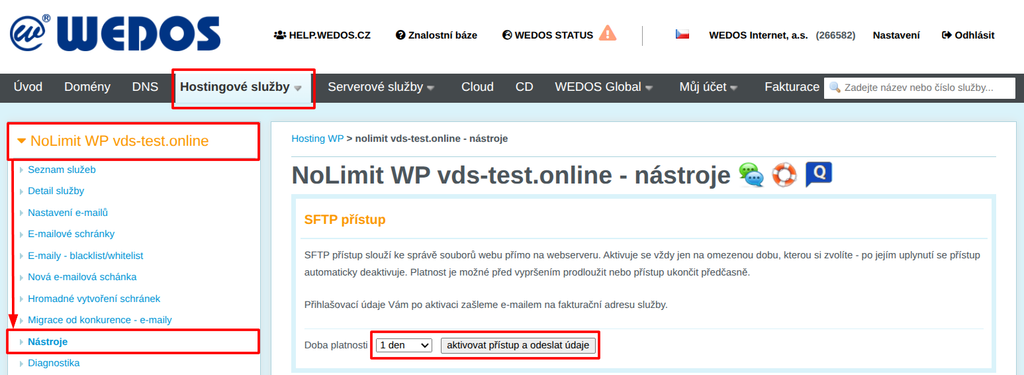
A Hosting WP szolgáltatás SFTP-jének aktiválásához kövesse az alábbi lépéseket:
- Jelentkezzen be az ügyfél-adminisztrációba ⧉.
- A navigációban válassza ki: Hosting services Hosting WP.
- A listából válassza ki azt a szolgáltatást, amelyhez az SFTP-t aktiválni szeretné.
- A bal oldali menüben válassza ki: Tools.
- Az SFTP access szakaszban válassza ki az aktiválás időtartamát.
- Kattintson a gombra: Activate Access and Send Credentials.
A hozzáférési adatokat (SFTP-szerver, felhasználónév, jelszó) tartalmazó e-mailt a rendszer a szolgáltatás számlázási e-mail-címére küldi.
SFTP-fiók deaktiválása vagy meghosszabbítása
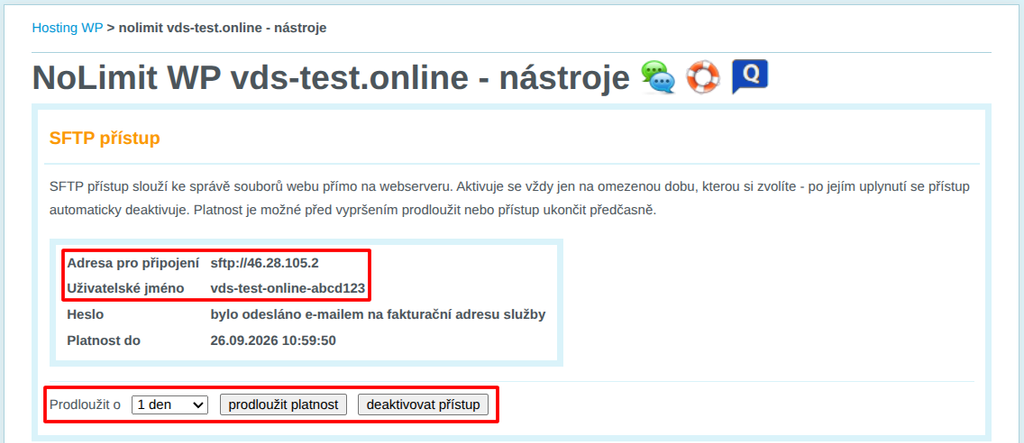
Ha deaktiválni vagy meghosszabbítani szeretne egy SFTP-fiókot, nyissa meg az SFTP-kezelőfelületet a következő fejezetben leírtak szerint: SFTP aktiválása és deaktiválása. Az SFTP access szakaszban a következő vezérlőelemeket találja:
- Az időtartam kiválasztása és a Extend Validity gomb a működés meghosszabbításához.
- A Deactivate Access gomb az SFTP-fiók azonnali megszüntetéséhez.
Jelszó visszaállítása
A szerver címét és a bejelentkezési neveket az ügyfél-adminisztrációban is megtalálja. A jelszót kizárólag e-mailben küldjük. Ha elvesztette a jelszót, deaktiválja a hozzáférést, majd aktiválja újra. A rendszer e-mailt küld az új bejelentkezési névvel és jelszóval.
Gyakran ismételt kérdések
Nem érkezett meg a bejelentkezési adatokat tartalmazó e-mail, mit tegyek?
Ellenőrizze, milyen számlázási e-mail-címvan beállítva a szolgáltatásnál. Ha az helyes, ellenőrizze a spam mappát. Ha ott sem találja az adatokat tartalmazó e-mailt, próbálja meg deaktiválni, majd újra aktiválni a fiókot. Ha minden kudarcot vall, forduljon a Supporthoz. Adja meg a szolgáltatás nevét.
A WebFTP hibát jelez a bejelentkezési kísérletnél, pedig a 22-es portot adom meg. Mit csinálok rosszul?
A WebFTP nem támogatja az SFTP-t. Használjon másik FTP-klienst, például a FileZilla ⧉.