
Una versione semplificata di questa guida è disponibile nell’articolo Primi passi – Account cliente.
Se ha problemi di accesso al Suo account cliente, segua la guida Amministrazione – Problemi di accesso.
In questo articolo scoprirà:
- Come creare un nuovo account cliente WEDOS
- Come modificare i dati dell’account
- Come proteggere l’account
- Come creare sottoaccount
- Come eliminare l’account
- Problemi comuni
- Domande frequenti
Creazione dell’account cliente
Per creare un nuovo account cliente sono necessari:
- Un indirizzo e-mail funzionante, che funge anche da nome utente. A questo indirizzo inviamo anche le istruzioni per il ripristino della password in caso di smarrimento.
- Un numero di telefono in grado di ricevere SMS. Tramite il telefono verifichiamo la Sua identità se non ha accesso all’e-mail di accesso.
La creazione e la gestione dell’account cliente sono gratuite.
Se desidera accreditare sull’account un credito per il pagamento dei servizi, crei per l’account cliente un conto di credito.
Crei un nuovo account cliente tramite il modulo di registrazione ⧉.
Per registrarsi può:
- utilizzare la registrazione condivisa con un account esistente dei servizi Facebook, Google, MojeID e LinkedIn, oppure
- compilare il modulo di registrazione.
Registrazione condivisa
Se ha un account Facebook, Google, MojeID o LinkedIn, può registrarsi rapidamente su WEDOS tramite uno di essi. Nel modulo di accesso clicchi sull’icona del servizio scelto e segua le relative istruzioni.

Modulo di registrazione
Può creare un nuovo account cliente anche compilando il modulo di registrazione:
- Compili con attenzione i dati richiesti (contrassegnati da un asterisco rosso) e spunti i consensi obbligatori.
- Superi il controllo reCaptcha.
- Clicchi sul pulsante Create Account.
Durante la registrazione deve inserire anche una password, che deve soddisfare i seguenti requisiti:
- lunghezza minima di 8 caratteri e massima di 50 caratteri
- contiene almeno una lettera minuscola, almeno una lettera maiuscola, almeno una cifra e almeno uno dei seguenti caratteri speciali: !\“#()+,-./:;<=>?@[]^_`{|}~*
- non contiene le seguenti stringhe: 12345, aaaaa, admin, heslo, passwd, password
Può generare una password sicura cliccando sull’icona a forma di chiave nel campo Password.

Dopo la creazione dell’account, il sistema Le chiederà di verificare il numero di telefono inserito. Inserisca il codice SMS di verifica oppure rimandi la verifica a più tardi.
Se tutto è in ordine, il sistema creerà un nuovo account e Le invieremo dall’indirizzo wedos@wedos.com un’e-mail con ulteriori istruzioni, verificando così anche il funzionamento dell’indirizzo e-mail.
Attivi l’account cliccando sul link contenuto nell’e-mail (https://login.wedos.com/activate/…).
Se l’e-mail con le istruzioni non arriva entro 10 minuti, controlli la cartella SPAM. Se l’indirizzo e-mail contiene un errore di battitura, crei un nuovo account cliente con l’indirizzo corretto.
Dopo l’attivazione dell’account, effettui l’accesso. Se durante la registrazione ha rimandato la verifica tramite SMS, il sistema Le invierà un SMS di verifica al numero di telefono indicato in fase di registrazione.
Se il messaggio non arriva, lo faccia inviare di nuovo oppure modifichi il numero di telefono tramite il link.

Dopo la verifica del numero di telefono potrà utilizzare l’amministrazione cliente in tutte le sue funzioni.
Dati dell’account cliente
Le informazioni contenute nell’account cliente non hanno alcun effetto sui dati di fatturazione dei servizi, dati dei titolari dei domini né sui dati dei fornitori dei servizi di hosting.
WEDOS registra per l’account cliente i seguenti dati:
- Company (facoltativo)
- First name and surname (obbligatorio)
- Title before and after name (facoltativo)
- E-mail: nome utente per l’accesso (login, obbligatorio).
- Phone number: verifica di riserva in caso di perdita dell’accesso all’e-mail (obbligatorio).
- Preferred language: il sistema invia le e-mail informative nella lingua impostata (se disponibili in tale lingua).
Per verificare o modificare i dati dell’account cliente, proceda come segue:
- Acceda alla amministrazione clienti ⧉.
- Nel menu superiore selezioni My account Customer.
- Nel menu a sinistra selezioni Basic settings.
- Apporti le modifiche necessarie nel modulo.
- Salvi con il pulsante Save Changes.
Inoltre, in qualsiasi momento può modificare nome utente e la password dell’account.
E-mail (login)
Per modificare il nome utente, proceda come segue:
- Acceda alla amministrazione clienti ⧉.
- Nel menu superiore selezioni My account Customer.
- Nel menu a sinistra selezioni Change login and email.
Proceda quindi come segue:
- Nel modulo Change compili il campo New email (login).
- Clicchi sul pulsante Send Authorization Password.
- Inserisca la password ricevuta al nuovo indirizzo e-mail entro 1 ora nel campo Authorization password.
- Confermi con il pulsante Change Login and Email.

Password
Se non riesce ad accedere all’amministrazione clienti, segua la guida Amministrazione – Risoluzione dei problemi di accesso.
La modifica della password ha una pagina dedicata, raggiungibile tramite il link Change password nel menu a sinistra.
Proceda come segue:
- Acceda alla amministrazione clienti ⧉.
- Nel menu superiore selezioni My account Customer.
- Nel menu a sinistra selezioni Change password.
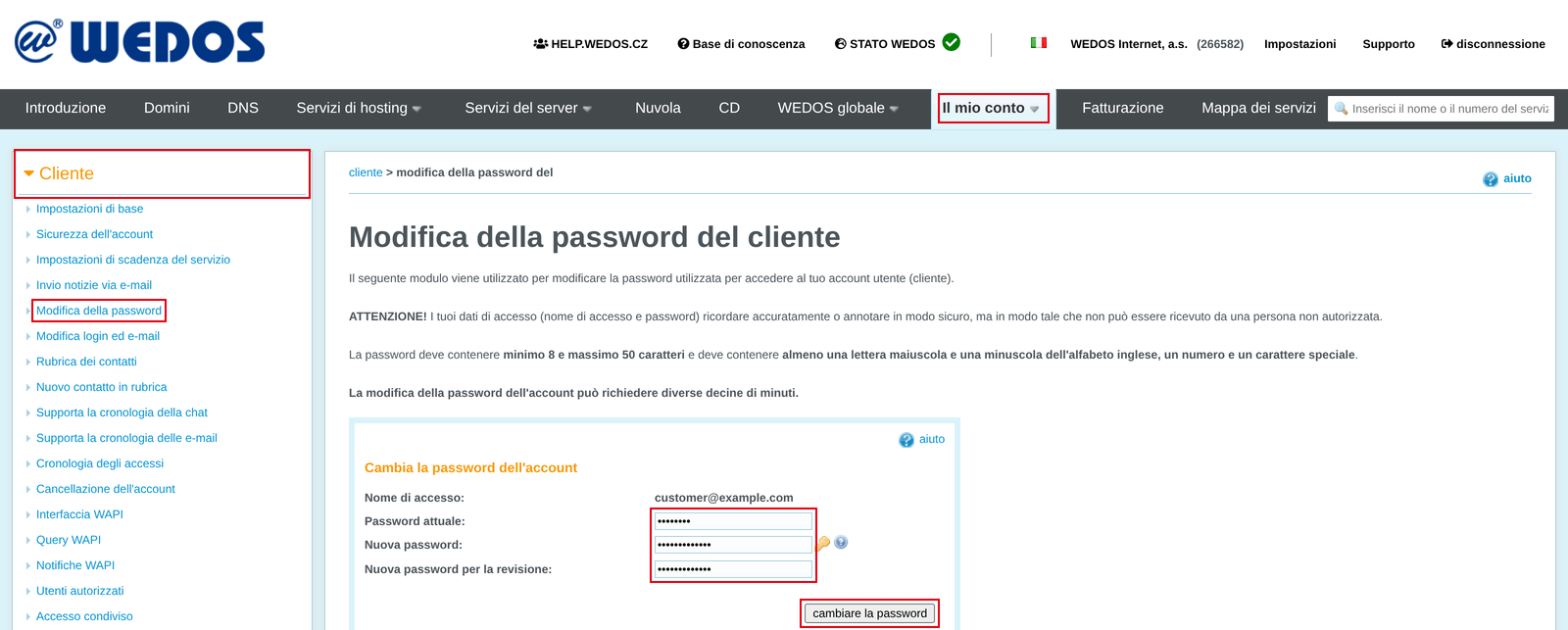
Inserisca la password attuale, la nuova password e di nuovo la nuova password per conferma.
Con l’icona a forma di chiave accanto al campo New password può far generare in modo casuale una password sicura.
Dopo la modifica della password, il sistema La disconnetterà per motivi di sicurezza.
Sicurezza dell’account
Informazioni dettagliate sull’eliminazione dell’account cliente sono disponibili nella guida Amministrazione – Sicurezza dell’account cliente.
Sottoaccount
L’amministrazione non consente di creare direttamente sottoaccount per gli account clienti, ma permette di rendere accessibili i servizi o la fatturazione di un account cliente ad altri account. Maggiori informazioni e la guida alla configurazione sono disponibili nell’articolo Amministrazione – Utente autorizzato dei servizi.
Eliminazione dell’account
Informazioni dettagliate sulla chiusura dell’account cliente sono disponibili nella guida Amministrazione – Eliminazione dell’account.
Problemi comuni
Tra gli errori più comuni relativi all’account cliente rientrano:
- Errore di battitura nell’indirizzo e-mail/numero di telefono
- L’SMS di verifica non arriva durante la registrazione
- Credenziali di accesso dimenticate
- L’account non contiene servizi
- Subentro nell’account di una persona deceduta
E-mail o telefono inseriti in modo errato
Problema: Ho commesso un errore di battitura nell’indirizzo e-mail o nel numero di telefono di registrazione.
Soluzione: Se l’errore è nell’e-mail, crei un nuovo account con l’indirizzo corretto. In caso di errore nel numero di telefono, rimandi la verifica a dopo l’autorizzazione, dove avrà la possibilità di correggere il numero di telefono.
L’SMS di verifica non arriva
Problema: Il numero di telefono è sicuramente corretto, ma l’SMS di verifica non arriva.
Causa: La causa più comune è un blocco da parte dell’operatore o dello smartphone.
Soluzione: Sullo smartphone provi a passare temporaneamente a un altro client SMS. Se non risolve il problema, contatti il Supporto.
Credenziali di accesso dimenticate
Problema: Abbiamo dimenticato il nome utente e/o la password.
Soluzione: Il Supporto può aiutarLa a ricordare il nome utente: scriva tramite il modulo e chieda aiuto. Indichi i servizi che dovrebbero trovarsi nel Suo account.
Può modificare la password a questo link ⧉.
Un aiuto più dettagliato è disponibile nell’articolo Amministrazione – Risoluzione dei problemi di accesso.
I servizi non sono visibili nell’account
Problema: Dopo l’accesso non vediamo i nostri servizi nell’elenco.
Causa: Tra le cause più comuni rientrano:
- Sta controllando servizi del tipo sbagliato
- I servizi sono:
- eliminati
- in un altro account
- presso un altro fornitore
Soluzione: Si assicuri di visualizzare l’elenco corretto (ad esempio Domini e non Webhosting). Se è così e non vede comunque i servizi, chieda un controllo al Supporto clienti ⧉. Indichi i nomi dei servizi.
Il titolare dell’account è deceduto
Problema: Vogliamo subentrare nell’account e nei servizi in esso contenuti nell’ambito di una successione ereditaria.
Soluzione: In caso di decesso del titolare dell’account (ad es. titolare di un dominio, committente di un Webhosting o di un altro servizio), tali servizi devono essere inclusi nella procedura di successione. Solo sulla base di una decisione definitiva sull’eredità possiamo trasferire i servizi o renderli accessibili alla nuova persona avente diritto.
Se non è sicuro che il dominio, l’hosting o un altro servizio appartenesse effettivamente al defunto, oppure se sia il legittimo erede, non esiti a contattarci prima. In base alle informazioni da Lei fornite verificheremo quali servizi erano intestati all’account e Le comunicheremo come procedere ancora prima che avvii eventualmente la procedura di successione.
Per risolvere una situazione di questo tipo, ci contatti tramite il modulo di contatto ⧉ – nel messaggio descriva la situazione e indichi quante più informazioni possibili sui servizi che potrebbero essere interessati. I colleghi del reparto autorizzazioni verificheranno lo stato dell’account e dei servizi e si metteranno in contatto con Lei all’indirizzo e-mail indicato con ulteriori istruzioni.
Domande frequenti
Devo ordinare dei servizi dopo aver creato l’account?
No, può avere un account anche senza servizi. Succede più spesso con gli amministratori che gestiscono servizi come utenti autorizzati.
Come creo dei sottoaccount per l’account, in modo che il mio reparto IT possa gestire determinati servizi?
Crei degli account personali per i dipendenti del reparto IT. Poi li imposti, per i servizi selezionati nel Suo account, come utenti autorizzati.
Posso configurare l’accesso tramite Facebook, Google, MojeID o LinkedIn anche dopo essermi registrato con il modulo?
Sì, lo configuri secondo questa guida all’accesso condiviso.
Dove posso modificare l’indirizzo postale e gli altri dati di fatturazione?
Segua la guida alla modifica dei dati di fatturazione. Se deve modificare l’indirizzo del titolare del dominio, modifichi il contatto secondo questa guida.