
In questo articolo leggerà:
- Come proteggere l’accesso all’account cliente:
- Come disconnettere gli utenti attivi dell’amministrazione clienti
- Come controllare la cronologia degli accessi
- Problemi comuni
- Domande frequenti
Conferma tramite link nell’e-mail
Se ha attivato l’invio delle notifiche e-mail di accesso all’amministrazione clienti, può subordinare il completamento dell’accesso al clic su un link contenuto in tale e-mail.
Questa funzione è disponibile solo per i clienti che hanno un numero di telefono indicato e verificato nell’account.
Per impostare la sicurezza con questa conferma, segua questi passaggi:
- Acceda all‘ amministrazione clienti ⧉.
- Nel menu in alto selezioni My account Customer.
- Nel menu a sinistra faccia clic su Account security.
- Nel riquadro Account Settings imposti la frequenza di invio delle e-mail con le informazioni sull’accesso e la richiesta di conferma tramite link.
- Confermi le modifiche con il pulsante Save Changes.
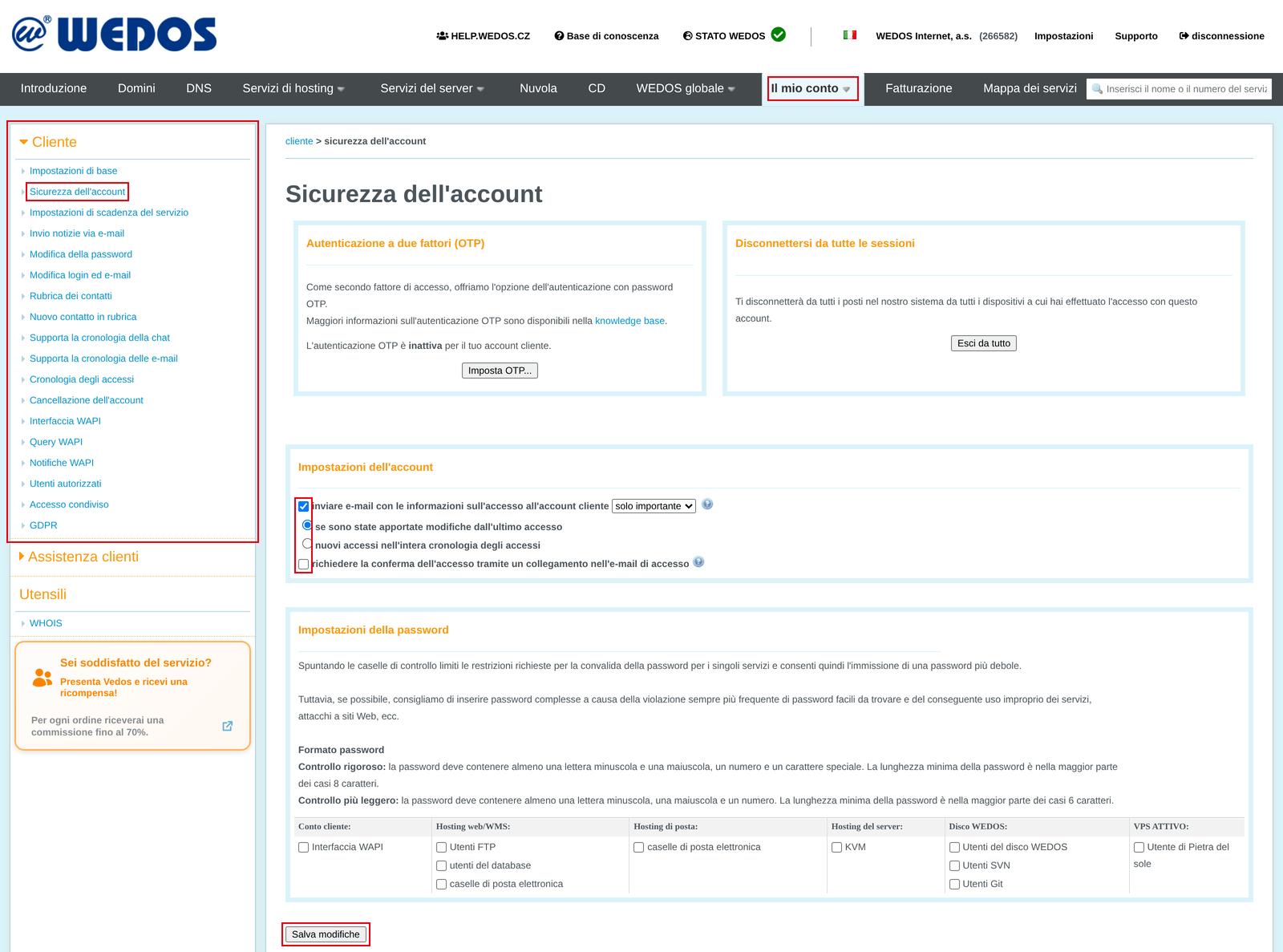
Può farsi inviare un’e-mail con l’avviso di accesso all’amministrazione clienti ed eventualmente con un link:
- Always (on)
- A ogni accesso
- La prima volta all’interno di un browser aperto
- In caso di accesso da una posizione sconosciuta (important only)
- Se dall’ultimo accesso sono cambiati il browser o l’indirizzo IP
- Se rispetto all’intera cronologia degli accessi sono cambiati il browser o l’indirizzo IP
- Never (off)
Se disattiva l’invio della notifica di accesso, non può nemmeno attivare l’invio del link di conferma.
Conferma tramite password monouso (OTP)
OTP è l’acronimo di OnoTimePassword. Si tratta di una password monouso di sei cifre con validità di 30 secondi. Allo scadere di questo tempo viene generata una nuova password sulla base della cosiddetta chiave condivisa. Questa chiave viene creata durante l’attivazione dell’autenticazione OTP ed è memorizzata sia sul nostro server sia nel dispositivo che utilizza come token. Se il token e il server sono sincronizzati tra loro, le password basate sulla chiave coincidono e Lei può utilizzarle per accedere.
Data la lunghezza della password e il tempo limitato della sua validità, è molto improbabile che un eventuale malintenzionato riesca a indovinarla. In combinazione con la normale password dell’account cliente si tratta quindi di una protezione piuttosto efficace.
Requisiti per l’autenticazione OTP
Per prima cosa si assicuri che nell’account cliente siano impostati un numero di cellulare aggiornato a un indirizzo e-mail. In caso di smarrimento del token utilizzeremo questi dati per verificare la Sua identità e ripristinare l’accesso.
Per generare la password monouso utilizza un cosiddetto token, ovvero un dispositivo sul quale in un dato momento legge il codice monouso corrispondente. Più comunemente si utilizza un telefono cellulare, ad esempio tramite queste applicazioni:
- Google Authenticator per Android
- Google Authenticator per iOS
- Microsoft Authenticator per Windows Phone
- Authenticator per Firefox OS
Se il Suo telefono non supporta le applicazioni mobili, può utilizzare un’estensione del browser:
Attivazione dell’OTP nell’amministrazione
Se nell’amministrazione clienti ha impostato:
- un numero di cellulare e un indirizzo e-mail aggiornati,
- se ha preparato un token nel telefono cellulare o nel browser,
può procedere all’attivazione dell’OTP. Segua questi passaggi:
- Acceda all‘ amministrazione clienti ⧉.
- Nel menu in alto selezioni My account Customer.
- Nel menu a sinistra selezioni Account security.
- Nel riquadro Two-factor authentication (OTP) faccia clic sul pulsante Set Up OTP.
- Nel token scelto inserisca il codice della chiave condivisa, oppure scansioni il codice QR.
- Nei campi inserisca la password dell’account cliente e una password OTP valida (numero di 6 cifre) generata dal token.
- Faccia clic sul pulsante Activate.

Al prossimo accesso il sistema Le chiederà di inserire la password OTP.
Può utilizzare l’applicazione con la stessa chiave condivisa su più dispositivi. In caso di guasto o smarrimento di un dispositivo potrà quindi utilizzare una soluzione di riserva.
Se inserisce la password in modo errato o durante l’attivazione si verifica un altro errore, elimini l’account esistente dal token e ricominci l’intera procedura. Il sistema genererà una nuova chiave condivisa e invaliderà la precedente.
Disattivazione dell’OTP
Se ha accesso all’amministrazione clienti, proceda come per l‘ attivazione, ma in Account security faccia clic nel riquadro Two-factor authentication (OTP) sul pulsante Deactivate.

Smarrimento del token OTP
Se non ha accesso all’amministrazione clienti a causa dello smarrimento del token OTP, segua questi passaggi:
- Inserisca il nome utente e la password nell‘ amministrazione clienti ⧉.
- Nel passaggio successivo faccia clic sul link I have lost my OTP token.
- Controlli la casella di posta elettronica. Entro 5 minuti dall’invio faccia clic sul link per annullare il token OTP contenuto nell’e-mail WEDOS Internet – disattivazione del token OTP dall’indirizzo wedos@wedos.com.
- Nel link contenuto nell’e-mail faccia clic sul pulsante Send SMS.
- Nel campo inserisca SMS verification code.
- Spunti «I’m not a robot» e faccia clic sul pulsante Submit.

L’OTP è ora disattivato.
Disconnessione degli utenti attivi
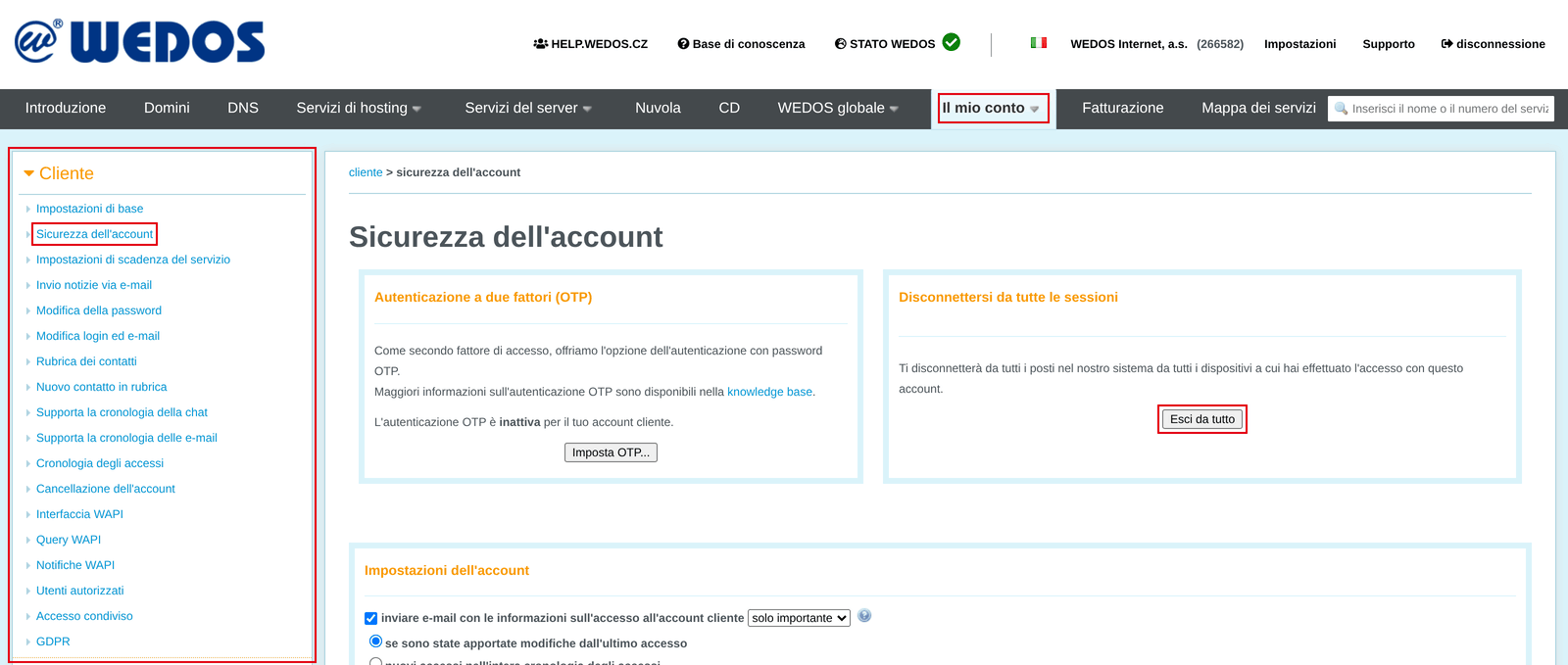
Se sospetta che qualcuno abbia effettuato l’accesso alla Sua amministrazione clienti senza autorizzazione, può disconnettere gli utenti attivi dell’amministrazione clienti:
- Tramite il link nell’e-mail con le informazioni sull’accesso all’account cliente (maggiori informazioni sulla sua impostazione nel capitolo Conferma dell’accesso tramite link nell’e-mail di notifica). L’e-mail arriva dall’indirizzo no-reply@wedos.com e il link inizia con l’indirizzo
https://login.wedos.com/logout-all/, seguito da un codice univoco. - Tramite il pulsante nell’amministrazione clienti.
Per accedere al pulsante di disconnessione di tutti gli utenti attivi dell’amministrazione clienti segua questi passaggi:
- Acceda all‘ amministrazione clienti ⧉.
- Nel menu in alto selezioni My account Customer.
- Nel menu a sinistra faccia clic su Account security.
- Nel riquadro Log out from all sessions faccia clic sul pulsante Log Out All.
Controllo della cronologia degli accessi
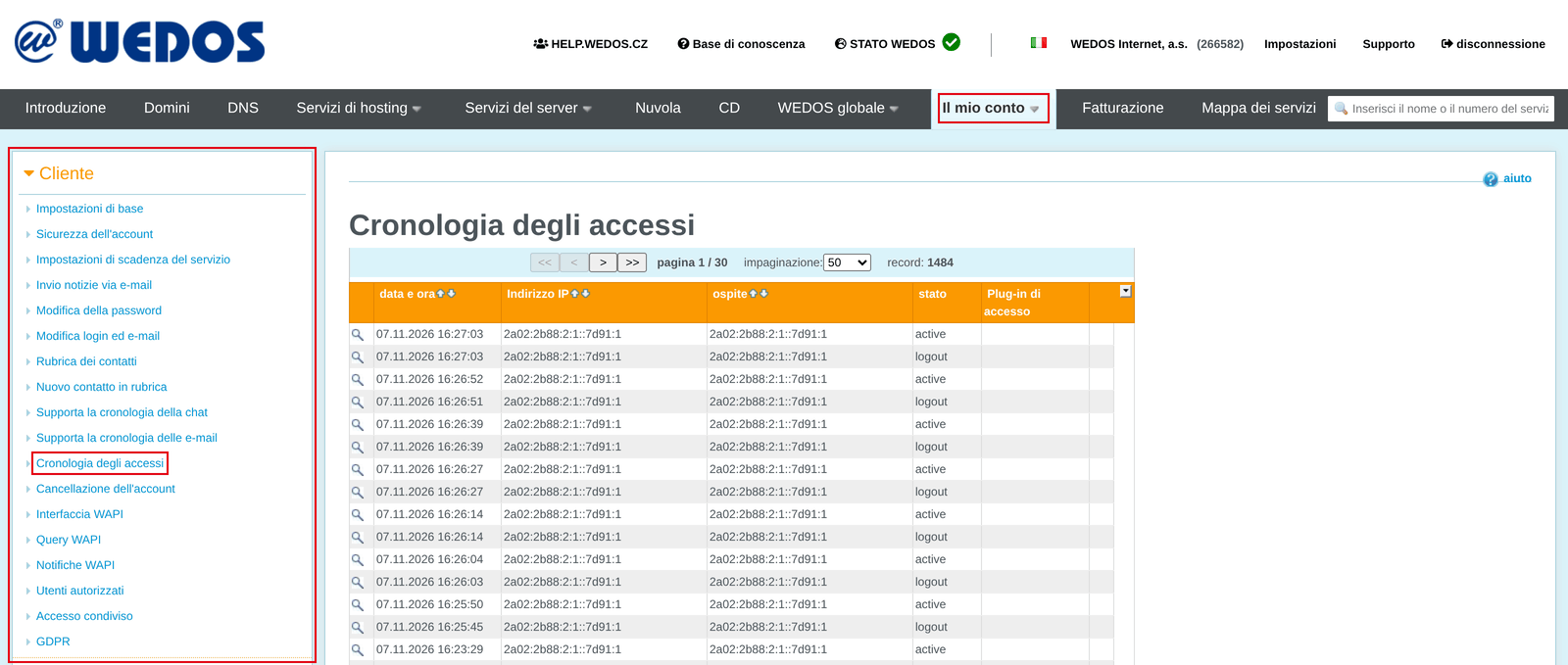
Se desidera controllare quando e da dove qualcuno ha effettuato l’accesso al Suo account cliente, segua questi passaggi:
- Acceda all‘ amministrazione clienti ⧉.
- Nel menu in alto selezioni My account Customer.
- Nel menu a sinistra faccia clic su Login history.
Nella tabella ottiene una panoramica rapida dello stato e dell’origine degli accessi all’amministrazione clienti. Per maggiori dettagli faccia clic sull’icona della lente nella parte sinistra della riga.
Problemi comuni
Tra i problemi più comuni legati alla sicurezza dell’account rientrano:
- Impossibile richiedere la conferma tramite e-mail
- Errore nell’attivazione dell’OTP
- E-mail o telefono non disponibili durante la disattivazione dell’OTP
Conferma mancante nell’e-mail
Problema: Nel menu Account Settings manca l’opzione „Require login confirmation via the link in the login information email“.
Causa: L’account non ha, o fino a poco tempo fa non aveva, un numero di telefono verificato.
Soluzione: Imposti un numero di telefono per l’account e lo verifichi. Poi disattivi e riattivi l’invio delle e-mail con le informazioni sull’accesso all’account cliente.
Attivazione dell’OTP non riuscita
Problema: A causa di un errore del sistema o del token l’attivazione non è andata a buon fine.
Soluzione: Elimini la chiave condivisa dall’applicazione e attivi nuovamente l’OTP dall’inizio.
Contatto non disponibile per la disattivazione dell’OTP
Problema: Vogliamo disattivare l’OTP, ma non abbiamo accesso all’e-mail o al telefono in questione.
Soluzione: Ci contatti tramite il modulo. Indichi l’e-mail di accesso all’account e la richiesta di disattivazione dell’OTP. Il reparto autorizzazioni di WEDOS definirà con Lei la procedura successiva, di norma entro 1 giorno lavorativo.
Domande frequenti
Qualcuno può manipolare i servizi nel mio account senza accedere alla mia amministrazione clienti?
I servizi nel Suo account cliente possono essere gestiti dagli utenti con le relative autorizzazioni, mentre i titolari dei domini (secondo il registro) possono spostarli da un account cliente altrui al proprio tramite la password di autorizzazione.
Come posso proteggere i miei siti web e altri servizi da abusi?
Soprattutto con una protezione aggiuntiva dell’account (vedere il capitolo Sicurezza dell’accesso all’account cliente WEDOS) e con la regolare esecuzione di backup, anche locali o addirittura su supporti offline. Per i domini valuti anche la loro assicurazione.
Quale token OTP devo usare se non ho uno smartphone?
Esistono anche token per browser.
Posso avere più token OTP? Come li imposto?
Sì, configuri tutti i token contemporaneamente con la stessa chiave condivisa. Altri dispositivi potrà poi aggiungerli nell‘ amministrazione clienti ⧉.
Come attivo la 2FA (autenticazione a due fattori) all’accesso all’amministrazione clienti?
Attivi l’OTP. Nell’amministrazione clienti lo attiva nella sezione Account security con il pulsante Set Up OTP, la procedura è descritta nel capitolo Conferma tramite password monouso (OTP).