
Salvo rare eccezioni, l’utente autorizzato può gestire i Suoi servizi come se si trovassero nel suo account cliente. VEDOS declina ogni responsabilità per eventuali danni causati dalle azioni dell’utente autorizzato.
In questo articolo scoprirà:
- Quando usare questa guida
- A cosa servono le autorizzazioni degli utenti
- Come, per un utente autorizzato:
- Come gestire i servizi di cui è utente autorizzato
- Problemi comuni
- Domande frequenti
Quando usare questa guida
- Un amministratore, un cliente o un collega ha bisogno di accedere ai Suoi servizi, ma Lei non vuole fornirgli le Sue credenziali di accesso. Segua il capitolo Creazione di un utente autorizzato.
- Non è possibile aggiungere altre credenziali di accesso a un singolo account cliente. I servizi si condividono tramite un utente autorizzato, vedere Il ruolo dell’utente autorizzato.
- Desidera rendere accessibile solo un dominio o un singolo servizio, non l’intero account. Lo selezioni seguendo il capitolo Assegnazione dei servizi.
- Il collega o l’amministratore non ha un account cliente e quindi non ha nemmeno un ID utente. Vedere L’utente autorizzato non ha un account WEDOS.
- Ha concesso l’autorizzazione, ma l’utente non vede i Suoi servizi o non può modificare il DNS di un dominio. Vedere I servizi resi accessibili non vengono visualizzati e All’utente manca la gestione DNS del dominio.
- È comparso un errore che indica che l’ID dell’account cliente non può coincidere con l’ID del Suo account. Vedere ID dell’account cliente non corretto.
Il ruolo dell’utente autorizzato
L’utente autorizzato può gestire servizi altrui come se si trovassero nel suo account cliente. Ad esempio, può rendere utente autorizzato il Suo amministratore senza dover fornirgli i Suoi dati di accesso.
Prima di impostare le autorizzazioni, si assicuri di potersi fidare dell’utente autorizzato. I suoi poteri sui Suoi servizi saranno paragonabili ai Suoi.
All’utente autorizzato può rendere accessibile qualsiasi servizio, nonché la fatturazione o la gestione del conto di credito.
Creazione di un utente autorizzato
Può essere utente autorizzato qualsiasi persona che abbia un account cliente WEDOS. La creazione ⧉ e la gestione di un account cliente sono gratuite.
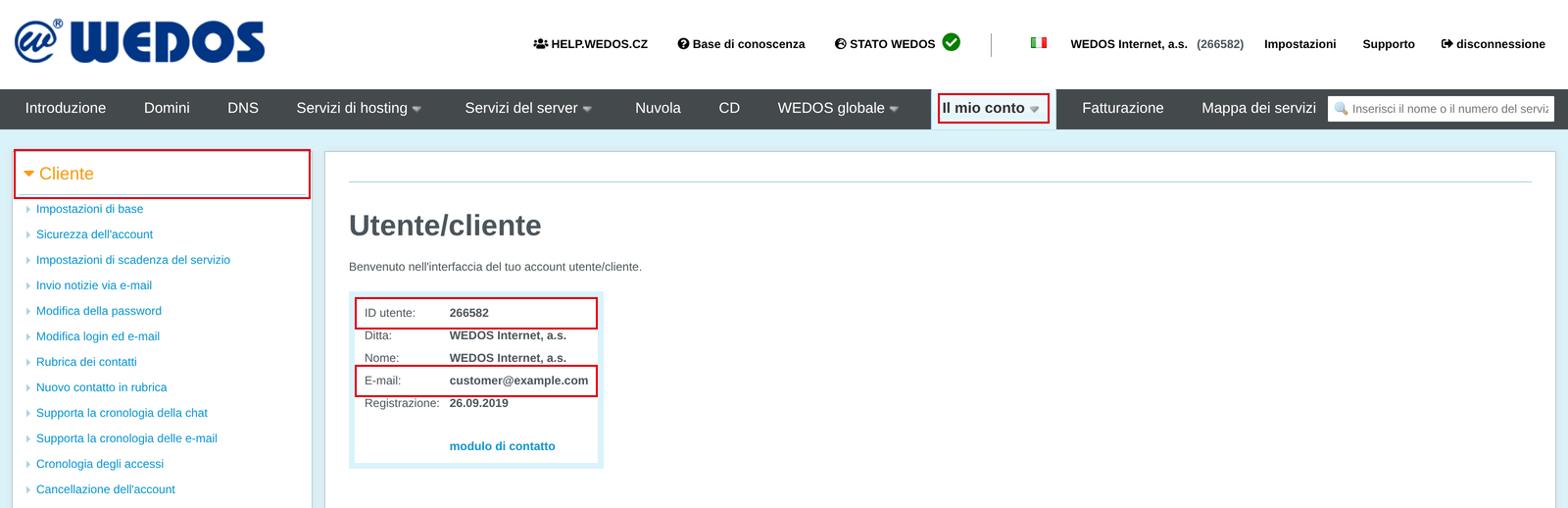
Per prima cosa individui l’ID e il login dell’utente a cui desidera assegnare l’autorizzazione. L’utente ottiene i dati necessari in questo modo:
- Accede alla amministrazione clienti ⧉.
- Nel menu in alto seleziona My account Customer.
- Le comunica i dati User ID e Email.
Con la semplice aggiunta di un utente autorizzato non conferisce a questa persona alcun diritto di gestione dei Suoi servizi.
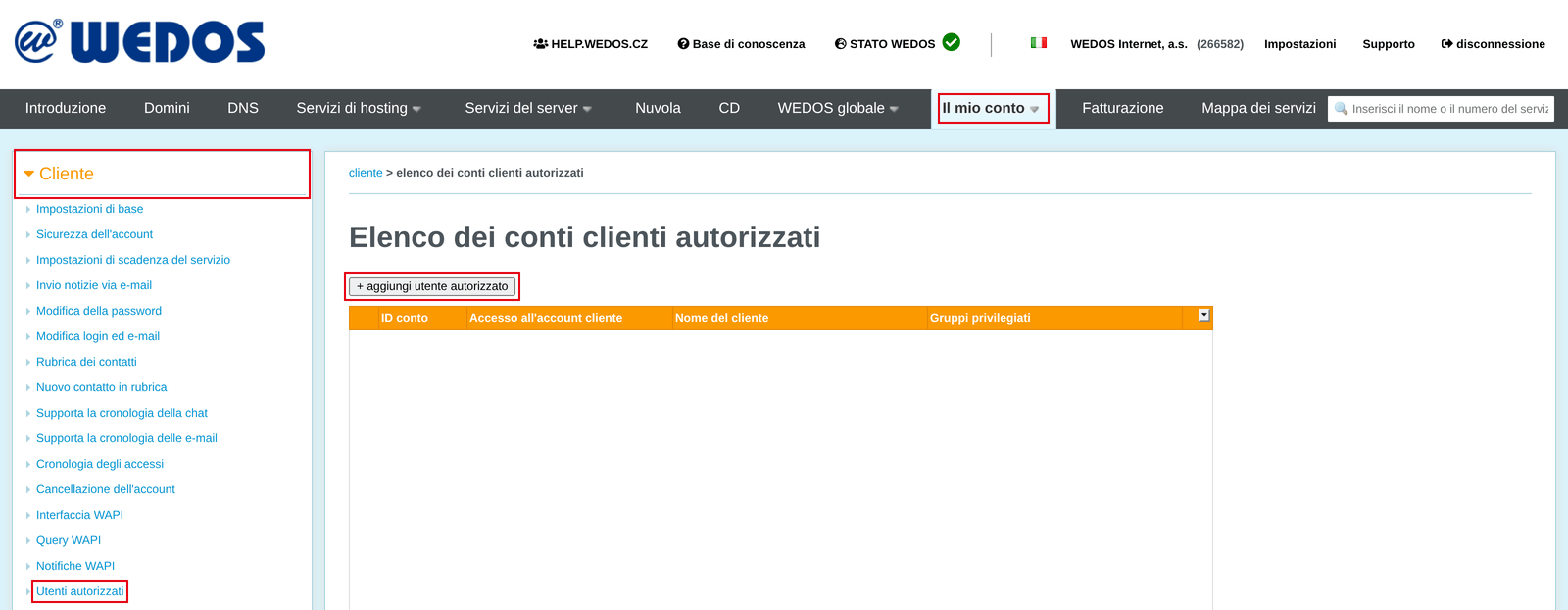
Per aggiungere l’utente autorizzato proceda come segue:
- Acceda alla amministrazione clienti ⧉.
- Nel menu in alto selezioni My account Customer.
- Nel menu a sinistra selezioni Authorized users.
- Faccia clic sul pulsante Add Authorized User.
- Inserisca Customer account ID dell’utente autorizzato e il suo login (e-mail).
- Faccia clic sul pulsante Execute.
Proceda con il capitolo Assegnazione e rimozione dei servizi.
Assegnazione e rimozione dei servizi
Dopo aver aggiunto l’utente autorizzato, passerà automaticamente all’impostazione delle sue autorizzazioni. Se ha appena aggiunto l’utente autorizzato, proceda con il sottocapitolo Assegnazione dei servizi.
Se ha bisogno di aggiungere o rimuovere servizi a un utente esistente, acceda all’interfaccia Customer account permissions settings come segue:
- Acceda alla amministrazione clienti ⧉.
- Nel menu in alto selezioni My account Customer.
- Nel menu a sinistra selezioni Authorized users.
- Per l’utente autorizzato desiderato faccia clic sull’icona della lente d’ingrandimento.

Assegnazione dei servizi
Assegni i servizi all’utente autorizzato nell’interfaccia Customer account permissions settings. Proceda come segue:
- Nella tabella Assigned permissions selezioni Group di servizi che desidera assegnare all’utente.
- Confermi la scelta con il pulsante Add.
- Nella nuova tabella Permission settings for category spunti i singoli servizi che desidera assegnare all’utente.
- Sotto la tabella dei servizi scelga se assegnare automaticamente all’utente anche i nuovi servizi di questa categoria. Per impostazione predefinita l’assegnazione automatica è disattivata.
- Faccia clic su Save Permissions.

Rimozione dei servizi
Può rimuovere un singolo servizio oppure un intero gruppo. Se desidera rimuovere l’intero account, passi al capitolo Blocco o eliminazione dell’utente autorizzato.
Per rimuovere un singolo servizio proceda come segue:
- Nella tabella Assigned permissions faccia clic sull’icona della lente d’ingrandimento del gruppo di servizi scelto.
- Tolga la spunta dai servizi che desidera rimuovere all’utente autorizzato.
- Faccia clic sul pulsante Save Permissions.

Per rimuovere un intero gruppo di servizi faccia clic sull’icona a croce accanto al nome del gruppo nella tabella Assigned permissions.
Blocco o eliminazione dell’utente autorizzato
L’utente autorizzato può essere bloccato (Deactivate), impedendogli così temporaneamente l’accesso ai Suoi servizi. Il blocco può essere revocato in qualsiasi momento e l’accesso dell’utente ai servizi può essere riattivato..
In alternativa, l’utente autorizzato può essere completamente Delete. Se desidera aggiungere di nuovo lo stesso utente, sarà necessario ripetere tutte le impostazioni e l’aggiunta dei servizi.
Per bloccare o eliminare l’utente autorizzato proceda come segue:
- Acceda alla amministrazione clienti ⧉.
- Nel menu in alto selezioni My account Customer.
- Nel menu a sinistra selezioni Authorized users.
- Per l’utente autorizzato desiderato faccia clic sull’icona della lente d’ingrandimento.
- Faccia clic sul pulsante Deactivate (per il blocco) oppure Delete.

Gestione dei servizi da parte dell’utente autorizzato
L’utente autorizzato visualizza i servizi assegnati nella propria amministrazione. Ne troverà l’elenco sotto l’elenco dei propri servizi della relativa categoria.

La gestione dei servizi assegnati è identica alla gestione dei servizi propri.
Problemi comuni
Tra i problemi comuni nell’impostazione degli utenti autorizzati rientrano:
- L’utente non vede i servizi resi accessibili
- L’utente non può gestire il DNS del dominio reso accessibile
- ID dell’account cliente errato
- L’amministratore non ha un account WEDOS
I servizi resi accessibili non vengono visualizzati
Problema: L’utente autorizzato non vede nel proprio account i servizi resi accessibili.
Causa: Per l’utente autorizzato non basta assegnare solo il tipo di servizi (domini, Webhosting, …), ma anche i singoli servizi. Un gruppo selezionato senza servizi spuntati non renderà accessibile nulla.
Soluzione: Si assicuri di aver assegnato all’utente i servizi scelti (o tutti) seguendo il capitolo Assegnazione dei servizi.
All’utente manca la gestione DNS del dominio
Problema: L’utente ha accesso al dominio, ma non può modificare il DNS.
Causa: Il dominio e il DNS sono servizi distinti e ciascuno deve essere assegnato separatamente.
Soluzione: Renda accessibili all’utente autorizzato sia il dominio sia il DNS.
ID dell’account cliente non corretto
Problema: Viene visualizzato l’errore: L’ID dell’account cliente non può coincidere con l’ID del Suo account cliente.
Causa: Probabilmente sta inserendo per errore l’ID del proprio account cliente anziché quello dell’amministratore.
Soluzione: Individui e inserisca il login e l’ID dell’account altrui a cui desidera rendere accessibili i servizi, seguendo il capitolo Creazione di un utente autorizzato.
L’utente autorizzato non ha un account WEDOS
Problema: Il mio amministratore non ha un account WEDOS.
Soluzione: Crei un account per l’amministratore. La creazione e la gestione sono gratuite e l’amministratore non deve ordinare alcun servizio. L’ID utente e l’e-mail gli verranno mostrati dall’amministrazione dopo la creazione dell’account. Se l’amministratore non desidera usare il proprio indirizzo e-mail, può creare una nuova casella appositamente per la gestione dei servizi WEDOS.
Domande frequenti
Sul mio account gestisco i domini e i webhosting dei clienti. Come posso garantire al meglio che non perdano l’accesso nel caso mi succedesse qualcosa?
In tal caso consigliamo di mantenere le seguenti impostazioni:
- Il titolare del dominio è il cliente finale, non l’amministratore. Se l’amministratore non è raggiungibile, il titolare del dominio può in qualsiasi momento cambiare l’account cliente, oppure il registrar.
- Il cliente finale è utente autorizzato del Webhosting. Questo vale però solo se ha l’hosting interamente per sé. Se lo condivide con altri clienti, è preferibile impostare per ciascun cliente un proprio accesso FTP (solo alla cartella del suo sito) e un proprio database, che in caso di necessità potrà migrare su un altro hosting nel proprio account.
Maggiori informazioni sullo spostamento dei servizi da parte del cliente finale da un account altrui (dell’amministratore) sono disponibili in questa guida.
Sul mio webhosting/WMS gestiscono i loro siti i miei clienti. Devo impostare ciascuno di loro come utente autorizzato?
In questo caso è preferibile impostare per ogni cliente un proprio accesso FTP (solo alla cartella del suo sito) e un proprio database. Non aggiunga questi clienti come utenti autorizzati, a meno che non abbia un altro valido motivo.
Un utente autorizzato può pagare i miei servizi dal suo conto di credito?
No, e non può pagarli nemmeno dal Suo.
Posso rendere accessibile a un cliente solo un dominio, in modo che non veda gli altri servizi del mio account?
Sì. Aggiunga il cliente come utente autorizzato e spunti solo questo dominio, vedere Assegnazione dei servizi.
Posso creare per un account cliente altre credenziali di accesso per un collega o un cliente?
No, a un account cliente appartiene un solo set di credenziali di accesso. Il collega o il cliente accede al proprio account e Lei gli rende accessibili i servizi necessari come utente autorizzato, vedere Creazione di un utente autorizzato.
L’utente autorizzato deve avere un proprio account cliente WEDOS?
Sì, senza un account non ha né l’ID utente né l’e-mail di accesso, che vengono richiesti al momento dell’aggiunta. La creazione e la gestione dell’account sono gratuite e non è necessario ordinare alcun servizio.
L’amministratore deve gestire un dominio, DNS incluso. Basta rendergli accessibile il dominio?
No, il dominio e il DNS devono essere assegnati separatamente. Senza il servizio DNS assegnato non può modificare i record, vedere All’utente manca la gestione DNS del dominio.