
Questo articolo spiega come ottenere i dati di accesso FTP. Per le istruzioni sulla gestione dei file tramite FTP, consulti l’articolo Webhosting – Gestione dei file.
In questo articolo troverà:
- Quali dati di accesso FTP le servono
- Come ottenere i dati di accesso da:
- Problemi comuni
- Domande frequenti
Dati di accesso FTP
I client FTP, ad esempio WebFTP ⧉, richiedono sempre questi 3 dati per l’accesso:
- L’indirizzo del server FTPassegnato al Suo servizio. È composto da un numero identificativo di sei cifre, dalla denominazione del server e dal suffisso wedos.net, ad esempio 123456.w78.wedos.net.
- Il nome utente composto dalla lettera w, da un numero di sei cifre identico a quello dell’indirizzo e, nel caso di un account secondario, da un nome aggiuntivo. Esempi di nomi utente: w123456 (account principale), w123456_webmaster (account secondario).
- Password generata dal sistema o impostata al momento della creazione del nuovo account.
Per maggiori informazioni sugli account FTP consulti gli articoli Webhosting – Account FTP e Disco – Connessione.
Come ottenere i dati di accesso
Quando viene attivato un servizio Webhosting, il sistema crea tra l’altro l’account FTP principale e Le invia i relativi dati di accesso nell‘ e-mail di attivazione del servizio. Il sistema invia i dati di accesso via e-mail anche quando viene creato un nuovo account FTP.
I dati di accesso dell’account non possono essere modificati dopo la creazione, ad eccezione della password. La password può essere cambiata nell‘ amministrazione clienti.
E-mail con i dati di accesso
I dati di accesso predefiniti dell’account FTP principale si trovano nell’e-mail di attivazione del servizio, inviata dall’indirizzo hosting@wedos.com.
Quando viene creato un nuovo account FTP (o un account utente di Disco), arriva un’e-mail anche in questo caso da hosting@wedos.com.
Se non riesce a trovare l’e-mail con i dati di accesso, li aggiorni tramite l‘ amministrazione clienti.
Amministrazione clienti
Se non conosce la password dell’account FTP, la cambi seguendo la guida Webhosting – Account FTP oppure Disco – Utenti.
Nell’amministrazione clienti può trovare l’indirizzo del server e il nome di accesso dell’utente. Segua questi passaggi:
- Acceda all‘ amministrazione clienti ⧉.
- Nel menu superiore selezioni Hosting Services Webhosting oppure WMS, oppure Server Services Disco.
- Dall’elenco dei servizi selezioni il Webhosting di cui desidera conoscere i dati FTP.
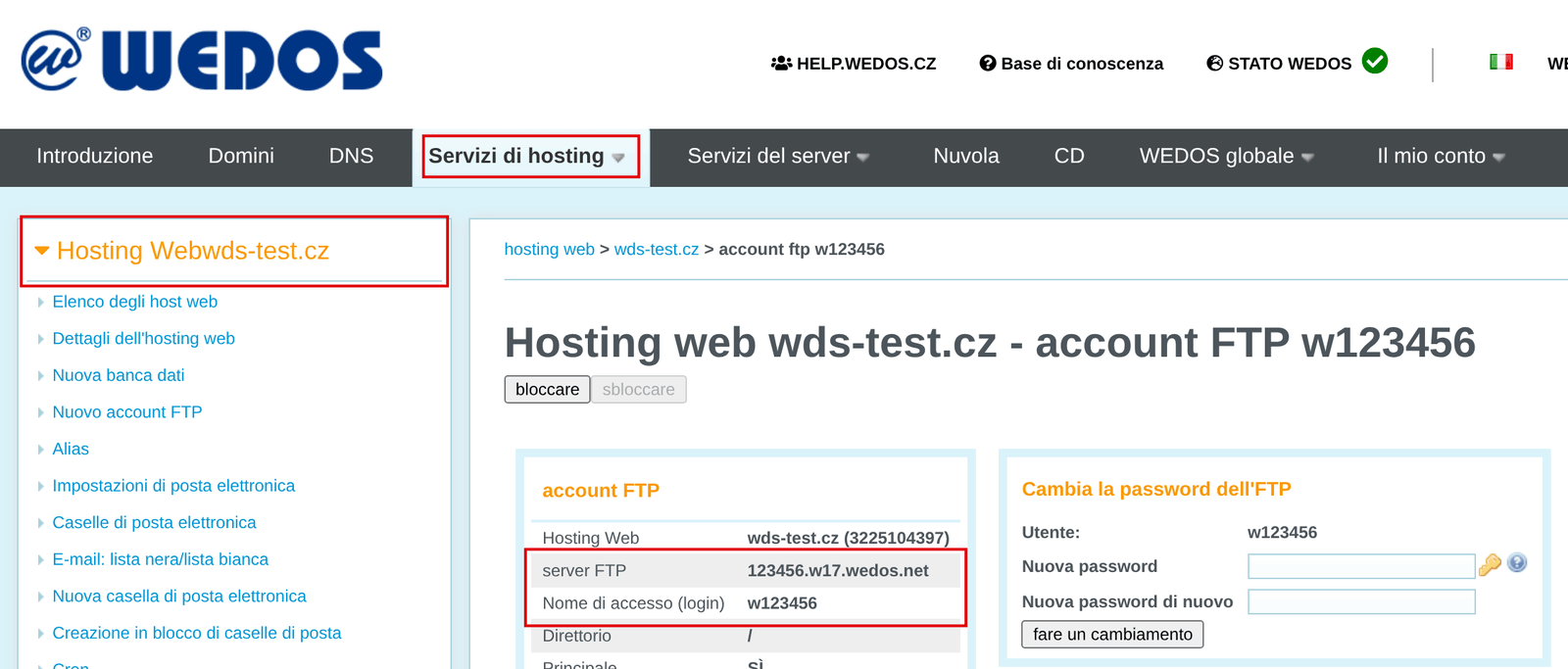
- Nel dettaglio del servizio Webhosting, nella tabella FTP faccia clic sul nome dell’account con cui desidera accedere all’FTP.
- Copi i dati Server FTP e Login. Se necessario, cambi la password.
Problemi comuni
Una panoramica dei problemi più comuni di connessione all’FTP e le istruzioni per risolverli sono disponibili nell’articolo FTP – Risoluzione dei problemi.
Domande frequenti
Potete inviarmi la password dell’account FTP?
No, non abbiamo accesso alla password dell’account FTP. La cambi seguendo la guida per Webhosting oppure Disco.
Come posso fare in modo di inserire l’indirizzo del server FTP nella forma ftp.dominio.tld?
Può impostare sul Suo dominio, per l’indirizzo FTP reale, un record CNAME seguendo questa guida.
Come posso cambiare il nome utente?
Crei un nuovo account FTP di Webhosting oppure un utente di Disco. Il nome conterrà però sempre una parte numerica immutabile (ad esempio w123456).
Posso usare come login l’indirizzo con cui accedo all’amministrazione?
No, e non funzionano nemmeno l’indirizzo del gestore o dell’utilizzatore del servizio, né l’e-mail indicata al momento della creazione dell’account FTP.
Come accedo tramite SFTP?
L’accesso tramite il protocollo SFTP è supportato solo dal servizio WMS. Per maggiori informazioni consulti l’articolo WMS – Connessione a SFTP.
Webhosting attualmente supporta solo FTP(S).