
Questo articolo è semplificato per i principianti. Per informazioni dettagliate sull’aggiornamento dei dati personali, consulti gli articoli indicati alla fine dei capitoli corrispondenti.
Quali dati desidera aggiornare?
Dati dell’account cliente
I dati dell’account cliente non hanno alcuna influenza sui dati dei servizi in esso contenuti. Se deve modificare i dati di fatturazione, oppure i dati del titolare/gestore del servizio, segua le istruzioni riportate di seguito.
Visiti il link corrispondente alla modifica desiderata:
Compili il modulo corrispondente e salvi le modifiche.
Le istruzioni per la compilazione si trovano direttamente nelle rispettive pagine.
Fatto! 🎉
Le modifiche diventano effettive entro pochi minuti al massimo.
Per ulteriori informazioni consulti l’articolo per utenti avanzati Amministrazione – Account cliente.
Dati di fatturazione
La modifica dei dati di fatturazione annulla la richiesta di pagamento per il rinnovo del servizio emessa al momento (se esiste) e ne emette una nuova con un nuovo simbolo variabile.
La modifica dei dati di fatturazione qui descritta è permanente e il sistema la applica alla richiesta di pagamento del servizio attualmente emessa e a tutte quelle future.
I dati di fatturazione degli ordini già pagati (fatture e documenti fiscali) non possono essere modificati.
Acceda all’amministrazione clienti e apra l’elenco dei servizi:
Ogni tipo di servizio ha dati di fatturazione separati. Se desidera quindi effettuare la modifica, ad esempio, per un dominio e il relativo Webhosting, apra i link per entrambi i tipi di servizio.
Nell’elenco spunti i servizi di cui desidera modificare i dati di fatturazione.
Nella parte inferiore della tabella selezioni quindi la voce Change subscriber details (billing details) e faccia clic sul pulsante Execute.

Compili il modulo con i dati aggiornati e li confermi nella pagina successiva.
Il sistema invia automaticamente tutti i documenti contabili solo all’indirizzo E-mail principale indicato.
Se la fatturazione è gestita da un contabile esterno, cioè da una persona diversa da quella indicata come committente, Le consigliamo di inserire il suo indirizzo e-mail nel campo E-mail 2.
Se una persona non autorizzata richiede l’invio dei documenti di fatturazione all’indirizzo E-mail o E-mail 2, il Support può accogliere la richiesta. Non inviamo mai i documenti di fatturazione a indirizzi diversi da quelli indicati.
Fatto! 🎉
Se per il servizio esiste una richiesta di pagamento non saldata, il sistema la annulla e ne invia subito una nuova con i nuovi dati, compreso il nuovo simbolo variabile.
Per ulteriori informazioni consulti l’articolo per utenti avanzati Servizi – Dati di fatturazione.
Titolare del dominio
La guida seguente descrive la procedura per modificare il contatto del titolare del dominio nel registro.
I registri non consentono la modifica del nome (della società) del contatto del dominio e la considerano un cambio del titolare del dominio. In tal caso segua quindi la guida Domini – Cambio del titolare.
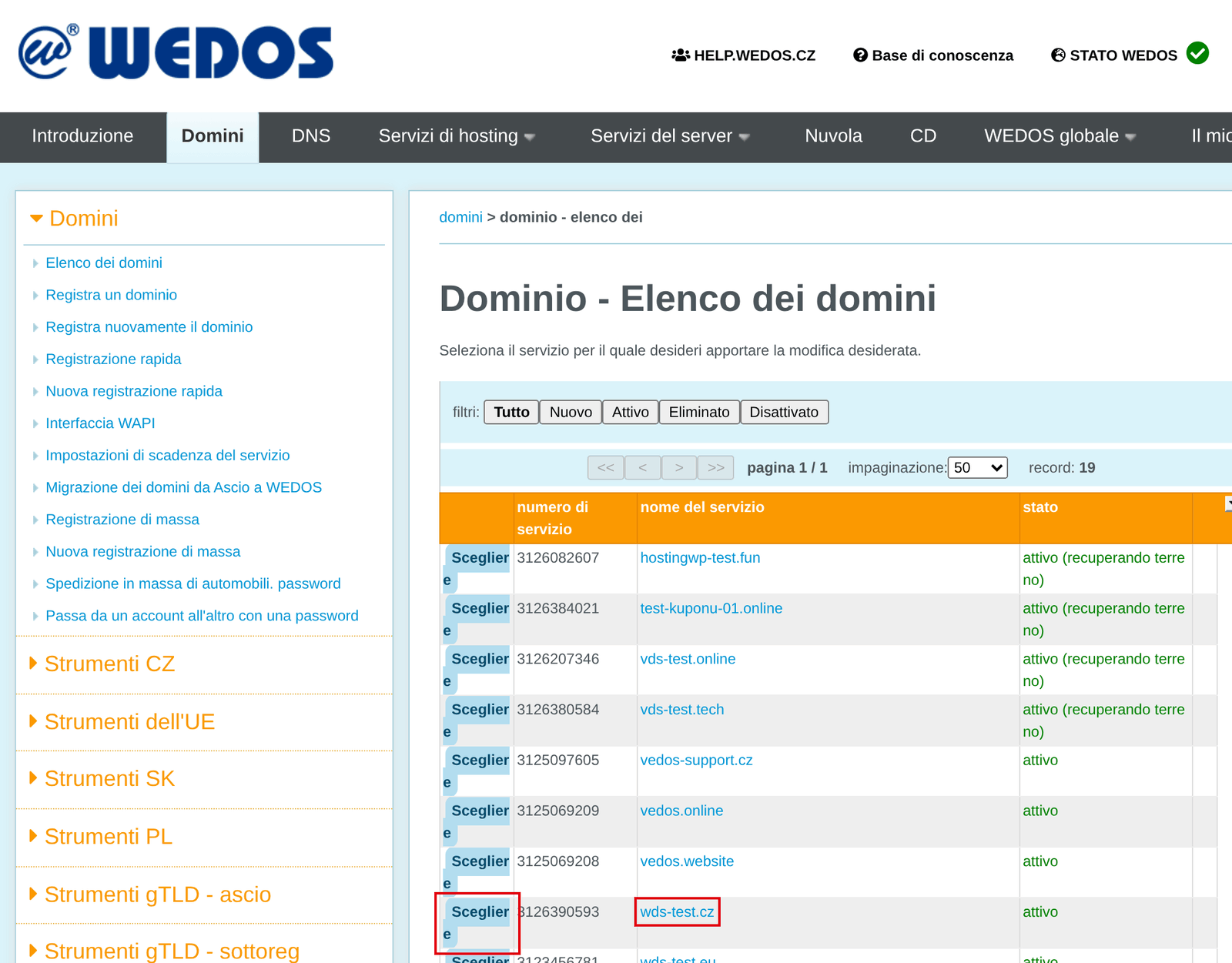
Acceda all’amministrazione clienti e apra il link per la selezione del dominio ⧉.
Dall’elenco selezioni il dominio per il quale desidera modificare il contatto del titolare.
Se anche altri domini utilizzano un contatto con lo stesso identificativo, la modifica verrà applicata a tutti.
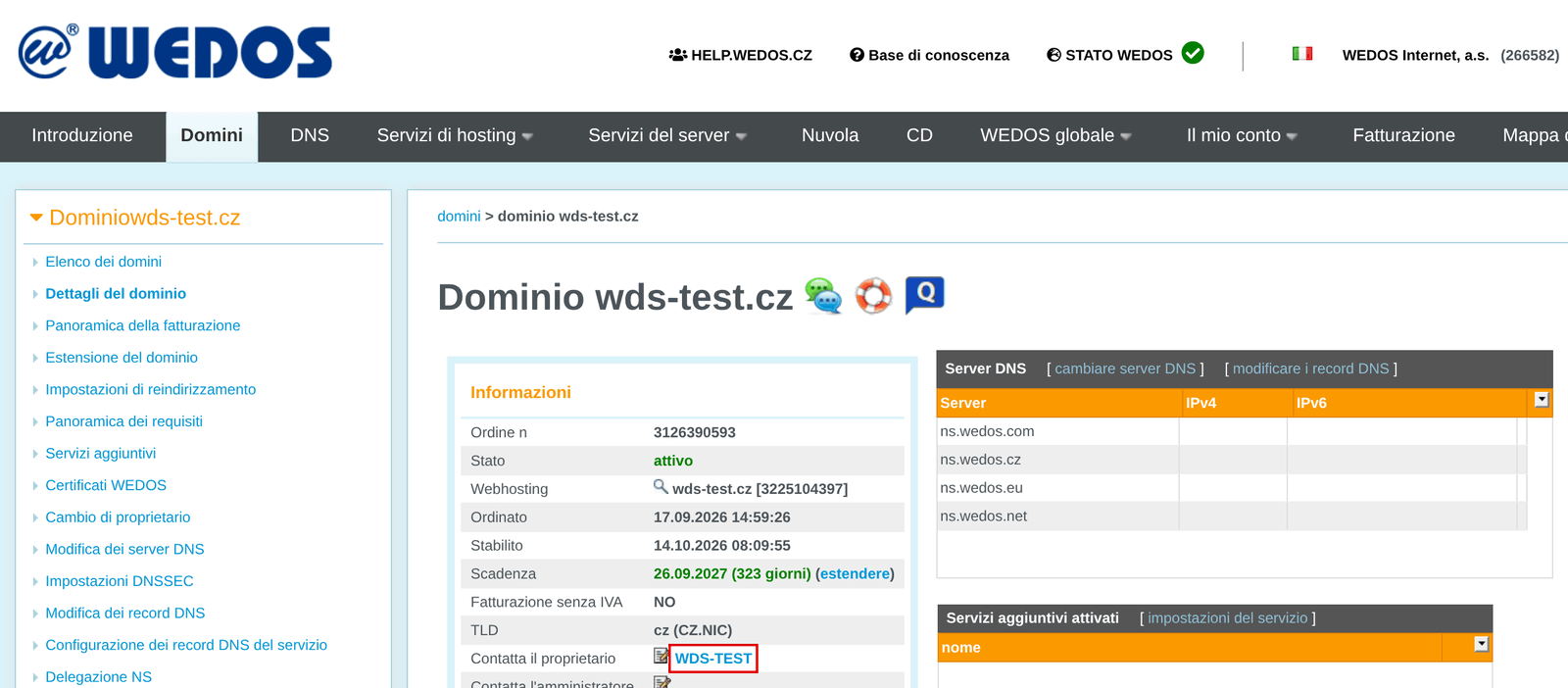
Nella tabella Information trovi la voce Owner Contact e faccia clic sul nome (identificativo) del contatto del dominio.
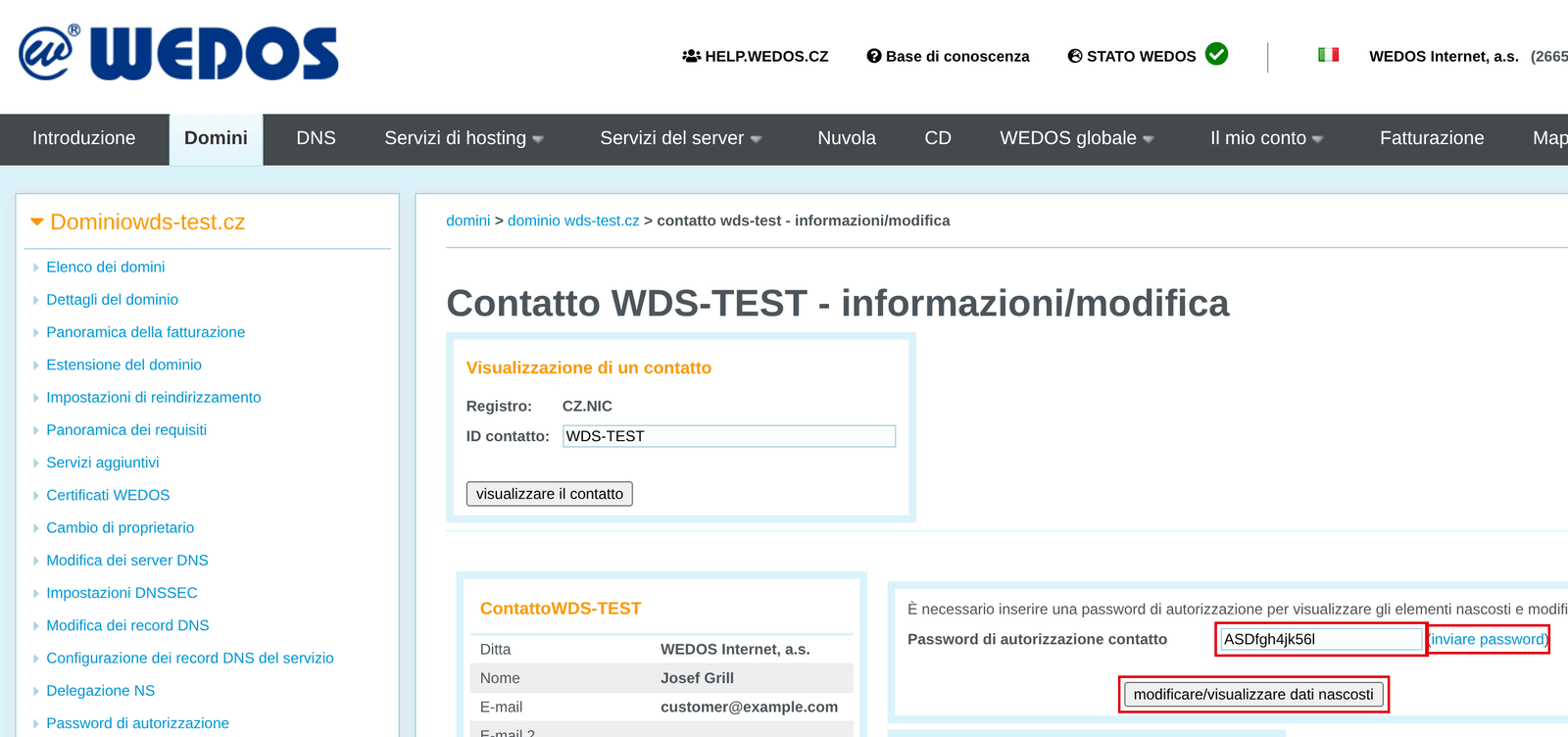
Nell’interfaccia info/modifica contatto faccia inviare all’e-mail del contatto del dominio la relativa password di autorizzazione. La copi nel campo e faccia clic sul pulsante Edit/Show Hidden Data.
Dopo aver cliccato sul link send password Le verrà chiesto di inserire il codice captcha e di confermare la richiesta della password con il pulsante Send Authorization Password.
Modifichi i dati nel modulo e spunti le caselle di consenso.
Il nome o la società del contatto non possono essere modificati in questo modo. Crei un nuovo contatto con i dati aggiornati e cambi il titolare del dominio.
Confermi le modifiche cliccando sul pulsante Submit.
Fatto! 🎉
La modifica dei dati del contatto diventa effettiva in genere nell’arco di alcune ore (dipende dalla velocità con cui il registro elabora la richiesta).
Per ulteriori informazioni consulti l’articolo per utenti avanzati Domini – Cambio del titolare.
Gestore del servizio
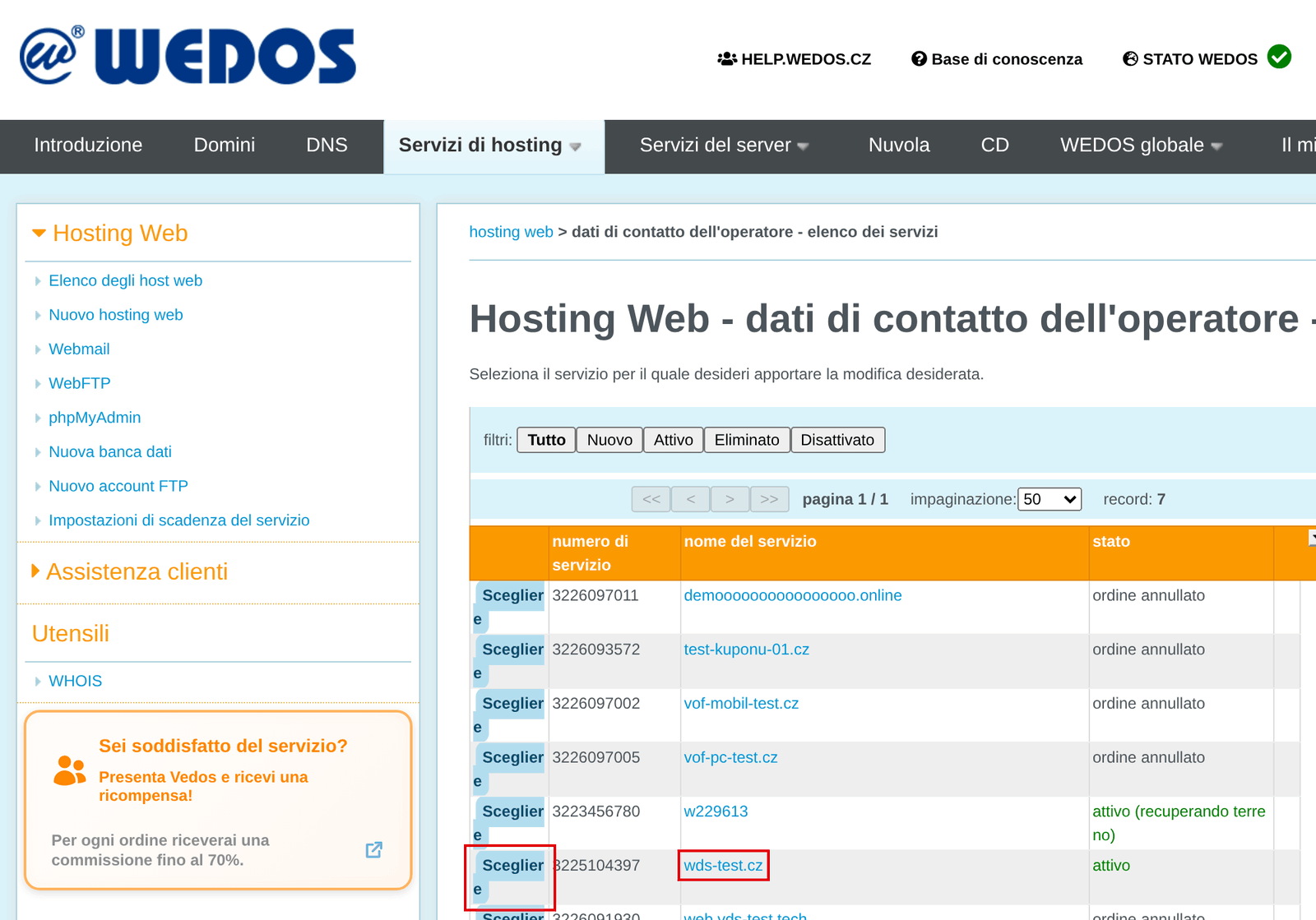
Acceda all’amministrazione clienti e apra il link in base al tipo di servizio:
Dall’elenco selezioni il servizio di cui desidera modificare o cambiare il gestore.
Nella sezione Edit Service Operator Details nella parte inferiore della pagina apporti le modifiche desiderate.
Se modifica la società, il nome, il cognome, l’e-mail, il telefono o il codice di identificazione (IČ), selezioni anche il Method of confirming changes.
- Changes will be confirmed by both the original and the new operator via e-mail and SMS: la selezioni se sia il gestore originale sia quello nuovo hanno accesso alle e-mail e i telefoni sono in grado di visualizzare gli SMS con il codice di verifica.
- Changes will be confirmed by both the original and the new operator with an officially certified signature: può essere eseguita anche senza gli accessi indicati sopra. Si faccia inviare il modulo per l’autenticazione ufficiale a un indirizzo e-mail a scelta, che indicherà nel campo di questa opzione.

Effettui la conferma seguendo le istruzioni del metodo selezionato:
- In caso di conferma tramite e-mail e SMS, faccia clic sul link nell’e-mail e nella pagina indicata inserisca il codice e-mail e il codice SMS.
- In caso di conferma tramite firme autenticate ufficialmente, stampi e compili il modulo. Faccia eseguire l’autenticazione ufficiale e invii il documento per posta all’indirizzo:
WEDOS, a.s.
Masarykova 1230
37341 Hluboká nad Vltavou

Fatto! 🎉
La modifica dei dati del contatto diventa effettiva entro 1 ora dal completamento dell’autorizzazione. Il sistema emette e invia un nuovo contratto di trattamento dei dati.
Per ulteriori informazioni consulti l’articolo per utenti avanzati Servizi – Gestore.