
Questo articolo tratta la generazione della richiesta CSR e della chiave privata per un certificato SSL. Se desidera attivare automaticamente HTTPS sul Suo Webhosting con un certificato Let’s Encrypt, segua la guida nell’articolo Webhosting – Configurazione rapida di HTTPS.
In questo articolo scoprirà:
- Come generare la chiave privata e la CSR
- Come generare il certificato
- Come inserire il certificato nell’amministrazione del webhosting
- Domande frequenti
Generazione della chiave privata e della CSR
Il primo passo per generare un certificato personalizzato è creare la chiave privata e presentare la richiesta CSR (Certificate Signing Request). Può presentare questa richiesta ad esempio tramite il generatore CSR online ⧉ (link esterno). Prima di compilare il modulo, legga con attenzione le avvertenze.
Se desidera generare personalmente la chiave privata e la CSR, può utilizzare lo strumento Linux OpenSSL. Nel terminale esegua i seguenti passaggi:
- Generi la chiave privata:
openssl genrsa -out privatni_klic.key 2048 - Generi la richiesta CSR:
openssl req -new -key privatni_klic.key -out CSR_zadost.csr - Compili le informazioni richieste, senza caratteri accentati. L’autorità di certificazione verificherà questi dati prima di rilasciare il certificato. Presti particolare attenzione ai seguenti campi:
- Country Name (2 letter code): Codice del paese di due lettere
- State or Province Name (full name): Nome completo del paese
- Locality Name (eg, city): Nome della città
- Organization Name (eg, company): Nome e cognome della persona fisica o nome dell’organizzazione
- Common Name (e.g. server FQDN or YOUR name): Nome del sito web (dominio)
- Email Address: e-mail di contatto
Il sistema genererà la chiave privata e la richiesta e le salverà in file non cifrati privatni_klic.key e CSR_zadost.csr.
Conservi il file con la chiave privata in un luogo sicuro, idealmente su un disco esterno destinato esclusivamente a questo scopo.
Generazione del certificato
WEDOS non offre né intermedia il rilascio di certificati (ad eccezione del certificato Let’s Encrypt ⧉).
Per proteggere le pagine web consigliamo di scegliere una delle autorità di certificazione estere. Esistono anche numerosi intermediari cechi che La aiuteranno a ottenere il certificato, poiché non sempre si tratta di una questione semplice e facile da comprendere.
Richieda il certificato per il nome di dominio che utilizza negli URL del Suo sito web. Se i nomi non corrispondono esattamente, la comunicazione sarà cifrata ma non attendibile (il browser mostrerà un avviso).
Se deve proteggere più sottodomini, richieda un certificato «wildcard» *.dominio.tld.
Può proteggere più domini (alias) con un certificato SAN (Subject Alternative Name).
Installazione del certificato sul Webhosting
Dopo aver ottenuto il certificato, lo inserisca nell’amministrazione seguendo questi passaggi:
- Acceda all‘ amministrazione clienti ⧉.
- Nel menu in alto selezioni Hosting services Webhosting.
- Scelga il webhosting su cui desidera installare il certificato SSL.
- Nel menu a sinistra clicchi su HTTPS.
- Selezioni HTTPS with custom certificate on domain (SNI).
- Inserisca nel modulo la private key e certificate, entrambi in formato PEM. I campi private key password e certificate chain sono facoltativi.
- Clicchi sul pulsante Apply Changes.
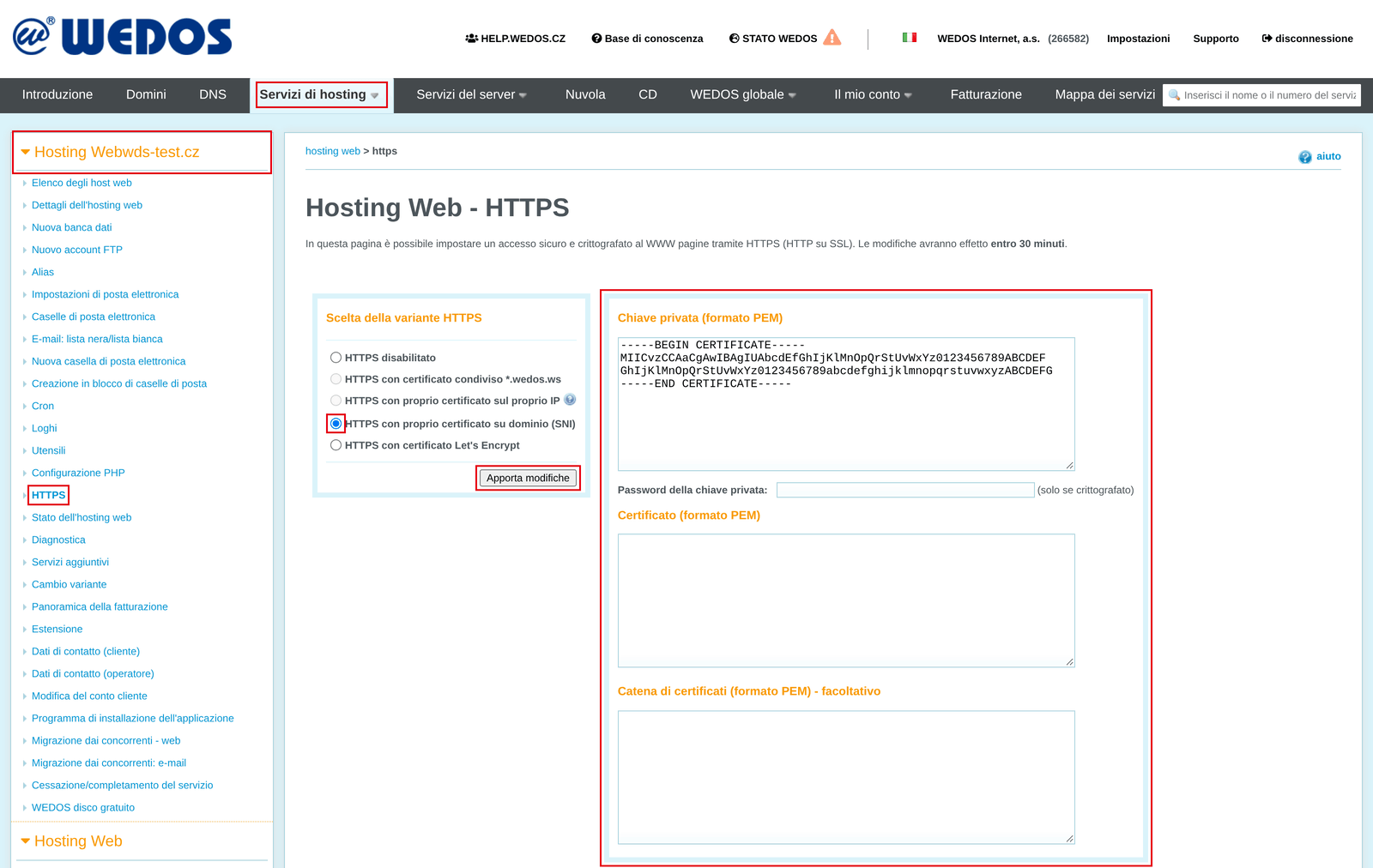
L’impostazione del certificato diventa generalmente effettiva entro 90 minuti.
Domande frequenti
Come devo creare la richiesta CSR per un dominio e i relativi sottodomini?
Nella richiesta CSR inserisca solo il nome del dominio. Un’autorità di certificazione o un intermediario affidabile completerà i dettagli del certificato in base alla variante scelta (wildcard, SAN, …) durante la verifica.