
Questa guida fa seguito a Webhosting – Migrazione automatica di base dei dati e presuppone la conoscenza delle procedure di base ivi descritte.
In questo articolo scoprirà:
- In quali casi utilizzare la migrazione automatica esperta
- Come eseguire la migrazione automatica in modalità esperta
- Problemi comuni
- Domande frequenti
Modalità esperta della migrazione automatica
La modalità esperta della migrazione automatica viene utilizzata più spesso per i seguenti motivi:
- Sta migrando una soluzione web personalizzata con PHP e database MySQL/MariaDB, oppure un sistema di gestione dei contenuti diverso da WordPress.
- Desidera gestire il sito in una determinata cartella, sottodominio, oppure come alias.
- Il webhosting di origine si trova in una directory specifica.
- I dati inseriti nella modalità di base non sono sufficienti per completare correttamente la migrazione.
Una guida dettagliata alla migrazione di un sito web come alias del webhosting è disponibile nell’articolo Webhosting – Siti web separati per gli alias.
Esecuzione della migrazione in modalità esperta
Passi alla modalità esperta con l’apposito interruttore Expert mode nell’interfaccia di migrazione automatica del sito web su Webhosting.
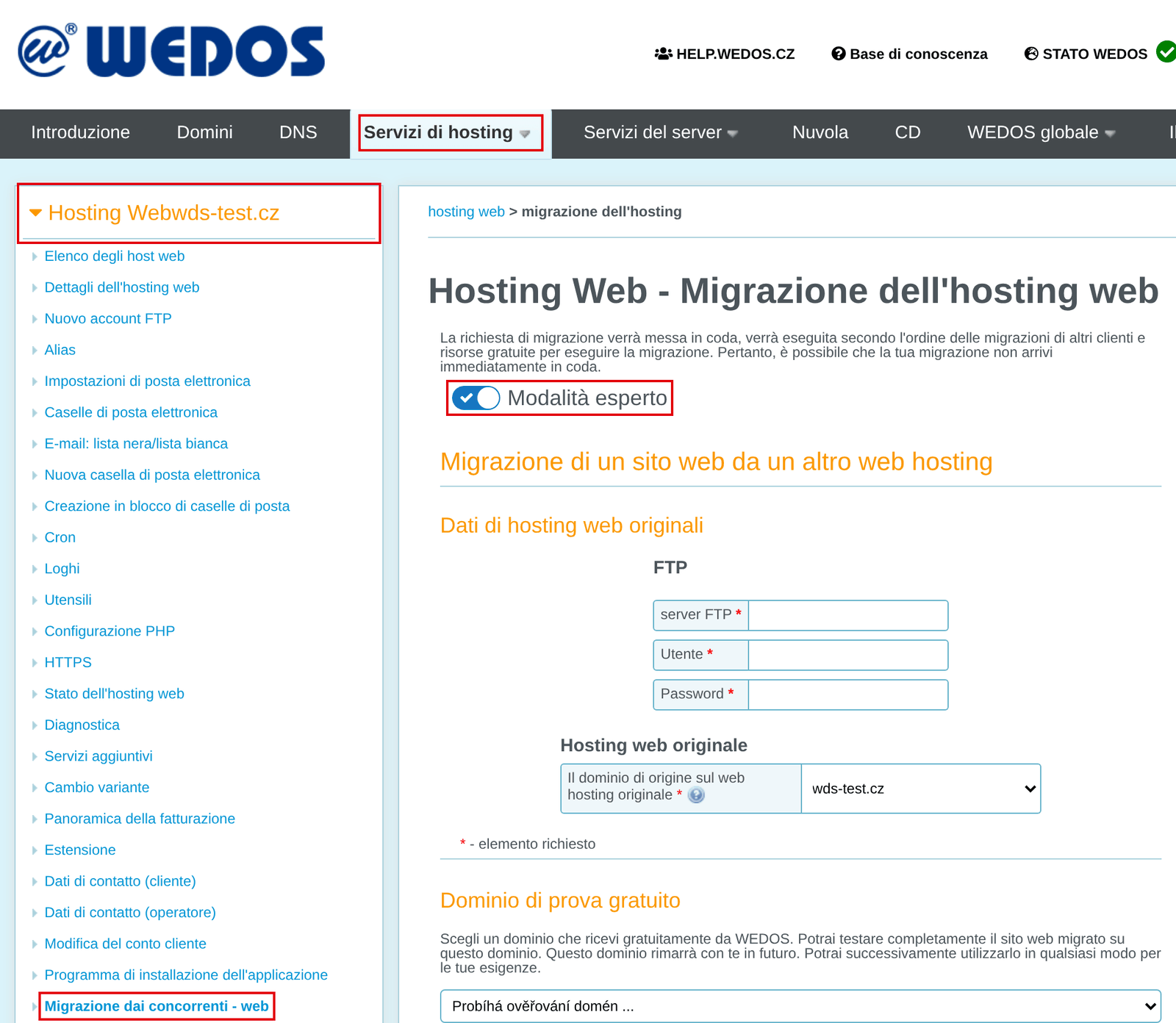
La modalità esperta Le dà accesso alle seguenti impostazioni dettagliate:
- Cartella di destinazione (tipo) della migrazione
- Opzioni avanzate FTP e MySQL
- Posizione su Webhosting VEDOS
Cartella di destinazione (tipo) della migrazione
In modalità esperta può scegliere se migrare nella directory principale del sito (cartella www) oppure in una sottocartella per il dominio indicato (www/domains/dominio.tld, dove dominio.tld è il nome di dominio del sito migrato).
Se desidera migrare il sito come alias del webhosting, scelga la seconda opzione.

FTP e MySQL
Inserisca sempre i dati di accesso FTP. Oltre ai dati obbligatori richiesti anche dalla migrazione automatica di base, qui può modificare la porta (se utilizza SFTP) e indicare un percorso alternativo ai file che desidera migrare.
Se il Suo sito utilizza un database, inserisca anche i dati di accesso al relativo database MySQL/MariaDB. Analogamente ai dati di accesso FTP, li riceve dall’attuale gestore, oppure può trovarli nei file di configurazione del sito.
Per i siti che utilizzano il sistema di gestione dei contenuti WordPress non è necessario inserire i dati del database: lo script li legge automaticamente dal file di configurazione.

Posizione su Webhosting WEDOS
Utilizzerà questa opzione attivando Migrate to subfolder for the specified domain. Qui può impostare un sottodominio specifico, un dominio (alias) ed eventualmente una cartella sul dominio o sottodominio in cui migrare il sito.

Problemi comuni
Durante la migrazione esperta possono verificarsi i seguenti problemi:
Errore di connessione al database
Problemi comuni Durante la migrazione in modalità avanzata possono verificarsi i seguenti problemi:
Causa: Lo script di migrazione non modifica i file di configurazione dei sistemi di gestione dei contenuti né di altre applicazioni, ad eccezione di WordPress.
Soluzione: Problema: Webhosting – Database. Una guida per accedere alla configurazione dei database dei più comuni sistemi di gestione dei contenuti è disponibile in questo articolo della community ⧉.
Errore della migrazione
Problema: La migrazione termina con un errore sia in modalità normale sia in modalità esperta.
Soluzione: Ci invii una descrizione del Suo problema tramite il modulo ⧉. Indichi il nome del sito web e, se possibile, alleghi degli screenshot ⧉ con i messaggi di errore o con il sito non funzionante.
Non invii le credenziali di accesso finché non le richiede il Supporto.
Domande frequenti
Posso migrare un sito con un database MS-SQL?
No, Webhosting supporta solo le soluzioni di database MariaDB e MySQL. Se riscontra un problema di compatibilità con questi sistemi di database (versione di MySQL/MariaDB troppo alta o troppo bassa), contatti il Supporto ⧉. Indichi il nome del Webhosting e la versione specifica del database richiesta dal Suo sito per una migrazione riuscita.