
Questa guida presuppone che il servizio Hosting WP a cui desidera passare da Webhosting o da un concorrente non esista ancora. Se ha già attivato il servizio, migri i dati del sito con un qualsiasi plugin di migrazione.
Ulteriori procedure e informazioni sul passaggio tra i servizi di hosting VEDOS sono disponibili nella guida Servizi – Modifica del tipo di hosting. La guida completa al trasferimento dei servizi da un concorrente è disponibile nell’articolo Servizi – Trasferimento da un altro provider.
In questa guida scoprirà:
- Come trasferire WordPress da un altro servizio a Hosting WP
- Come trasferire le e-mail
- Domande frequenti
Trasferimento di WordPress su Hosting WP
Se ha un sito WordPress esistente presso un altro hosting (Webhosting, oppure presso un concorrente), la aiuteremo a trasferirlo sul servizio Hosting WP. La procedura si compone dei seguenti passaggi:
- Copia del sito WordPress su VEDOS tramite plugin
- Verifica del funzionamento della copia sul dominio di test
- Attivazione del servizio completo per il proprio dominio
Copia di WordPress
Il plugin di copia serve solo per le migrazioni su Hosting WP o SODEW. Per il trasferimento su Webhosting NoLimit utilizzi lo strumento di migrazione automatica descritto nella guida Webhosting – Migrazione automatica dei dati.
Il primo passaggio del trasferimento del servizio consiste nel creare una copia funzionante del suo sito. Il processo è completamente automatizzato tramite il plugin e comprende l’attivazione di un dominio di test, quindi non influisce in alcun modo sul funzionamento del sito sulla soluzione originale.
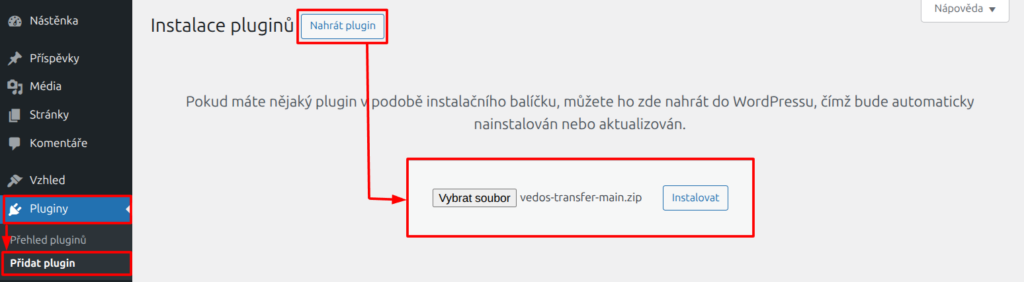
Per copiare un WordPress esistente sul servizio Hosting WP, scarichi, installi e attivi prima il plugin di copia:
- Al link https://vedos.cz/vedos-transfer-main.zip ⧉ scarichi il file ZIP con il plugin di copia.
- Acceda all’amministrazione del sito WordPress che desidera trasferire.
- Nel menu a sinistra selezioni Plugins Add New Plugin.
- Clicchi sul pulsante Upload Plugin.
- Carichi il file e clicchi sul pulsante Install Now.
- Attivi il plugin.
Al termine dell’installazione e dell’attivazione, proceda come segue:
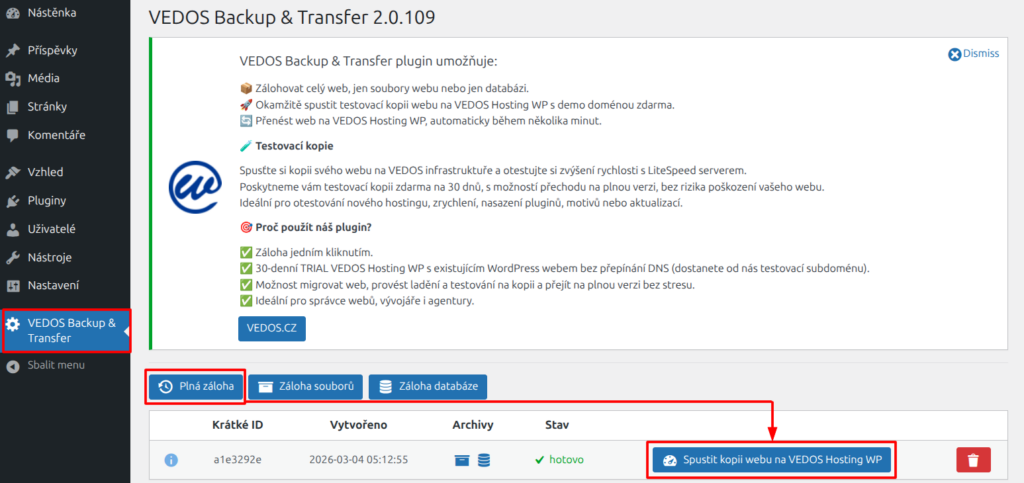
- Nel menu a sinistra selezioni VEDOS Backup & Transfer.
- Clicchi su Full Backup.
- Attenda la generazione del backup.
- Clicchi sul pulsante Start Website Copy to VEDOS Hosting WP.
- Attenda il completamento del processo di copia.
- Clicchi sul pulsante verde con il dominio nella forma
xxx.123.vedos.websiteper aprire la copia del sito sul dominio di test indicato.
Verifica del funzionamento
L’ambiente di test e il dominio sono disponibili per 30 giorni dall’avvio della copia di WordPress su Hosting WP.
Troverà il sito copiato sul dominio di test nella forma xxx.123.vedos.website. Verifichi:
- La velocità del sito e dell’amministrazione
- Il funzionamento:
- dell’invio di e-mail tramite SMTP (il servizio non supporta le e-mail PHP)
- dei processi abituali del sito (ad es. carrello, moduli di contatto, …)
- dell’accesso con i diversi ruoli (ad es. admin, utente normale, …)
- dei servizi di fornitori esterni (ad es. monitoraggio, gateway di pagamento, …)
Se passa da un servizio Webhosting esistente, prima dei passaggi successivi lo disdica e liberi il nome seguendo la guida Servizi – Disdetta.
Attivazione del servizio sul proprio dominio
La procedura riportata di seguito funziona solo se non ha ancora attivato il servizio Hosting WP. Per il trasferimento dall’ambiente di test a un servizio Hosting WP già esistente utilizzi un qualsiasi plugin che consenta la migrazione tra hosting.
Se le prestazioni del servizio la soddisfano e tutto funziona correttamente, effettui il trasferimento sul nuovo servizio Hosting WP:
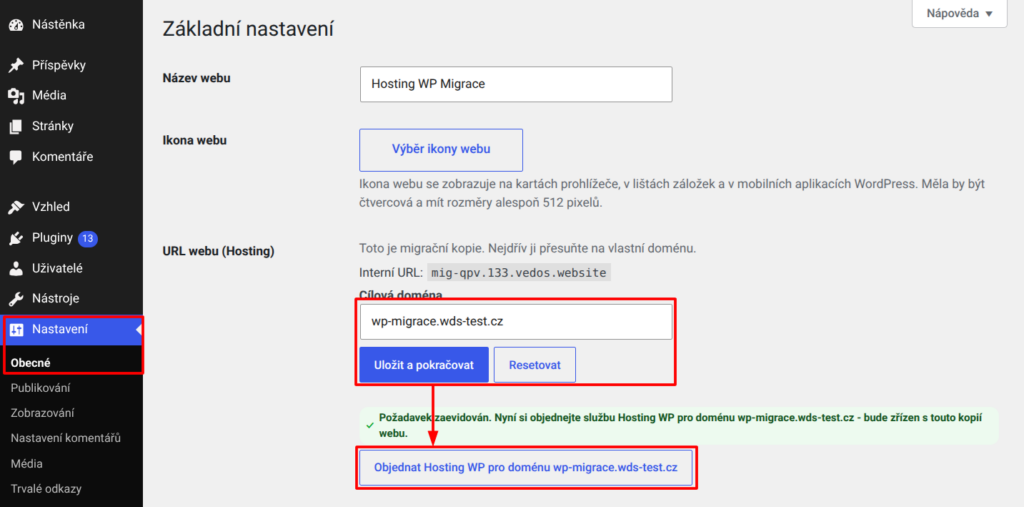
- Acceda all’amministrazione di WordPress nell’ambiente di test.
- Nel menu a sinistra selezioni Settings General.
- Cerchi la voce Website URL (Hosting) e inserisca il nome del dominio.
- Clicchi sul pulsante Save and Continue.
Dopo la registrazione andata a buon fine, proceda con l’ordine del servizio Hosting WP ⧉.
La guida all’attivazione del servizio Hosting WP è disponibile nell’articolo Hosting WP – Attivazione di un nuovo servizio. La migrazione funziona anche per la versione di prova, di cui trova maggiori informazioni nella guida Hosting WP – Trial per il dominio.
Dopo aver completato e pagato l’ordine, attenda la configurazione automatica completa del sistema. Essa comprende:
- La modifica o l’attivazione dei WEDOS DNS.
- La ridenominazione del sistema WordPress.
- La generazione e l’attivazione dei certificati HTTPS per il dominio.
Alcune di queste operazioni richiedono tempo, quindi tenga presente che durante il trasferimento il sito potrebbe comportarsi in modo anomalo o essere del tutto non disponibile. Se i problemi persistono per più di 90 minuti, contatti il Support. Indichi il dominio di destinazione del sito e una descrizione o uno screenshot dell’errore.
Trasferimento delle e-mail
Se desidera utilizzare il servizio Hosting WP in un piano con e-mail (NoLimit, Business), si assicuri innanzitutto che nessun altro servizio di hosting VEDOS con lo stesso dominio lo impedisca. Se dispone di un servizio di questo tipo, liberi il dominio come segue:
- Acceda all’interfaccia per la ridenominazione del servizio Webhosting oppure Mailhosting, eventualmente rimuova l’alias seguendo la guida disponibile al link.
- Rinomini il servizio con un sottodominio, ad es.
stary.domena.tld, dovedomena.tldè il dominio originale del servizio.
Dopo aver liberato il dominio, potrà ordinare con quel nome un nuovo servizio Hosting WP. La migrazione vera e propria delle e-mail la effettui poi seguendo la guida E-mail – Migrazione automatica.
Durante la migrazione automatica delle e-mail da un altro servizio di hosting VEDOS, cerchi l’indirizzo del server IMAP del servizio originale seguendo la guida E-mail – SMTP, POP3, IMAP.
Inserisca gli indirizzi delle caselle e-mail con il dominio attuale del servizio (secondo l’esempio stary.domena.tld).
Domande frequenti
Come devo trasferire il sito su un Hosting WP già esistente?
Utilizzi un plugin di migrazione, ad esempio Updraft Plus.
Cosa devo fare con il vecchio servizio, che dopo il trasferimento non mi serve più?
Il servizio lo disdica e chieda al Support di trasferire il periodo non utilizzato su Hosting WP. Indichi il nome del servizio originale (dopo la ridenominazione) e quello del nuovo servizio.