
In questo articolo scoprirà:
- Cos’è la modalità di servizio con gestione completa e come attivarla
- Come funziona l’interfaccia della modalità di servizio
- Domande frequenti
Service mode with full management
La modalità di servizio con gestione completa serve a risolvere i problemi con WordPress e a riparare un sito che ha smesso di funzionare. Dura sempre al massimo 1 ora. Allo scadere del limite o in caso di disattivazione manuale, il sistema automaticamente:
- disattiva la modalità di servizio nell’amministrazione e sul server;
- elimina i file utilizzati e le voci nel database.
Attivi la modalità di servizio seguendo questi passaggi:
- Acceda all‘ amministrazione clienti ⧉.
- Nel menu in alto clicchi su Hosting services.
- Selezioni il servizio Hosting WP per il quale desidera attivare la modalità di servizio. Il nome del servizio viene visualizzato nell’intestazione del menu a sinistra.
- Nel menu a sinistra clicchi sulla voce Tools.
- Nella sezione Service mode with full management clicchi sul pulsante Activate.
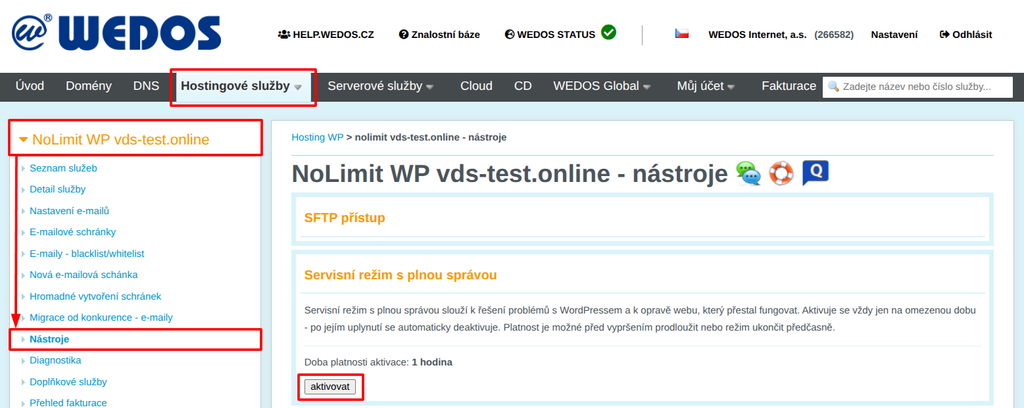
Il sistema attiva la modalità di servizio entro 5 minuti. Durante questo periodo non può eseguire altre azioni in Tools.
Accesso all’interfaccia di servizio
Se 1-5 minuti dopo l’attivazione della modalità di servizio non vede l’accesso, aggiorni manualmente la pagina Tools.
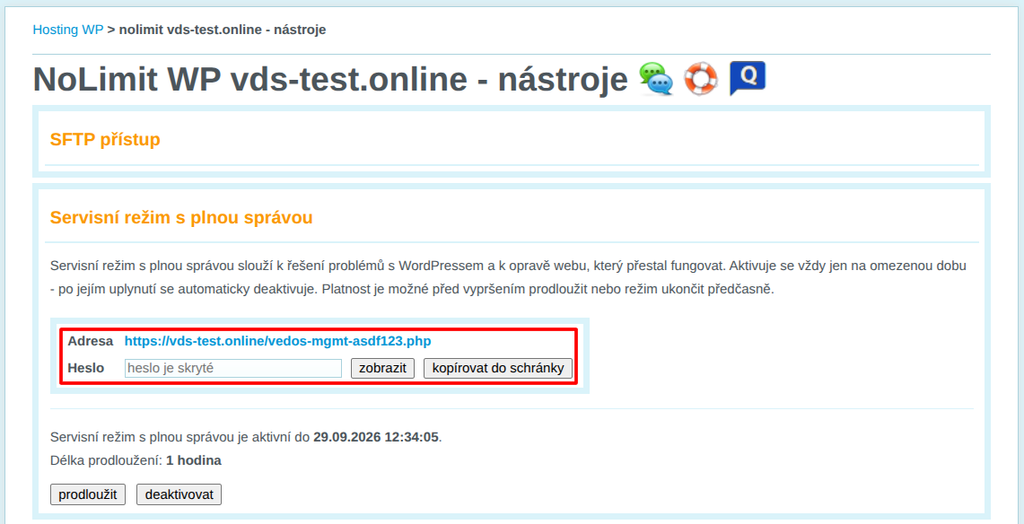
Dopo l’attivazione il sistema genera un indirizzo e una password per accedere all’interfaccia di servizio. L’indirizzo è ogni volta diverso, perché il sistema lo crea in modo casuale. I dati non vengono inviati via e-mail: li troverà solo nell’amministrazione, nella sezione Service mode with full management.
- Address – il link apre l’interfaccia di servizio.
- Password – per ottenere la password clicchi su show oppure copy to clipboard.
Rinnovo e disattivazione della modalità di servizio
Dopo l’attivazione, nella sezione Service mode with full management vengono visualizzati la data e l’ora fino alle quali la modalità è attiva e la durata di un singolo rinnovo (1 ora). Sotto troverà due pulsanti:
- extend – il sistema prolunga la validità della modalità di servizio di 1 ora rispetto alla scadenza originale;
- deactivate – il sistema termina immediatamente la modalità di servizio ed elimina i file utilizzati e le voci nel database.
Interfaccia della modalità di servizio
Apra l’indirizzo della modalità di servizio, inserisca la password e clicchi sul pulsante Log in. Verrà visualizzata una pagina contenente le seguenti informazioni ed elementi di controllo:
- Auto-login: Con questo pulsante nella barra superiore accede all’interfaccia di WP come amministratore temporaneo. Qui troverà anche i relativi dati di accesso, utili per un eventuale invio a un amministratore esterno.
- Adminer: Questo pulsante avvia l’applicazione Adminer per la gestione del database e ne effettua automaticamente l’accesso.
- Auto-cleanup: In alto a destra trova il conto alla rovescia per l’avvio della pulizia automatica. Il conto alla rovescia si azzera con qualsiasi azione, incluso l’aggiornamento della pagina. Questo valore non influisce sulla disattivazione dell’interfaccia nel sistema e nell’amministrazione clienti.
- Site status: Nella parte inferiore della colonna di navigazione trova una rapida valutazione dello stato di determinati componenti del sito – il file
wp-config.php, gli accessi e la connessione al database, il file .htaccess, gli strumenti WP Debug e l’interfaccia di servizio Adminer. - Log file: Sotto lo stato del sito trova il link per scaricare il log degli interventi eseguiti.
Tramite la colonna di navigazione accede alle seguenti sezioni dell’interfaccia di servizio:
Main page
La pagina iniziale serve per accedere rapidamente a WordPress e per aprire lo strumento per database Adminer.
Per l’accesso rapido la modalità di servizio crea un account separato con diritti di amministratore, valido solo per il periodo in cui la modalità di servizio è attiva.
Plugins
La pagina serve principalmente a disattivare un plugin che causa problemi al sito. Mostra l’elenco dei plugin installati in WordPress. La tabella contiene le seguenti colonne:
- Status – il punto verde indica un plugin attivo, quello rosso un plugin disattivato.
- Plugin – nome della cartella e del file principale del plugin, ad esempio wgpwpp/wgpwpp.php.
- Action – il pulsante Disable disattiva il plugin, il pulsante Enable lo attiva.
Il sistema modifica lo stato del plugin subito dopo il clic sul pulsante.
WP users
La pagina serve a gestire gli utenti di WordPress. Qui può creare un nuovo utente, cambiare la password di un utente esistente o eliminare un utente. La utilizzerà soprattutto quando non riesce ad accedere all’amministrazione con il proprio account.
Nella sezione Add new user crea un nuovo utente WordPress. Il modulo contiene i seguenti campi:
- Login – nome utente per l’accesso (obbligatorio).
- E-mail – indirizzo e-mail dell’utente (obbligatorio).
- Display name – il nome che WordPress visualizza.
- Password – se lascia il campo vuoto, il sistema genera la password automaticamente.
- Role – ruolo dell’utente, per impostazione predefinita Subscriber.
Dopo aver inserito le impostazioni desiderate, crei l’utente cliccando sul pulsante Add User.
Nella sezione User list può rimuovere account, ad esempio amministratori inattivi e account creati durante un attacco al sito. La tabella mostra tutti gli utenti di WordPress nelle seguenti colonne:
- ID, Login, Name, E-mail – dati di base sull’utente.
- Role – ruolo dell’utente, ad esempio administrator.
- Registered – data di registrazione.
- New password – inserisca la nuova password e clicchi su Set.
- Delete – il pulsante rimuove immediatamente l’utente senza conferma. I suoi articoli rimangono in WordPress senza autore.
L’account temporaneo della modalità di servizio è contrassegnato nell’elenco dall’etichetta VEDOS.
Site URL
La pagina serve a controllare e modificare l’indirizzo di WordPress. La utilizzerà soprattutto quando il sito non funziona dopo un cambio di indirizzo o reindirizza al vecchio dominio.
La tabella Current URL configuration overview confronta l’indirizzo di WordPress (siteurl) e l’indirizzo del sito (home) in base alle singole fonti:
- Database (wp_options) – indirizzi memorizzati nel database.
- wp-config.php – indirizzi impostati tramite le costanti WP_SITEURL e WP_HOME. Se il file non le definisce, la tabella mostra «non definito».
- .htaccess (RewriteBase) – stato del blocco WordPress nel file .htaccess.
- Effective URL – indirizzi che WordPress utilizza effettivamente.
Il modulo Change WordPress address contiene i seguenti campi:
- WordPress Address (siteurl) – indirizzo su cui è in esecuzione WordPress.
- Site Address (home) – indirizzo con cui i visitatori aprono il sito.
- Copy – il pulsante copia il valore dal campo WordPress Address nel campo Site Address.
Nella sezione What to update selezioni dove il sistema scriverà il nuovo indirizzo:
- Database – il sistema sovrascrive i record siteurl e home nella tabella wp_options.
- wp-config.php – il sistema sovrascrive le costanti WP_SITEURL e WP_HOME. Se il file non le definisce, l’opzione è disattivata e il sistema non modifica nulla.
- .htaccess – il sistema modifica RewriteBase e RewriteRule nel blocco WordPress. Questa opzione serve solo in caso di cambio di sottodirectory.
Salvi le modifiche con il pulsante Save New URL.
Adminer
La pagina serve a gestire il database del sito tramite lo strumento Adminer. Vi troverà i seguenti elementi:
Deployment status
- Adminer è distribuito come – nome del file su cui è in esecuzione Adminer. Il sistema lo ha generato in modo casuale.
- DB host, database, user – dati del database a cui Adminer si connette.
- Open Adminer (auto-login) – il pulsante apre Adminer e La collega al database senza dover inserire i dati.
- Direct link – indirizzo su cui è in esecuzione Adminer.
Deployment management
- Redeploy wrapper – il pulsante distribuisce nuovamente Adminer.
- Delete Adminer – il pulsante rimuove Adminer dal server.
Cleanup
La pagina serve a terminare manualmente la modalità di servizio. Dopo il clic su Perform Cleanup il sistema, in modo irreversibile:
- elimina l’account WP temporaneo (se esiste);
- elimina tutti i file di log vedos-log-*.txt;
- elimina Adminer;
- elimina lo script della modalità di servizio.
Dopo la pulizia non potrà più accedere all’interfaccia di servizio. Se desidera utilizzare di nuovo la modalità di servizio, la attivi nell’amministrazione.
Domande frequenti
Cosa succede se la modalità di servizio si disattiva prima che io termini la riparazione?
Prima della scadenza clicchi nell’amministrazione su extend. Il sistema prolunga la modalità di servizio di 1 ora rispetto alla scadenza originale.
Dove trovo l’indirizzo e la password della modalità di servizio?
L’indirizzo e la password non vengono inviati via e-mail. Dopo l’attivazione li troverà nell’amministrazione, nella sezione Service mode with full management. L’indirizzo è ogni volta diverso, perché il sistema lo genera in modo casuale.