
Ten artykuł dotyczy edycji kontaktu domenowego prowadzonego w WEDOS. Jeśli dany kontakt nie jest prowadzony u nas, załóż go według artykułu Domeny – Nowy kontakt domeny lub wykonaj jego transfer według instrukcji Domeny – Transfer kontaktu.
W tym artykule dowiesz się:
- Kiedy skorzystać z tego poradnika
- Jak działa edycja kontaktu domenowego
- Jak wyszukać kontakt:
- Jak edytować kontakt
- Jak ukryć dane kontaktu
- Jak usunąć kontakt
- Typowe problemy
- Często zadawane pytania
Kiedy skorzystać z tego poradnika
- Rejestr przysłał Ci e-mail, że dane domeny są nieprawidłowe lub brakuje numeru telefonu: Rejestr prosi o poprawienie danych kontaktu.
- Musisz zmienić adres, telefon lub e-mail kontaktu: Edycja kontaktu domeny.
- W administracji widzisz tylko identyfikator kontaktu (np. WEDOS-ABC-123456) i nie wiesz, gdzie go edytować: Kontakt w szczegółach domeny.
- System zgłasza „Hasło autoryzacyjne jest nieprawidłowe”: Hasło autoryzacyjne jest nieprawidłowe.
- W formularzu brakuje pola na imię i nazwisko lub nazwę firmy: Nie można zmienić imienia i nazwiska ani nazwy firmy.
- Po edycji nie można zapisać kontaktu: Nie można zapisać zmiany kontaktu.
Edycja kontaktu domeny
W kontakcie możesz zmieniać dowolne dane z wyjątkiem imienia i nazwiska oraz nazwy firmy. Rejestry traktują taką zmianę jako zmianę właściciela domeny, mimo że może chodzić o tę samą osobę. Jeśli więc zmieniasz m.in. te dane, załóż nowy kontakt według instrukcji Domeny – Nowy kontakt domenowy a następnie zmień właściciela domeny według instrukcji Domeny – Zmiana właściciela.

Przed rozpoczęciem edycji upewnij się, że kontakt jest prowadzony przez nas. Jeśli nie, wykonaj jego transfer według instrukcji Domeny – Transfer kontaktu.
Edycję kontaktu domenowego możesz wykonać dla dowolnego kontaktu z następujących rejestrów:
- CZ.NIC ⧉ (domenycz)
- EURid ⧉ (domenyeu)
- NASK ⧉ (domenypl)
- SK.NIC ⧉ (domenysk)
- Subreg ⧉ i Verisign ⧉ (domeny gTLD, np. com, org, info, …)
- CentralNic ⧉, Donuts ⧉, GoDaddy ⧉ i Tucows ⧉ (domeny nTLD, np. fun, store, online, …)
W przypadku domen gTLD w rejestrze Ascio ⧉ nie możesz bezpośrednio edytować kontaktu – zmiany wprowadzasz poprzez zmianę właściciela. Postępuj według instrukcji Domeny – Zmiana właściciela.
Wyszukiwanie kontaktu
Do kontaktu możesz przejść przez administrację domeny, albo wyszukać go w liście kontaktów.
Kontakt w szczegółach domeny
Poniższą procedurę możesz zastosować tylko wtedy, gdy domena jest zarejestrowana u nas (w przeciwnym razie skorzystaj z instrukcji wyszukiwanie kontaktu na liście):
- Zaloguj się do administracji klienta ⧉.
- W górnym menu wybierz zakładkę Domains.
- Kliknij nazwę domeny, aby otworzyć jej widok Detail.
- W ramce Information znajdź wiersz Contact owner, lub Contact admin.
- Kliknij nazwę wybranego kontaktu. Uwaga – kliknięcie ikony ołówka przenosi do zarządzania właścicielem domeny, a nie kontaktem!
- Przejdź do edycji kontaktu.
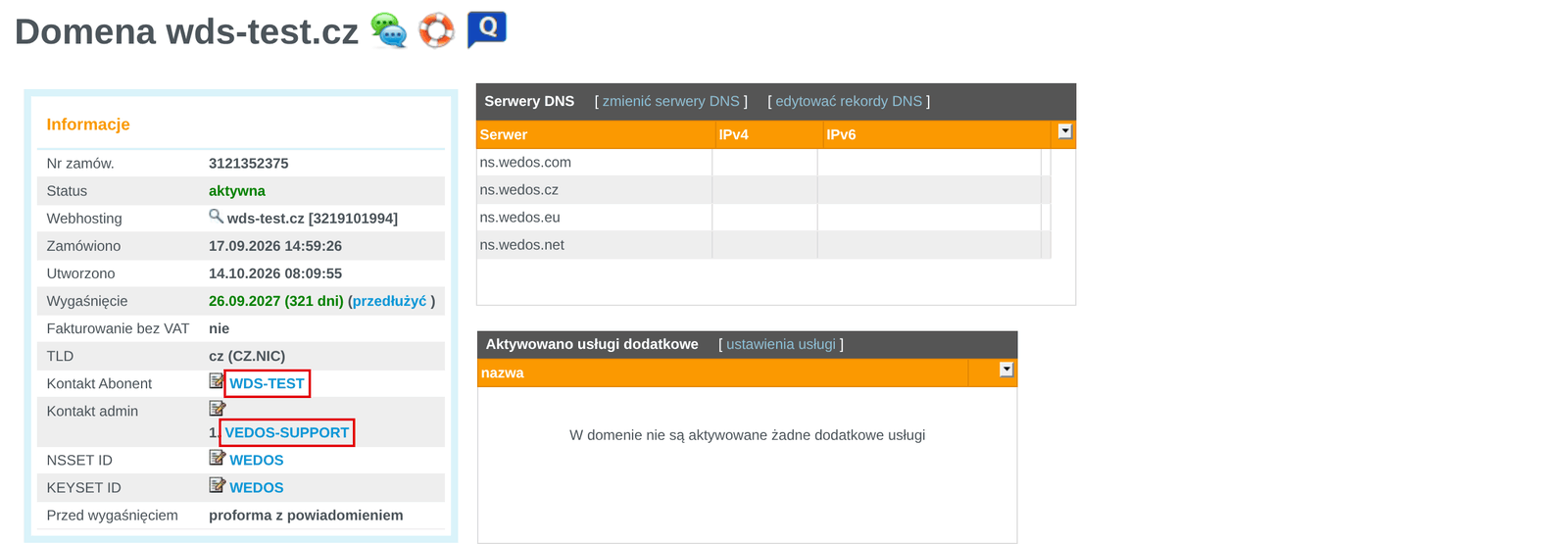
Aby zarządzać kontaktem domeny, kliknij jego nazwę. Kliknięcie przycisku ołówka nie powoduje edycji kontaktu, lecz zmianę właściciela lub admina domeny.
Lista kontaktów
Jeśli w WEDOS zarejestrowany jest tylko kontakt, wyszukaj go na liście, wykonując następujące kroki:
- Zaloguj się do administracji klienta ⧉.
- W górnym menu wybierz zakładkę Domains.
- W lewym menu rozwiń TLD Tools, gdzie TLD to konkretne rozszerzenie domeny lub rejestr.
- Wybierz pozycję Lista kontaktów.
- Wyszukaj kontakt, który chcesz edytować.
- Przejdź do edycji kontaktu.
Otwórz listę kontaktów rejestru:
Edycja kontaktu domeny
Jeśli musisz zmienić imię i nazwisko lub nazwę firmy, załóż nowy kontakt z aktualnymi danymi i przeprowadź zmianę właściciela domeny.
Edycję kontaktu wykonaj według następujących kroków:
- Za pomocą odnośnika Send password wyślij na adres e-mail kontaktu hasło autoryzacyjne.
- Wpisz Contact authorization password.
- Kliknij przycisk Edit / Show Hidden Data.
- Wprowadź potrzebne zmiany.
- Kliknij przycisk Submit.

Zmiana kontaktu zostanie wprowadzona w ciągu 1 godziny od pomyślnego wysłania żądania.
Ukrywanie danych kontaktów
Możliwości ukrywania danych kontaktów znajdziesz w artykule Domeny – Ukrywanie danych kontaktów.
Usuwanie kontaktów
System automatycznie usuwa kontakty, które są nieaktywne dłużej niż 60 dni (nieprzypisane do żadnej domeny).
Typowe problemy
Podczas edycji kontaktów możesz napotkać następujące problemy:
- Nie można znaleźć kontaktu
- Hasło autoryzacyjne kontaktu nie przychodzi
- Hasło autoryzacyjne kontaktu nie działa
- Nie można zmienić imienia i nazwiska ani nazwy firmy
- Nie można zapisać zmiany kontaktu
- Rejestr prosi o poprawienie danych kontaktu
Nie można znaleźć kontaktu
Problem: Nie widzę kontaktu w przeglądzie żadnego rejestru.
Przyczyna: Kontakt może znajdować się na innym koncie klienta, u innego rejestratora lub zostać usunięty (w przypadku kontaktu nieużywanego co najmniej 60 dni).
Rozwiązanie: Spróbuj przejść do kontaktu bezpośrednio ze szczegółów domeny. Jeśli to niemożliwe, sprawdź:
- Jeśli kontakt znajduje się na innym koncie klienta, przenieś go na swoje konto.
- Jeśli kontakt znajduje się u innego rejestratora, w rejestrze CZ.NIC wykonaj jego transfer, w pozostałych przypadkach załóż nowy.
- Jeśli kontakt nie był przypisany do domeny dłużej niż 60 dni, system automatycznie go usunął, załóż go więc ponownie.
Hasło autoryzacyjne nie przychodzi
Problem: E-mail z hasłem autoryzacyjnym kontaktu nie dociera.
Rozwiązanie: Odczekaj kilka minut i spróbuj wysłać go ponownie, najlepiej z innej przeglądarki internetowej. Sprawdź, czy adres e-mail, na który wysyłana jest wiadomość autoryzacyjna, jest aktualny oraz czy e-mail nie trafił do folderu SPAM. Jeśli problem nie ustąpi, skontaktuj się z obsługą klienta przez formularz ⧉. Podaj nazwę kontaktu i przypisane domeny lub rejestr.
Hasło autoryzacyjne jest nieprawidłowe
Problem: Wyświetla się błąd: Authorization password is not valid.
Przyczyna: Najczęściej chodzi o wpisanie hasła autoryzacyjnego domeny zamiast hasła kontaktu. Hasła autoryzacyjne mogą też wygasać po pewnym czasie lub po użyciu.
Rozwiązanie: Upewnij się, że wpisujesz hasło autoryzacyjne kontaktu, a nie domeny. Najlepiej wyślij sobie hasło bezpośrednio odnośnikiem obok pola do jego wpisania. Upewnij się, że wpisywane hasło nie zostało zastąpione kolejnym żądaniem jego wysłania oraz że od jego wygenerowania nie minęło zbyt dużo czasu (najlepiej wpisz je w ciągu godziny od zamówienia).
Nie można zmienić imienia i nazwiska ani nazwy firmy
Problem: Formularz zmiany kontaktu nie zawiera pól do zmiany imienia i nazwiska osoby ani nazwy firmy.
Przyczyna: Zmiana imienia i nazwiska (w tym np. zmiana nazwiska po ślubie) lub nazwy firmy jest z punktu widzenia rejestrów domen zmianą właściciela domeny.
Rozwiązanie: Załóż nowy kontakt domenowy z aktualnymi danymi i zmień właściciela domeny.
Nie można zapisać zmiany kontaktu
Problem: Po zmianie nie można zapisać kontaktu.
Przyczyna: Błąd najczęściej pojawia się w kontaktach domen CZ ze zweryfikowanymi kontaktami, które umożliwiają ukrycie adresu pocztowego. Zmiana danych narusza tę weryfikację i adresu nie można ukryć.
Rozwiązanie: W domenach CZ wyłącz ukrywanie adresu. Jest to możliwe tylko w przypadku kontaktu, który spełnia warunki rejestru podane tutaj ⧉, a którego weryfikację naruszysz zmianą. Ponowne ukrycie adresu system umożliwi dopiero wtedy, gdy zrobi to rejestr CZ.NIC ⧉.

Rejestr prosi o poprawienie danych kontaktu
Problem: Rejestr (np. CZ.NIC) przysłał e-mail, że dane domeny są nieprawidłowe lub że brakuje numeru telefonu, chociaż mam go podany w administracji.
Przyczyna: E-mail dotyczy danych kontaktu domeny właściciela domeny. Dane podane w innych miejscach administracji nie są przekazywane do rejestru.
Rozwiązanie: Otwórz w szczegółach domeny kontakt Owner i edytuj jego dane, np. uzupełnij numer telefonu. Imienia i nazwiska ani nazwy firmy nie można zmienić, zob. Nie można zmienić imienia i nazwiska ani nazwy firmy.
Często zadawane pytania
Czy mogę zmienić kontakty zbiorczo?
Jeśli zarządzasz wieloma domenami w jednym rejestrze, ustaw dla wszystkich ten sam kontakt. Wtedy wszystkie zmiany wykonasz w jednym miejscu. Ustawienia dokonaj albo w ramach zamówienia domeny, albo zmiany właściciela.
Jak długo trwa, zanim zmieniony kontakt zostanie zapisany w rejestrze?
Do 1 godziny od pomyślnego wysłania żądania.
Czy możecie wprowadzić zmiany za mnie?
Zmiana danych kontaktu domenowego wymaga ścisłej autoryzacji. Po naszej stronie zajmujemy się nią np. wtedy, gdy nie możesz autoryzować się online z powodu niedostępnego adresu e-mail kontaktu domenowego. Więcej informacji o rozwiązaniu takiej sytuacji znajdziesz w artykule Domeny – Niedostępny e-mail właściciela.
Jak usunąć kontakt, który nie jest przypisany do żadnej domeny?
Nie można go usunąć ręcznie. Kontakty, które przez 60 dni nie są przypisane do żadnej domeny, system usuwa automatycznie po upływie tego czasu.
Jak przenieść kontakt w rejestrze CZ.NIC do MojeID?
MojeID zachowuje się pod tym względem jak osobny rejestr. Takie kontakty są wyłącznie w zarządzaniu CZ.NIC i nie można zamieniać jednego typu na drugi. Jeśli więc chcesz przejść ze zwykłego kontaktu domenowego na MojeID, załóż nowy MojeID ⧉ kontakt w ich interfejsie, a w domenach z dotychczasowym kontaktem zmień właściciela domen CZ na ten kontakt. Jeśli dotychczasowy kontakt pozostanie nieużywany, z czasem wygaśnie.