
Uproszczoną wersję tego poradnika znajdziesz w artykule Pierwsze kroki – DNS.
Ten artykuł dotyczy automatycznego ustawiania rekordów DNS domeny na wybraną usługę hostingową (Webhosting, WebSite, VPS i inne). Jeśli chcesz przekierować domenę (czyli skierować jedną domenę na inną), skorzystaj z poradnika Domeny – Podstawowe przekierowanie.
W tym artykule dowiesz się:
- Co oznacza kierowanie DNS na usługi
- Jak szybko skierować domenę (działa dla domen i rekordów DNS w VEDOS)
- Jak skierować DNS ręcznie
- Typowe problemy
- Często zadawane pytania
Kierowanie DNS na usługi
DNS to system rekordów, które przypisują domenom (łatwym do odczytania dla ludzi) adresy IP (łatwe do odczytania dla komputerów). Typowa domena potrzebuje z tych rekordów co najmniej informacji, pod jakim adresem IP znajduje się Webhosting oraz gdzie znajduje się serwer poczty e-mail. Więcej informacji o podstawowych rekordach znajdziesz w artykule DNS – Rekordy domeny.
Zmiana rekordów DNS zazwyczaj zaczyna działać w ciągu 1–2 godzin (niezależnie od źródła zmiany).
Rekordy te znajdują się na serwerach DNS. Serwerami tymi często zarządza rejestrator danej domeny, ale nie jest to regułą. Domenę możesz mieć u jednego rejestratora, a jej rekordy DNS u innego.
Zmiana serwerów DNS może potrwać do 48 godzin. W tym czasie zapytania DNS mogą być kierowane zarówno do nowych, jak i do starych serwerów.
Kierowanie DNS na usługi polega więc na zapisaniu rekordów DNS z adresami IP lub nazwami usług na wybranych serwerach DNS (NSSET).
Szybkie kierowanie
Szybkie kierowanie rekordów DNS zazwyczaj zaczyna działać w ciągu 1 godziny.
Jeśli domenę, rekordy DNS i docelowe usługi masz w VEDOS, możesz skierować domenę bez ręcznej ingerencji w rekordy DNS:
- Zaloguj się do administracji klienta ⧉.
- W górnym menu wybierz zakładkę Domains.
- Wybierz domenę, którą chcesz skierować na usługę.
- W lewym menu wybierz Service DNS records settings.
- Wybierz usługę (lub usługi), na którą chcesz skierować domenę (lub subdomeny).
- Domenę możesz skierować na najwyżej jedną dowolną usługę.
- Subdomeny możesz skierować na usługi o tej samej nazwie lub na aliasy usług Webhosting, Mailhosting, WebSite albo WMS.
- Kliknij przycisk Set.
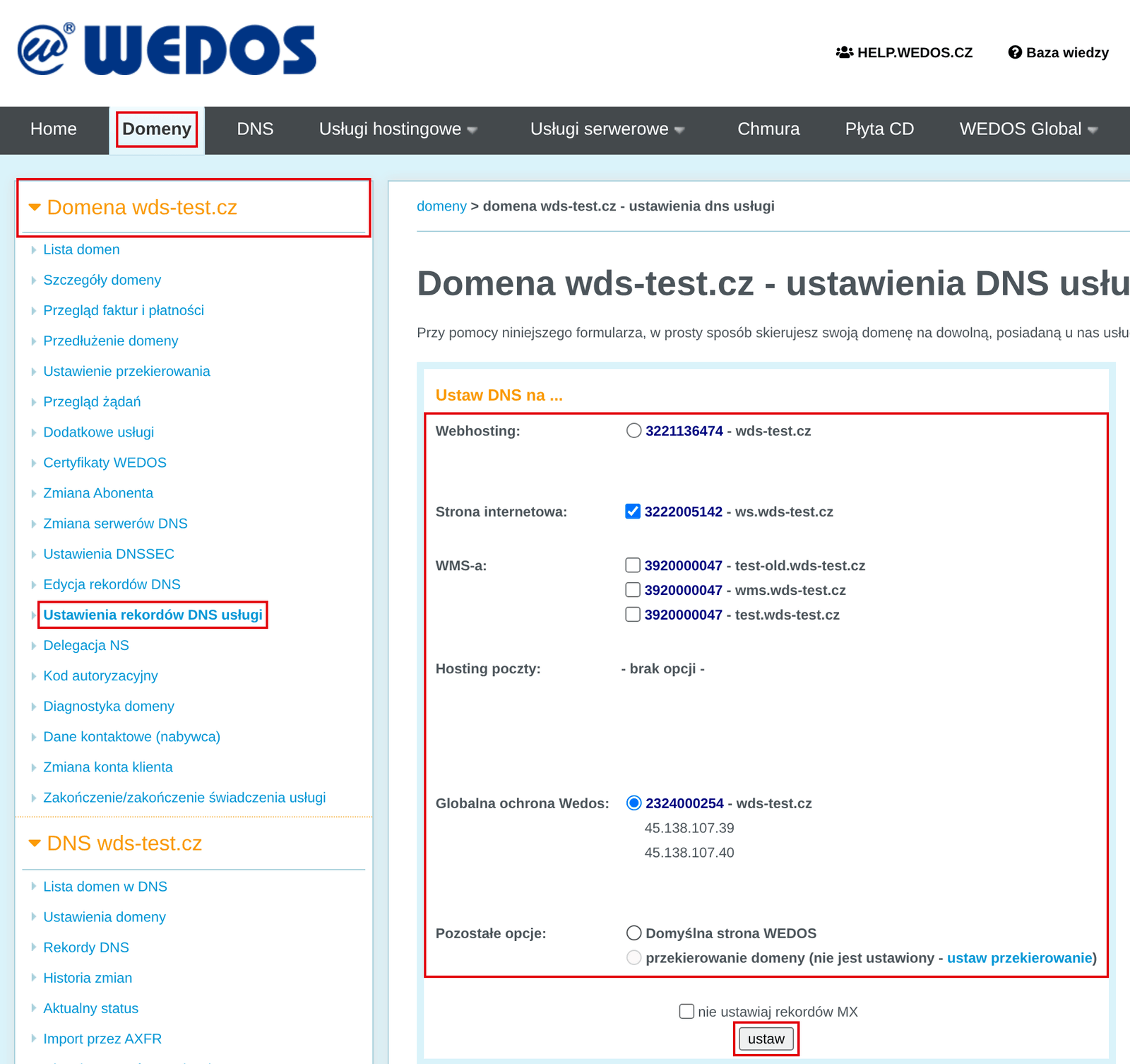
Ustawienie DNS na Webhosting, WebSite lub WMS
Skierowanie na Webhosting, WebSite lub WMS nadpisze odpowiednie rekordy A (ewentualnie AAAA), CNAME i MX domeny, pozostałe rekordy pozostaną bez zmian. Jeśli usługę założono dla subdomeny (na przykład Webhosting sub.domain.tld), możesz ją tutaj skierować osobno.
Automatyczne ustawienie rekordów DNS na Webhosting, WebSite lub WMS zmienia rekordy typu MX. Jeśli korzystasz z usług poczty e-mail innego dostawcy niż VEDOS, rozważ ręczne ustawienie rekordów DNS.
Ustawienie na Mailhosting
Skierowanie na Mailhosting nadpisze wyłącznie odpowiednie rekordy MX domeny lub subdomeny.
Ustawienie DNS na Serverhosting, VPS ON, Cloud
Ustawienie nadpisze wyłącznie odpowiednie rekordy A (jeśli są dostępne), pozostałe pozostaną bez zmian. Dalsze routowanie wewnątrz systemu leży w całości w gestii administratora serwera wirtualnego lub chmury.
Ustawienie DNS na WEDOS Global
Skierowanie nadpisze wyłącznie odpowiednie rekordy A (ewentualnie AAAA). Docelowe adresy IP ustaw w interfejsie WEDOS Global zgodnie z zewnętrznym poradnikiem Protection – DNS i docelowe adresy IP ⧉.
Ustawienie na stronę domyślną
Kieruje DNS na stronę z informacją „Domena jest zarejestrowana”. Ustawienie nadpisze wyłącznie odpowiednie rekordy A i AAAA, pozostałe pozostaną bez zmian.
Przekierowanie domeny
Wybierz tę opcję, jeśli na domenie przekierowujesz pocztę e-mail lub stronę internetową, ale ustawienie przekierowania z powodu błędu nie skierowało domeny automatycznie. Ustawienie nadpisze odpowiednie rekordy A (ewentualnie AAAA), jeśli przekierowujesz stronę, oraz rekordy MX, jeśli przekierowujesz pocztę e-mail. Pozostałe rekordy pozostaną bez zmian.
Ręczne kierowanie DNS
Ustawienie rekordów DNS zazwyczaj zaczyna działać w ciągu 1 godziny. Zmiana serwerów DNS może potrwać do 48 godzin.
Szczegółowy poradnik dotyczący ręcznego kierowania rekordów DNS znajdziesz w artykule DNS – Rekordy domeny.
Ręczne ustawienie przyda się zwłaszcza wtedy, gdy nie wszystkie usługi masz w VEDOS. Zazwyczaj chodzi o następujące przypadki:
- Domena u innego rejestratora: Jeśli domena korzysta z serwerów DNS WEDOS, ustaw rekordy DNS ręcznie według poradnika pod powyższym linkiem.
- Domena i DNS u innego rejestratora: Ustaw rekordy DNS ręcznie u swojego rejestratora. Ustawienie rekordów DNS w WEDOS nie przyniesie żadnego efektu, dopóki w ustawieniach domeny nie zmienisz serwery DNS na nasze.
- Webhosting/serverhosting u innego dostawcy: Ustaw odpowiednie rekordy A. Ustaw też rekordy AAAA, jeśli Twój hosting ma adres IPv6. Jeśli go nie ma, usuń dotychczasowe rekordy AAAA.
- Poczta e-mail u innego dostawcy: Sprawdź u dostawcy usługi ustawienia rekordów MX, ewentualnie także rekordu TXT SPF.
Typowe problemy
Do typowych problemów z kierowaniem domeny na usługi należą:
Zmiana rekordów DNS nie jest widoczna
Problem: Po skierowaniu domeny na usługę zmiana nie zadziałała nawet po upływie 1 godziny.
Przyczyna: Ten problem ma dwie najczęstsze przyczyny:
- Domena nie korzysta z serwerów DNS WEDOS. Jeśli domena nie korzysta z naszych serwerów DNS, żadna zmiana wprowadzona na nich nie wpłynie na jej działanie.
- Wartość TTL dotychczasowego rekordu jest większa niż 1 godzina. Jeśli wartość parametru TTL dotychczasowego rekordu wynosi 3600 lub więcej, rekord ma czas życia co najmniej 1 godzinę, a jego aktualizacje działają przez to wolniej.
Rozwiązanie: Upewnij się, że domena korzysta z Serwery DNS (NSSET) WEDOS. W przypadku wysokiej wartości TTL poczekaj dłużej.
Przestała działać poczta e-mail
Problem: Szybkie ustawienie nadpisało pocztę e-mail od innego dostawcy na VEDOS.
Przyczyna: Skierowanie na usługi Webhosting, WMS i WebSite nadpisuje zarówno rekordy typu A i AAAA, jak i rekordy MX.
Rozwiązanie: Zmień rekordy MX ręcznie według poradnika dostawcy usług poczty e-mail.
Często zadawane pytania
Co zrobić, jeśli mam domenę u innego dostawcy?
Jeśli domenę masz gdzie indziej, a u nas tylko DNS, musisz ustawić rekordy DNS ręcznie. Automatyczne ustawienie system wykonuje tylko przy zakładaniu lub zmianie nazwy usługi (w przypadku Webhostingu także przy ustawianiu aliasu).