
Ten artykuł opisuje założenie nowego kontaktu domenowego. Jego transfer, ewentualnie przeniesienie na inne konto klienta, opisuje poradnik Domeny – Transfer kontaktu. Poradnik dotyczący zmiany danych kontaktu znajdą Państwo w artykule Domeny – Edycja kontaktu.
W tym artykule dowiesz się:
- Kiedy skorzystać z tego poradnika
- Jak ustalić rejestr domeny
- Jak założyć nowy kontakt
- Często zadawane pytania
Kiedy skorzystać z tego poradnika
- Chcesz przenieść domenę na inną osobę lub firmę, a system nie oferuje kontaktu nowego abonenta: Założenie nowego kontaktu a następnie Domeny – Zmiana Abonenta.
- Domena jest zarejestrowana na osobę fizyczną, a chcesz ją przenieść na firmę, albo w kontakcie widnieje były pracownik: załóż nowy kontakt z prawidłowymi danymi.
- Nowy abonent nie może podać Ci ID kontaktu (na przykład WEDOS-ABC-123456): potrzebuje własnego kontaktu domenowego.
- Nie wiesz, w którym rejestrze jest domena i jaki kontakt do niej należy: Ustalenie rejestru domeny.
- Musisz zmienić imię lub nazwę firmy w kontakcie albo masz kontakt u innego rejestratora: Często zadawane pytania.
Ustalenie rejestru domeny
Każdy kontakt domenowy jest powiązany z konkretnym rejestrem. Na przykład rejestr CZ.NIC ⧉ zarządza kontaktami domenowymi, które można stosować przy domenach z końcówką CZ. Kontakty można więc używać tylko w obrębie danego rejestru – aby założyć nową domenę w innym rejestrze, trzeba założyć również nowy kontakt.
Aby sprawdzić, w którym rejestrze znajduje się domena, a tym samym jej kontakt, wykonaj następujące kroki:
- Zaloguj się do administracji klienta ⧉.
- W górnym menu wybierz zakładkę Domains.
- Wybierz domenę, której rejestr chcesz ustalić.
- W tabeli Information znajdź wiersz TLD.
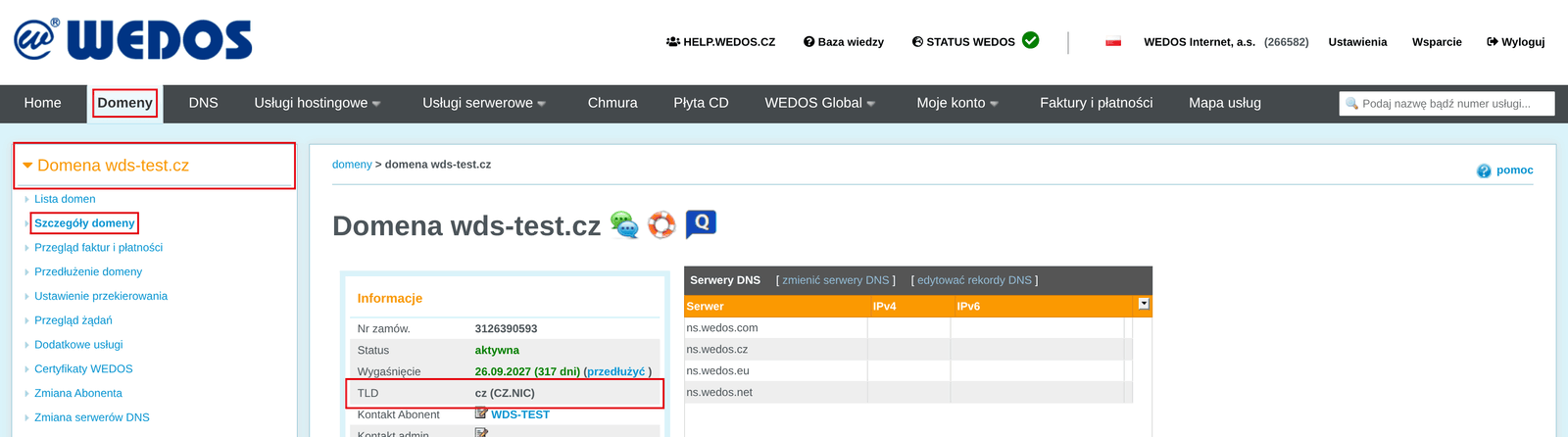
Założenie nowego kontaktu
Jeśli potrzebujesz założyć nowy kontakt, postępuj w następujący sposób:
- Zaloguj się do administracji klienta ⧉.
- W górnym menu wybierz zakładkę Domains.
- W lewym menu rozwiń TLD tools, gdzie TLD oznacza konkretną końcówkę domeny lub rejestr.
- Wybierz pozycję Create contact.
- Starannie wypełnij formularz i zatwierdź go przyciskiem Submit.

Zwróć szczególną uwagę na poprawne wpisanie adresu e-mail. Na ten adres wysyłane są hasła autoryzacyjne potrzebne do dalszych zmian domeny.
Po utworzeniu kontakt pojawi się na liście kontaktów danej końcówki lub rejestru. Aby ustawić go jako abonenta domeny, postępuj zgodnie z poradnikiem Domeny – Zmiana Abonenta.
Często zadawane pytania
Dlaczego nie mogę wybrać własnej nazwy kontaktu?
Niektóre rejestry umożliwiają nadanie własnej nazwy kontaktu, inne nie. Jeśli administracja nie oferuje możliwości wpisania nazwy, dany rejestr nie obsługuje własnych nazw.
Co zrobić, jeśli mam już kontakt domenowy, ale jest u innego rejestratora?
W przypadku domeny CZ można go przenieść do nas według tego poradnika. Dla innych końcówek domen utwórz nowy kontakt.
Domena jest zarejestrowana na osobę fizyczną, a potrzebuję mieć ją na firmę. Jak to zmienić?
Załóż nowy kontakt domenowy z danymi firmy i ustaw go jako abonenta domeny zgodnie z poradnikiem Domeny – Zmiana Abonenta. Imienia ani nazwy firmy w istniejącym kontakcie nie można zmienić, zobacz Domeny – Edycja kontaktu.
Nowy abonent domeny nie może znaleźć swojego ID kontaktu. Co robić?
Nowy abonent najpierw potrzebuje kontaktu domenowego. Załóż go w rejestrze domeny zgodnie z częścią Założenie nowego kontaktu. Kontakt pojawi się następnie na liście kontaktów i będzie można wybrać go jako nowego abonenta.