
W tym artykule dowiesz się:
- Czym są czarna i biała lista e-mail
- Jak zarządzać czarną i białą listą
- Typowe problemy
- Często zadawane pytania
Czarna i biała lista e-mail
Te dwie listy są jedną z warstw ochrony przed spamem.
- Czarna lista zawiera adresy i domeny, z których serwer całkowicie odrzuca wiadomości e-mail.
- Biała lista zawiera adresy będące wyjątkami od czarnej listy. Jeśli więc chcesz zablokować całą domenę z wyjątkiem niewielu zaufanych adresów, dodaj te adresy do białej listy.
Czarną i białą listę można ustawić globalnie dla całej usługi oraz osobno dla poszczególnych skrzynek. Ustawienie za pośrednictwem klienta WebMail jest obecnie niedostępne.
Zarządzanie czarną i białą listą
Czarną i białą listą można zarządzać w każdej usłudze zapewniającej hosting poczty e-mail. Do przeglądu adresów z czarnej listy przejdziesz w następujących krokach:
- Zaloguj się do administracji klienta ⧉.
- W górnym menu kliknij Hosting services Mailhosting, Webhosting, WMS, lub WebSite.
- Wybierz usługę, dla której chcesz wyświetlić czarną lub białą listę.
- W lewym menu wybierz Email – Blacklist/whitelist.
Zarządzanie czarną i białą listą w usłudze:

W Sender list widoczne są pozycje:
- Sender: Konkretny adres e-mail lub cała domena.
- Type: Informacja, czy nadawca znajduje się na czarnej, czy na białej liście.
- Mailbox: Skrzynka e-mail, której dotyczy ustawienie. Znak * oznacza, że nadawca znajduje się na liście wszystkich skrzynek.
- Source i Created: Informacje o sposobie i dacie dodania nadawcy do listy (RoundCube – manual oznacza dodanie przez WebMail).
Dodawanie adresu do czarnej/białej listy
Nowego nadawcę dodasz w następujących krokach:
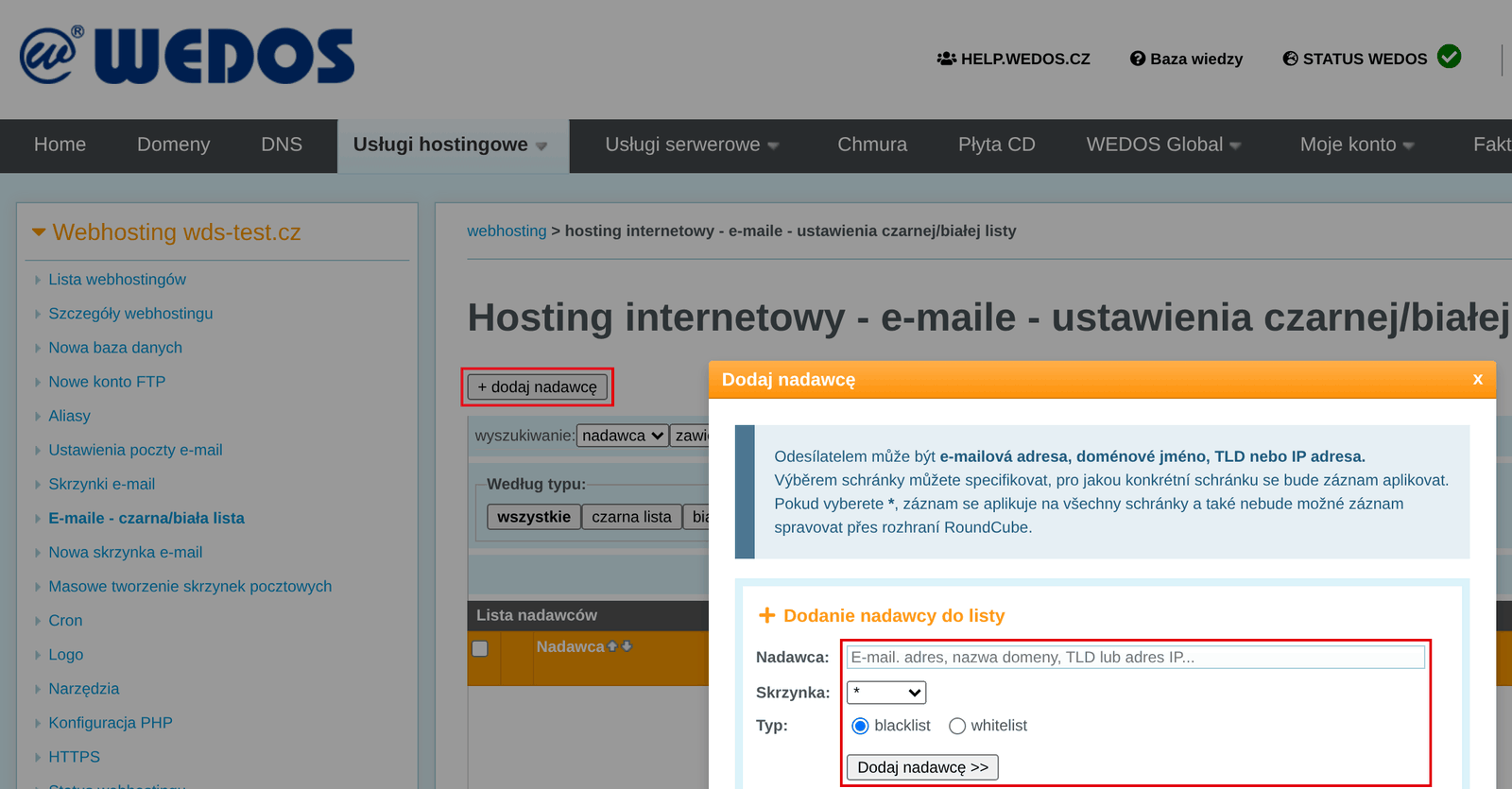
- W interfejsie zarządzania czarną i białą listą kliknij przycisk + Add Sender.
- W oknie, które się pojawi:
- Wpisz adres e-mail, domenę, końcówkę domeny lub adres IP nadawcy.
- Wybierz skrzynkę, dla której chcesz ustawić reguły; opcja * wybiera wszystkie skrzynki.
- Wybierz, czy chcesz dodać nadawcę do czarna lista, lub biała lista.
- Kliknij przycisk Add Sender.
Usuwanie adresu z czarnej/białej listy
Pojedyncze adresy z czarnej lub białej listy usuniesz, klikając krzyżyk po lewej stronie nadawcy. Możesz też zaznaczyć wszystkie adresy do usunięcia i kliknąć przycisk Delete Selected Items.

Typowe problemy
Do typowych problemów z ustawieniem czarnej/białej listy należą:
Adres z białej listy nie dociera
Problem: Dodałem adres do białej listy, ale wiadomości nadal nie przychodzą lub trafiają do spamu.
Przyczyna: Biała lista w ogóle nie uczestniczy w mechanizmach odbioru poczty i filtrowania spamu – służy jedynie do pominięcia wybranych reguł użytkownika z czarnej listy. Pocztę sortują serwery pocztowe na podstawie wewnętrznych i zewnętrznych czarnych list oraz innych typowych mechanizmów weryfikacji, takich jak SPF, DKIM i DMARC. Więcej informacji znajdziesz w artykule E-maile – SPAM.
Rozwiązanie: Poproś administratora problematycznych skrzynek e-mail o poprawę dostarczalności wiadomości poprzez ustawienie (co najmniej) rekordu SPF lub usunięcie z publicznych czarnych list.
Czarna lista nie wystarczy
Problem: Napływa duża ilość spamu z różnych skrzynek, nie nadążamy z dodawaniem ich do czarnej listy.
Przyczyna: Złośliwe oprogramowanie rozsyłające spam może zaatakować więcej niż jedną skrzynkę serwera pocztowego albo skrzynkę uprawnioną do wysyłania także pod innymi nazwami.
Rozwiązanie: Dodaj do czarnej listy całą domenę lub adres IP nadawcy.
Często zadawane pytania
Muszę dodać do białej listy adres e-mail, który mimo wszystkich zabezpieczeń trafia do spamu. Jak mogę to zrobić?
Najpierw spróbuj ustalić, dlaczego wiadomość jest oceniana negatywnie. Niektóre możliwe przyczyny znajdziesz w przewodniku Email – Blokowanie.
Jeśli nie udaje się ustalić przyczyny, skontaktuj się z Support za pomocą formularza. W treści wiadomości lub jako załącznik dołącz nagłówek problematycznej wiadomości ⧉.
Jak usunąć adres z czarnej listy, jeśli nie mam dostępu do administracji klienta?
Obecnie adres z czarnej listy może usunąć tylko administrator usługi.
Jak dodać TLD do czarnej listy?
Wpisz w polu Sender jego nazwę, na przykład com, blog, lub website.