
Ten artykuł dotyczy wyłącznie zmiany hasła do poczty e-mail. Więcej informacji o konfiguracji poczty znajdziesz w artykułach Email – Instrukcja oraz Email – Zarządzanie skrzynkami.
Jeśli potrzebujesz zmienić hasło do administracji klienta WEDOS, postępuj zgodnie z artykułem Administracja – Problemy z logowaniem. Zmiana hasła odpowiedniej skrzynki e-mail nie ma żadnego wpływu na hasło do administracji.
Z tego artykułu dowiesz się:
- Kiedy skorzystać z tego poradnika
- Jak zmienić hasło do poczty e-mail:
- Typowe problemy
- Często zadawane pytania
Kiedy skorzystać z tego poradnika
- Zapomniałeś hasła do skrzynki lub do WebMaila i nie wiesz, gdzie je sprawdzić (Zmiana hasła w administracji klienta).
- Klient poczty (Outlook, iPhone) zgłasza nieprawidłowe hasło lub prosi o hasło aplikacji (Nowe hasło nie działa).
- Zmieniłeś hasło, ale nowe jeszcze nie działa (Nowe hasło nie działa).
- Znasz hasło i chcesz je zmienić bezpośrednio w WebMailu (Zmiana hasła w WebMailu).
- Nie możesz zalogować się do panelu klienta, w którym zmienia się hasło (Nie mam dostępu do administracji klienta).
Zmiana hasła w administracji klienta
Zmiana hasła może potrwać do 15 minut, do tego czasu obowiązuje stare hasło. Nowym hasłem zalogujesz się następnie do WebMaila i do dowolnego innego klienta poczty.
Hasło można zmienić w administracji klienta tylko wtedy, gdy dany hosting znajduje się na Twoim koncie lub jesteś uprawnionym użytkownikiem danej usługi. Jeśli nie masz dostępu do administracji hostingu, na którym znajdują się skrzynki e-mail, skontaktuj się z administratorem tej usługi.
Aby zmienić hasło w administracji klienta, wykonaj następujące kroki:
- Zaloguj się do administracji klienta ⧉.
- W górnym menu wybierz Hosting Services i Mailhosting, Webhosting, WMS lub WebSite.
- Wybierz usługę, dla której chcesz zmienić hasło.
- W lewym menu wybierz pozycję Mailboxes.
- Przy skrzynce, którą chcesz edytować, kliknij ikonę lupy.
- W polu Password wpisz nowe hasło (lub wygeneruj je losowo za pomocą przycisku z kluczem) i wpisz je ponownie w polu Confirm.
- W górnej części formularza kliknij przycisk Save Changes.
Manage Mailboxes
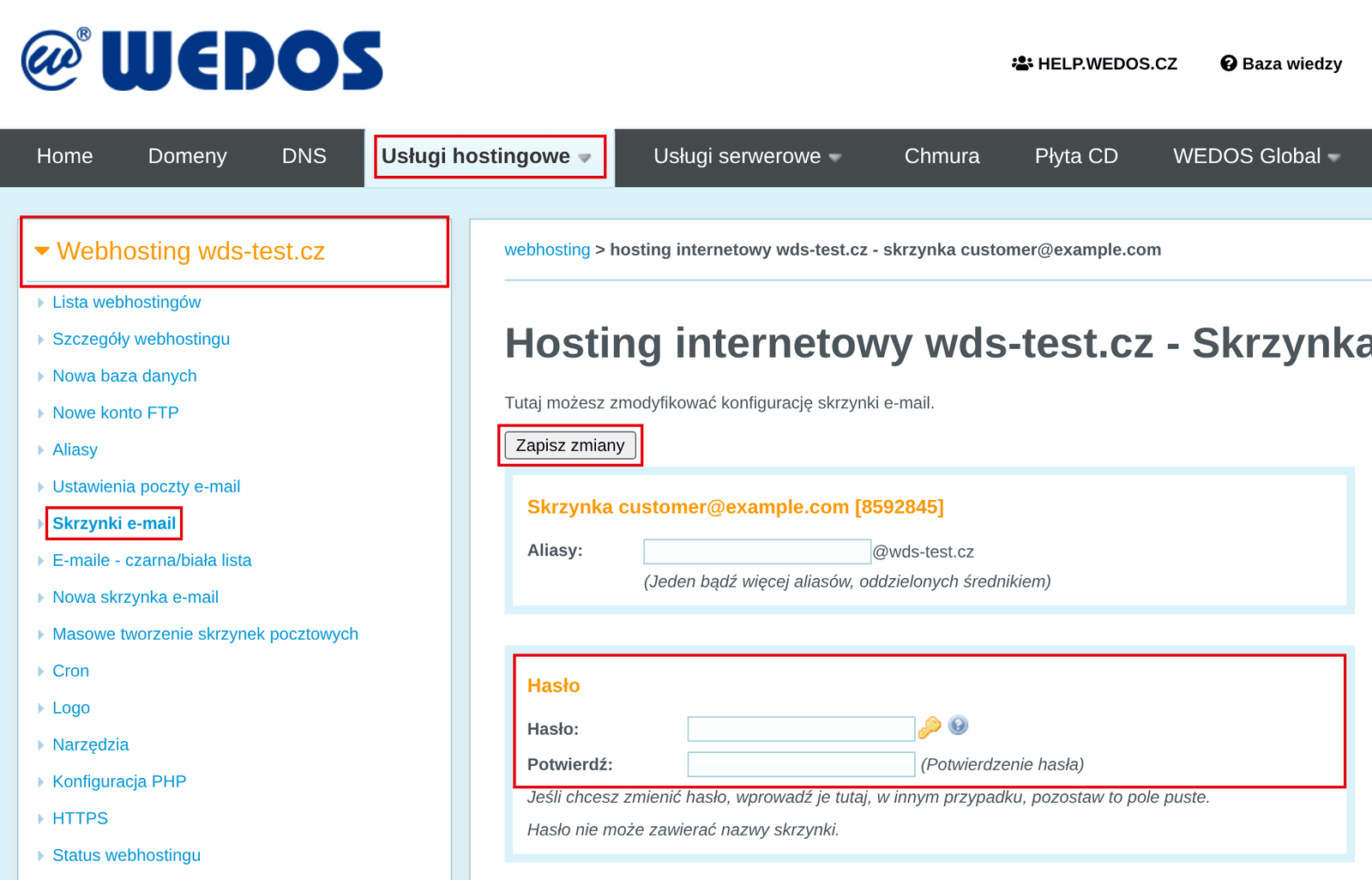
Odczekaj 15 minut, aż zmiana zostanie zastosowana, a następnie zaloguj się nowym hasłem.
Zmiana hasła w WebMailu
Hasło w WebMailu możesz zmienić tylko po udanym zalogowaniu, jeśli znasz aktualne hasło.
Postępuj w następujący sposób:
- Zaloguj się do WebMaila ⧉.
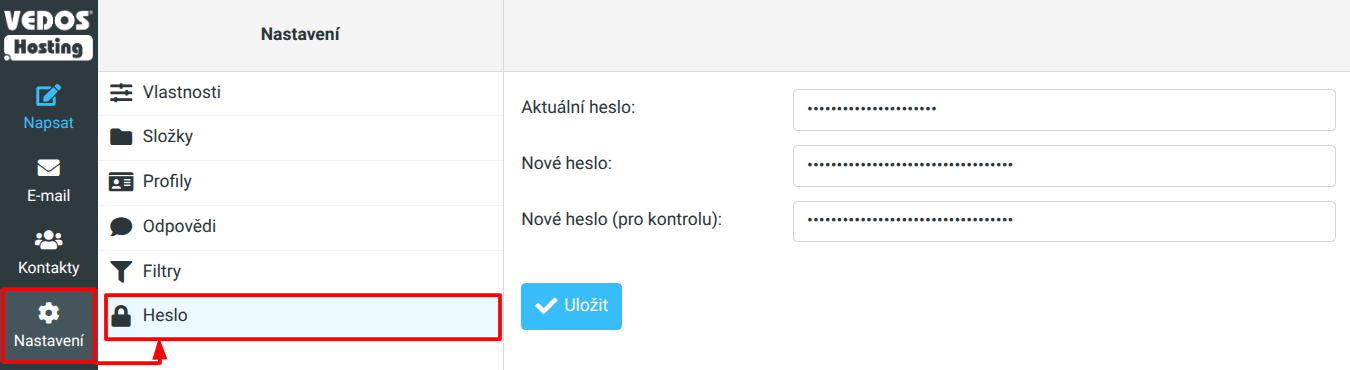
- W prawym górnym rogu wybierz Settings.
- W lewej kolumnie wybierz Password.
- W polu Current password wpisz obecne hasło, a w pozostałych polach wpisz nowe hasło.
- Kliknij przycisk Save.
Typowe problemy
Do typowych problemów związanych ze zmianą hasła skrzynki e-mail należą:
Nowe hasło nie działa
Problem: Po zmianie hasła nadal nie można zalogować się do skrzynki lub klient poczty (na przykład Outlook albo iPhone) zgłasza nieprawidłowe hasło.
Przyczyna: Na powodzenie logowania oprócz hasła wpływają także inne dane. W niektórych przypadkach serwer pocztowy może być niedostępny. Najbardziej niezawodnym testem logowania jest klient online WebMail ⧉.
Rozwiązanie: Upewnij się, że dane logowania, sposób ich wprowadzenia i serwery pocztowe są prawidłowe.
- Po zapisaniu zmiany hasła odczekaj 15 minut, aż nowe ustawienia zostaną zastosowane.
- Zaloguj się pełnym adresem e-mail i nowym hasłem na stronie WebMail ⧉.
- Jeśli hasło nie działa nawet po 15 minutach, ustaw je ponownie w panelu klienta i podczas wpisywania sprawdź, czy jest poprawne.
- W kliencie poczty (Outlook, Thunderbird, …) sprawdź ustawienia SMTP oraz POP3/IMAP.
- Na stronie Status ⧉ sprawdź, czy serwery pocztowe nie mają awarii.
Nie mam dostępu do administracji klienta
Problem: Nie mogę zmienić hasła, ponieważ nie mogę się dostać ani do WebMaila, ani do administracji klienta.
Przyczyna: Usługami pocztowymi zarządza osoba trzecia albo znajdują się one na niedostępnym koncie klienta.
Rozwiązanie: Jeśli hosting usług pocztowych zarządza osoba trzecia lub firma, z prośbą o zmianę hasła należy zwrócić się do tego pośrednika. Jeśli usługi pocztowe znajdują się na Twoim koncie, ale nie możesz się zalogować, postępuj zgodnie z poradnikiem Administracja – Problem z logowaniem.
Często zadawane pytania
Gdzie jeszcze ma wpływ hasło skrzynki e-mail?
Nowe hasło wpisz we wszystkich klientach poczty, w których chcesz zachować dostęp do danej skrzynki. Jeśli wysyłasz e-maile z formularza internetowego, sprawdź, czy także tam masz ustawione nowe hasło (o ile nie wysyłasz przez PHP mail).
Zmiana natomiast nie wpływa na dane dostępowe do administracji klienta VEDOS.
Zapomniałem hasła do skrzynki. Czy mogą mi je Państwo podać?
Nie, hasła do skrzynki nie możemy podać. Ustaw nowe w panelu klienta zgodnie z rozdziałem Zmiana hasła w administracji klienta.
Jak długo trzeba czekać, aż nowe hasło skrzynki zacznie działać?
Do 15 minut. Do tego czasu obowiązuje dotychczasowe hasło.
Outlook lub inny klient prosi o hasło aplikacji. Jakie podać?
Podaj hasło skrzynki, a jako login pełny adres e-mail. Jeśli nie znasz hasła, ustaw nowe zgodnie z rozdziałem Zmiana hasła w administracji klienta i po 15 minutach wpisz je w kliencie.
Nie mogę zalogować się do WebMaila swoim loginem do panelu klienta. Jakie dane podać?
Pełny adres e-mail skrzynki i hasło tej skrzynki, a nie dane do panelu klienta. Hasło skrzynki ustawisz zgodnie z rozdziałem Zmiana hasła w administracji klienta.