
Ten artykuł dotyczy połączenia z FTP Webhostingu, WMS i WEDOS Disku. Jeśli potrzebujesz sprawdzić dane dostępowe do konta FTP lub zmienić hasło, postępuj zgodnie z poradnikiem FTP – Logowanie.
W tym artykule dowiesz się:
- Jakich klientów FTP używać
- Jak rozwiązywać problemy z połączeniem z FTP
- Jak rozwiązywać błędy zarządzania plikami
- Często zadawane pytania
Zalecani klienci FTP
Do połączenia z FTP zalecamy używanie następujących klientów:
- Klient w przeglądarce WebFTP ⧉ jest odpowiedni do przesyłania stosunkowo małych plików (orientacyjnie do kilkudziesięciu MB). Zawiera też wbudowany edytor tekstu do szybkiej edycji kodu. Nie obsługuje połączenia z SFTP usługi WMS.
- Client FileZilla ⧉ (nie jest produktem VEDOS) instaluje się na komputerze. Zalecamy go do przesyłania większych plików.
Jeśli napotkasz problem z klientem FTP, najpierw spróbuj połączyć się także przez WebFTP ⧉. Jeśli WebFTP działa z podanymi danymi logowania, błąd jest najprawdopodobniej po stronie klienta.
Problemy z połączeniem z FTP
Zanim zaczniesz rozwiązywać problemy z FTP, sprawdź, czy strona działa. Jeśli na stronie wyświetla się komunikat o błędzie Webhosting is disabled, nie będzie działać również FTP.
Do najczęstszych problemów z połączeniem z FTP należą:
- Nieprawidłowe dane logowania
- Ograniczenie konta FTP
- Nieistniejący katalog domyślny konta dodatkowego
- Ograniczenie połączeń
Dane logowania

Dane logowania wprowadzaj w następującej postaci:
| Webhosting/WMS | Disk | |
|---|---|---|
| Serwer FTP | XXXXXX.wXX.wedos.net, gdzie X jest cyfrą | XXXXXX.sXX.wedos.net, gdzie X jest cyfrą |
| Nazwa użytkownika | wXXXXXX, gdzie X jest cyfrą (konto główne), lub wXXXXXX_nazwa, gdzie nazwa jest istniejącą nazwą dodatkowego konta FTP. | sXXXXXX, gdzie X jest cyfrą (konto główne), lub sXXXXXX_nazwa, gdzie nazwa jest istniejącą nazwą dodatkowego konta FTP. |
| Password | Wygenerowane i zapisane w administracji klienta co najmniej 15 minut temu. | Wygenerowane i zapisane w administracji klienta co najmniej 15 minut temu. |
Dane konta FTP znajdziesz w e-mailu o jego utworzeniu lub w administracji klienta zgodnie z poradnikiem FTP – Logowanie. Jeśli nie znasz hasła, zmień je zgodnie z tym samym poradnikiem.
Ograniczenie konta FTP
Jeśli dane logowania są poprawne, wykonaj poniższe kroki i sprawdź, czy konto nie jest zablokowane w administracji klienta:
- Zaloguj się do administracji klienta ⧉.
- W górnym menu wybierz Hosting services Webhosting, lub WMS, ewentualnie Server services Disk.
- W przeglądzie wybierz usługę, której dostępność FTP chcesz sprawdzić.
Wyświetl szczegóły usługi:
W tabeli (FTP) accounts ) sprawdź, czy przy danym koncie nie ma ikony blokady (czerwona B). Jeśli konto jest zablokowane, odblokuj je zgodnie z poradnikiem FTP – Konta.
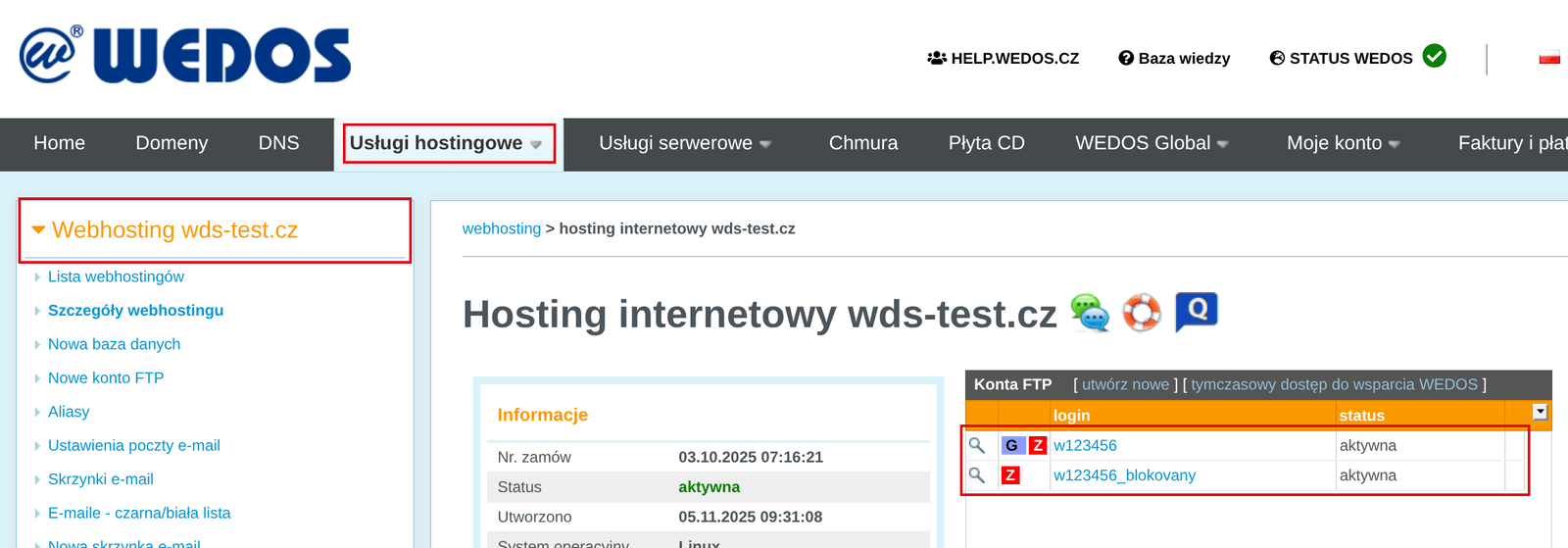
W przypadku WEDOS Disku kliknij ikonę lupy przy koncie i sprawdź, czy zaznaczona (włączona) jest opcja FTP protocol.
Katalog domyślny
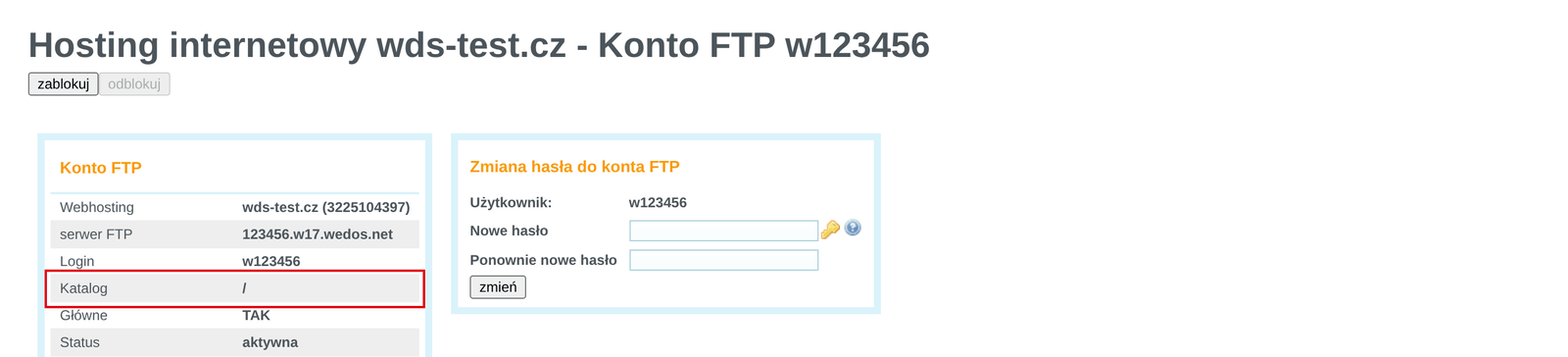
Do dodatkowego konta FTP (wXXXXXX_nazwa) można się zalogować tylko wtedy, gdy na serwerze FTP istnieje katalog (ścieżka), który to konto ma ustawiony jako domyślny.
Katalogu domyślnego konta nie można zmienić. Jeśli nie istnieje, utwórz go za pomocą głównego konta FTP lub utwórz w administracji nowe konto FTP z istniejącym katalogiem.
Ograniczenie połączeń
Jeśli FTP nadal odrzuca połączenie, również dla konta głównego, sprawdź:
- czy usługa nie jest ograniczana lub blokowana przez oprogramowanie antywirusowe;
- ustawienia zapory sieciowej (firewalla) i routera, czy nie blokują portu 21 (22 w przypadku WMS);
- czy połączenie działa z innego urządzenia w innej sieci (na przykład w sieci komórkowej).
Jeśli nic z powyższego nie pomoże, włącz tymczasowy dostęp FTP dla Supportu zgodnie z poradnikiem Webhosting – Tymczasowy dostęp FTP dla Supportu. Następnie skontaktuj się z nami przez formularz ⧉. Podaj nazwę Webhostingu, adres serwera FTP i nazwę użytkownika.
Błędy zarządzania plikami
Jeśli podczas pracy z plikami w Webhostingu występują błędy, najpierw napraw uprawnienia plików zgodnie z tym poradnikiem. Jeśli błędy nadal występują, a korzystasz z własnego klienta FTP, spróbuj najpierw wykonać tę samą operację w kliencie WebFTP ⧉.
Wysyłanie plików
Wolne wysyłanie plików zazwyczaj wiąże się z ich rozmiarem lub liczbą. Duże pliki lub foldery z dużą liczbą plików wysyłaj za pomocą klienta FileZilla. Jeśli wysyłanie często się przerywa, wysyłaj pliki mniejszymi partiami.
Webhostingi w taryfie LowCost oraz hostingi WMS mają ograniczoną przestrzeń na pliki, a Dyski dodatkowo także liczbę plików. Informacje o liczbie i objętości plików w Webhostingu i na dysku znajdziesz w szczegółach usługi w administracji klienta ⧉, w przypadku WMS zalecamy wykonanie diagnostyki wydajności zgodnie z tym poradnikiem.
Wyświetl szczegóły usługi:
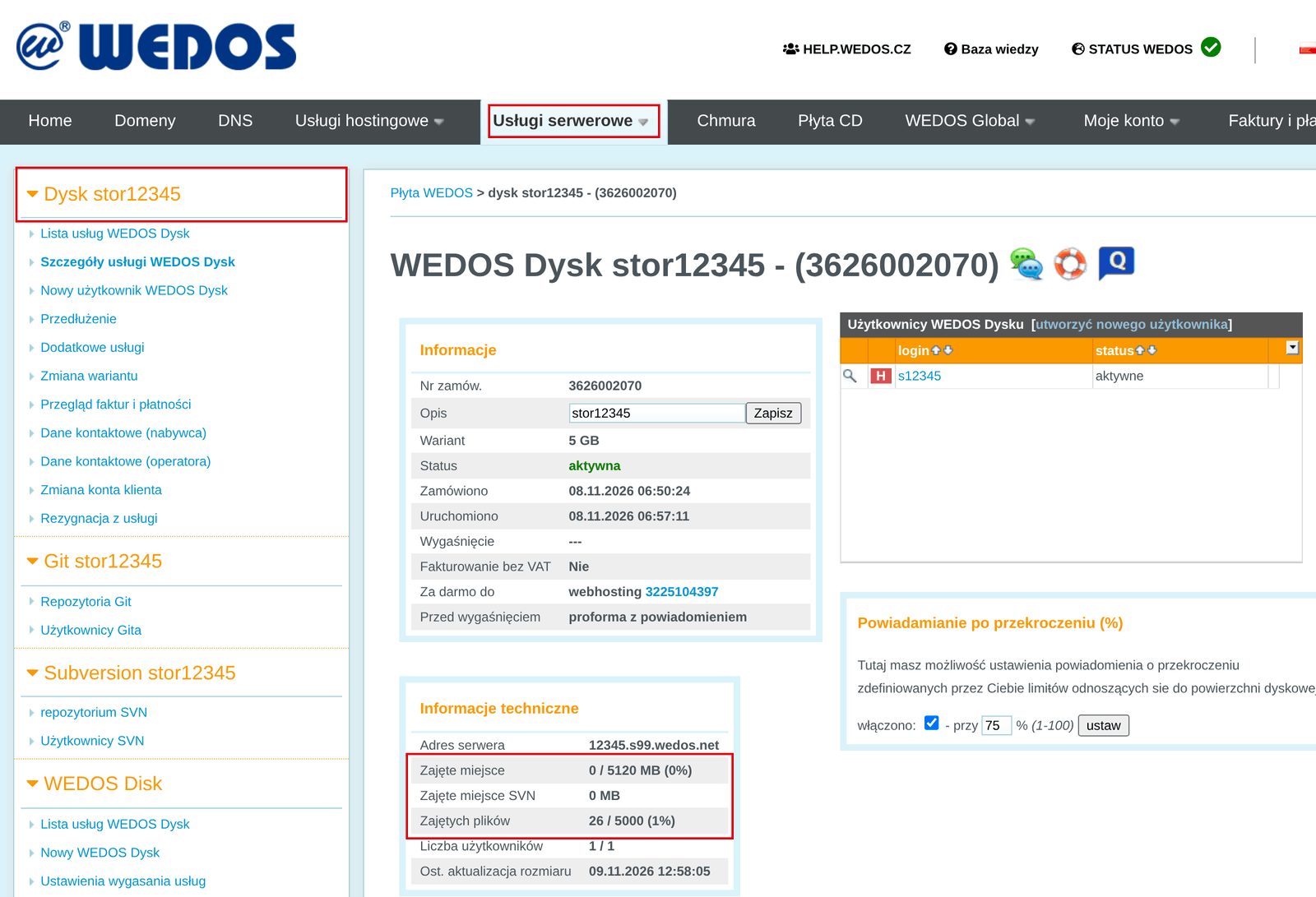
Jeśli przestrzeń lub limit liczby plików zostanie wyczerpany, nie będzie można wysyłać przez FTP kolejnych plików, dopóki nie zwolnisz miejsca.
Pobieranie plików
Podobnie jak w przypadku wysyłania plików, wolne pobieranie plików zazwyczaj wiąże się z ich rozmiarem lub liczbą. Duże pliki lub foldery z dużą liczbą plików pobieraj za pomocą klienta FileZilla. Jeśli pobieranie często się przerywa, pobieraj pliki mniejszymi partiami.
Usuwanie plików
Przed każdym usuwaniem na FTP (zwłaszcza w Webhostingu) upewnij się, że ważne pliki masz objęte kopią zapasową.
Jeśli pliku nie można usunąć, najpierw upewnij się, że rzeczywiście znajduje się na FTP. Odśwież listę plików w kliencie i sprawdź, czy nikt inny nie pracuje z tym plikiem lub katalogiem.
Jeśli plik istnieje, a próby jego usunięcia kończą się błędem, włącz tymczasowy dostęp FTP dla Supportu zgodnie z poradnikiem Webhosting – Tymczasowy dostęp FTP dla Supportu. Następnie skontaktuj się z nami przez formularz ⧉. Podaj nazwę Webhostingu i szczegółowy opis błędu lub zrzut ekranu ⧉ z komunikatem o błędzie.
Często zadawane pytania
Nic z poradnika mi nie pomogło, co mam teraz zrobić?
Włącz tymczasowy dostęp FTP dla Supportu zgodnie z poradnikiem Webhosting – Tymczasowy dostęp FTP dla Supportu. Następnie skontaktuj się z nami przez formularz ⧉. Podaj nazwę Webhostingu i szczegółowy opis błędu lub zrzut ekranu ⧉ z komunikatem o błędzie.
Chcę pobrać kopię zapasową z wygasłego webhostingu, jak uzyskać dostęp do FTP?
Jeśli webhosting wygasł nie dawniej niż 5 dni temu, poproś przez formularz ⧉ Support o aktywację i wstrzymanie wyłączenia hostingu w celu pobrania kopii zapasowej. W prośbie podaj również nazwę webhostingu.
Decyzja o włączeniu Webhostingu leży wyłącznie w gestii Supportu i nie można się jej w żaden sposób domagać.