
Ten artykuł dotyczy podstawowej obsługi klienta WebFTP. Instrukcja zarządzania kontami FTP w administracji klienta znajduje się w artykule Webhosting – Konta FTP. Ogólna instrukcja zarządzania plikami webhostingu znajduje się w artykule Webhosting – Zarządzanie plikami.
W tym artykule dowiesz się:
- Kiedy skorzystać z tego poradnika
- Podstawowe informacje o kliencie WebFTP
- Jak zalogować się do FTP
- Jak poruszać się między katalogami
- Jak pracować z plikami i folderami
- Typowe problemy
- Często zadawane pytania
Kiedy skorzystać z tego poradnika
- Trzeba wgrać pierwsze pliki strony na nowy Webhosting: Przesyłanie.
- Po nieudanej instalacji na Webhostingu zostały pliki i trzeba je usunąć: Zmiana wybranych elementów.
- Nie można zalogować się do administracji WordPressa z powodu wadliwej wtyczki: Często zadawane pytania.
- Po zmianie nazwy domeny wyświetla się domyślna strona „webhosting jest aktywny”, a stara strona nigdzie nie jest widoczna: Często zadawane pytania.
- Kopiowanie lub pakowanie większego folderu zawiesza się: Pakowanie większego folderu zawiesza się.
- WebFTP nie wpuszcza do Webhostingu WMS: Niedziałające połączenie z WMS FTPS.
Podstawowe informacje o WebFTP
Internetowego klienta FTP WebFTP można znaleźć pod adresem https://webftp.wedos.net/ ⧉. Umożliwia on dostęp do plików:
- usługa Webhosting
- usługa WEDOS Disk
Klient WebFTP obecnie nie obsługuje dostępu do webhostingów usługi WMS. Użyj innego klienta FTP, na przykład FileZilla.
Za pomocą WebFTP można uzyskać dostęp wyłącznie do usług WEDOS, które obsługują taki dostęp.
Zaletą WebFTP jest dostęp przez przeglądarkę bez konieczności instalowania czegokolwiek. Do wad należą ograniczona prędkość transferu i ograniczony zakres obsługiwanych działań na plikach.
Jako alternatywę dla WebFTP polecamy desktopowego klienta FTP FileZilla.
Logowanie
Po otwarciu interfejsu WebFTP ⧉ zaloguj się. Potrzebne będą następujące dane:
- Nazwa serwera FTP
- Nazwa użytkownika
- Password
Jeśli nie znasz tych danych, uzyskasz je według instrukcji FTP – Logowanie.
Wpisz je w formularzu na ekranie logowania i kliknij przycisk Login.

Aby się wylogować, kliknij czerwony przycisk (ikonę) w prawej górnej części klienta.
Poruszanie się między katalogami
Po pomyślnym zalogowaniu klient wyświetla zawartość katalogu, do którego nastąpiło wejście.
Do katalogu głównego usługi ma dostęp wyłącznie główne konto FTP. Więcej informacji znajduje się w artykule Webhosting – Konta FTP.
Między poszczególnymi folderami przechodzi się, klikając nazwę folderu.
Folder o nazwie .. Up przenosi do katalogu, w którym znajduje się aktualnie przeglądany folder.
Aby szybko przejść o kilka katalogów wyżej, użyj nawigacji okruszkowej Directory Tree. Link root prowadzi do katalogu głównego (domyślnego dla danego FTP Account).

Zarządzanie plikami
Za pomocą WebFTP można wykonywać następujące czynności na plikach i katalogach:
Tworzenie katalogów i plików
Nowy plik lub katalog tworzy się, klikając odpowiedni przycisk w lewej górnej części przeglądu plików.

- W przypadku nowego katalogu system poprosi o podanie i potwierdzenie nazwy. Nowe katalogi zostaną utworzone w bieżącej lokalizacji, do której nastąpi powrót po ich utworzeniu.
- W przypadku nowego pliku system otworzy edytor kodu. Należy wpisać nazwę (wraz z rozszerzeniem) nowego pliku, a w polu tekstowym napisać lub wkleić kod. Po zapisaniu system utworzy plik w bieżącej lokalizacji, do której nastąpi powrót po zamknięciu edytora.
Przesyłanie
Interfejs do przesyłania nowego pliku uruchamia się, klikając przycisk Upload w lewej górnej części przeglądu plików.

W interfejsie przesyłania można:
- W polu tekstowym Upload to directory ustawić folder, do którego ma zostać przesłany plik.
- W lewej części Files wybrać pliki (nie foldery), które mają zostać przesłane.
- W prawej części Archives (zip, tar, tgz, gz) wybrać pliki w formacie zip, tar, tgz lub gz, które mają zostać przesłane i jednocześnie rozpakowane.
Po zakończeniu wyboru plików kliknij zielony przycisk potwierdzenia w tym interfejsie.

Jeśli w danym katalogu istnieje już plik o takiej nazwie, WebFTP zastąpi go bez dodatkowego ostrzeżenia!
Jeśli chcesz przesłać na stronę:
- Archiwum i nie rozpakowywać go, prześlij je jako plik w lewej części formularza.
- Folder zawierający pliki, spakuj go do archiwum zip, tar, tgz lub gz i prześlij w prawej części formularza.
Wyświetlanie i edycja
Poszczególne pliki można wyświetlać, a w razie potrzeby edytować bezpośrednio w WebFTP. Wyświetlanie działa dla większości plików z kodem i obrazów, edytować można tylko pliki tekstowe.

- Wyświetlenie pliku wyświetla tekst kodu wraz z numeracją wierszy lub pokazuje obraz w oryginalnym rozmiarze.
- Edycja pliku próbuje otworzyć plik w edytorze tekstu.
Kliknięcie nazwy pliku spowoduje jego pobranie na podłączone urządzenie.
Zmiana wybranych elementów
W prawym górnym rogu przeglądu plików znajdują się narzędzia do zbiorczego zarządzania plikami i folderami:
- Copy. Kopiuje wybrane pliki do innego katalogu lub na inny serwer FTP.
- Move. Przenosi wybrane pliki do innego katalogu lub na inny serwer FTP.
- Delete. Po potwierdzeniu listy usuwa wybrane pliki.
- Rename. Zmienia nazwy wybranych plików.
- Chmod. Ustawia uprawnienia do odczytu, zapisu i wykonywania plików. Jeśli nie wiesz, jak działają te uprawnienia, nie zmieniaj ustawień.
- Download. Pobiera wybrane pliki. Przy pobieraniu folderu lub więcej niż 1 pliku WebFTP przed pobraniem spakuje zawartość do pliku zip.
- Zip. Pakuje elementy do archiwum zip, które zapisuje na serwerze lub wysyła e-mailem.
- Unzip. Rozpakowuje archiwum zip do wybranego katalogu.
- Size. Oblicza i wyświetla łączny rozmiar wybranych plików.
- Search. Wyszukuje w folderach i podfolderach pliki zawierające podane wyrażenie.
Najpierw za pomocą pól wyboru w lewej części tabeli zaznacz pliki, którymi chcesz zarządzać. Kliknięcie linku All w nagłówku kolumny zaznacza wszystkie elementy.

Typowe problemy
Instrukcje rozwiązywania typowych problemów z połączeniem z FTP znajdują się w instrukcji FTP – Rozwiązywanie problemów.
Do typowych problemów z klientem WebFTP należą:
- Nie można połączyć się z webhostingiem WMS
- Pliki nie są kopiowane do ustawionego katalogu docelowego
- Pakowanie większego folderu zawiesza się
- Po przełączeniu na motyw iPhone nie można wrócić do poprzedniego
Niedziałające połączenie z WMS FTPS
Problem: Przy próbie połączenia z FTPS na webhostingu WMS przez WebFTP system zwraca błąd. Dane logowania są poprawne, łącznie z portem 22.
Przyczyna: Interfejs WebFTP nie obsługuje połączeń z webhostingami WMS.
Rozwiązanie: Użyj desktopowego klienta FTP.
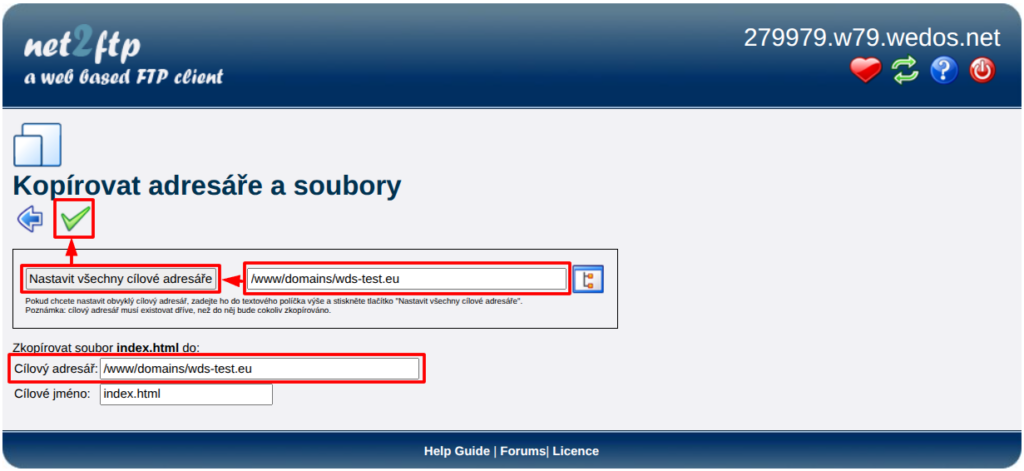
Kopiowanie plików nie działa
Problem: Przy próbie skopiowania wielu plików i folderów do nowej lokalizacji przeniesienie pozornie się udaje, ale folder docelowy jest pusty.
Przyczyna: Folder docelowy nie jest prawidłowo ustawiony bezpośrednio przy kopiowanych plikach.
Rozwiązanie: Po wybraniu katalogu docelowego u góry strony Copy directories and files kliknij przycisk Set All Target Directories. Upewnij się, że dla wszystkich katalogów cel jest prawidłowy.
Pakowanie większego folderu zawiesza się
Problem: Podczas pakowania lub kopiowania większego folderu (na przykład całej strony do innego katalogu) WebFTP zawiesza się na kilkudziesięciu procentach i dalej się nie porusza.
Przyczyna: WebFTP ma ograniczoną prędkość transferu i obsługiwane operacje, przy dużej ilości danych może sobie nie poradzić.
Rozwiązanie: Użyj klienta FTP na komputer. Jeśli to nie pomoże, poproś obsługę klienta o skopiowanie danych przez formularz kontaktowy ⧉.
Motyw dla iPhone
Problem: Mam włączony motyw dla iPhone i nie można wybrać żadnego innego.
Rozwiązanie: Wpisz w pasku adresu: https://webftp.wedos.net/index.php?skin=blue. W ten sposób zresetujesz skin WebFTP do wyglądu domyślnego.
Często zadawane pytania
Gdzie znajdę dane do logowania do FTP?
Dane znajdziesz w e-mailu o uruchomieniu usługi lub w administracji klienta, zgodnie z poradnikiem FTP – Logowanie.
Przesyłanie lub pobieranie z WebFTP jest wolne, czasem całkowicie przerywa działanie. Co robić?
Użyj desktopowego klienta FTP. Polecamy FileZilla ⧉.
Jak ustawić uprawnienia plików?
Nieprawidłowo ustawione uprawnienia plików mogą powodować błędy. Zamiast ręcznych zmian zalecamy korzystanie z automatycznej naprawy uprawnień plików.
Do którego folderu na Webhostingu należą pliki strony?
Do folderu www/domains/ a w nim do katalogu o nazwie domeny, na przykład wds-test.cz.
Po zmianie nazwy domeny wyświetla się strona „webhosting jest aktywny”. Gdzie jest moja strona?
Pliki strony pozostały w katalogu pierwotnej domeny w folderze www/domains/. Utwórz w nim nowy katalog o nazwie nowej domeny i przenieś do niego pliki za pomocą narzędzia Move.
Jak wyłączyć wtyczkę WordPressa, gdy nie mogę zalogować się do administracji?
Zaloguj się do FTP i otwórz katalog wp-content/plugins swojej strony i zmień nazwę folderu wtyczki za pomocą narzędzia Rename, na przykład dodając na początku nazwy podkreślnik. WordPress przestanie ładować wtyczkę.
Jak usunąć pozostałości po nieudanej instalacji strony?
Zaloguj się do FTP, zaznacz elementy w odpowiednim katalogu i kliknij Delete. Szczegóły znajdziesz w rozdziale Zmiana wybranych elementów.