
Ten artykuł jest uproszczony dla początkujących. Szczegółowe informacje o aktualizacji danych osobowych znajdziesz w artykułach wymienionych na końcu odpowiednich rozdziałów.
Które dane chcesz zaktualizować?
Dane konta klienta
Dane konta klienta nie mają żadnego wpływu na dane znajdujących się na nim usług. Jeśli chcesz zmienić dane rozliczeniowe, lub dane właściciela/operatora usługi, postępuj zgodnie z poniższymi instrukcjami.
Przejdź do odnośnika odpowiadającego wymaganej zmianie:
Wypełnij odpowiedni formularz i zapisz zmiany.
Instrukcje wypełniania znajdziesz bezpośrednio na odpowiednich stronach.
Gotowe! 🎉
Zmiany zostaną zastosowane najpóźniej w ciągu kilku minut.
Więcej informacji znajdziesz w artykule dla zaawansowanych Administracja – Konto klienta.
Dane rozliczeniowe
Zmiana danych rozliczeniowych anuluje aktualnie wystawione wezwanie do zapłaty za odnowienie usługi (jeśli istnieje) i wystawia nowe z nowym symbolem zmiennym.
Opisana tu zmiana danych rozliczeniowych jest trwała, a system zastosuje ją do aktualnie wystawionych i wszystkich przyszłych wezwań do zapłaty za usługę.
Danych rozliczeniowych już opłaconych zamówień (faktur i dokumentów podatkowych) nie można zmienić.
Zaloguj się do administracji klienta i otwórz listę usług:
Każdy typ usługi ma osobne dane rozliczeniowe. Jeśli więc chcesz wprowadzić zmianę np. dla domeny i jej Webhostingu, otwórz odnośniki dla obu typów usług.
Na liście zaznacz usługi, dla których chcesz zmienić dane do faktury.
Następnie w dolnej części tabeli wybierz pozycję Change of subscriber details (billing details) i kliknij przycisk Execute.

W formularzu wpisz aktualne dane i potwierdź je na kolejnej stronie.
System automatycznie wysyła wszystkie dokumenty księgowe wyłącznie na podany podstawowy adres e-mail.
Jeśli Twoją fakturacją zajmuje się zewnętrzny księgowy, czyli inna osoba niż wskazana jako nabywca, zalecamy wpisanie jego adresu e-mail w polu E-mail 2.
Jeśli osoba nieupoważniona poprosi o wysłanie dokumentów rozliczeniowych na adres Email lub Email 2, Support może spełnić jej prośbę. Na inne niż podane adresy dokumentów rozliczeniowych nigdy nie wysyłamy.
Gotowe! 🎉
Jeśli dla usługi istnieje nieopłacone wezwanie do zapłaty, system je anuluje i niezwłocznie wyśle nowe z nowymi danymi, w tym z nowym symbolem zmiennym.
Więcej informacji znajdziesz w artykule dla zaawansowanych Usługi – Dane rozliczeniowe.
Właściciel domeny
Poniższa instrukcja opisuje sposób edycji kontaktu właściciela domeny w rejestrze.
Rejestry nie umożliwiają zmiany nazwy (firmy) kontaktu domeny i traktują ją jako zmianę właściciela domeny. W takim przypadku postępuj zgodnie z instrukcją Domeny – Zmiana właściciela.
Zaloguj się do administracji klienta i otwórz odnośnik do wyboru domeny ⧉.
Z listy wybierz domenę, dla której chcesz edytować kontakt właściciela.
Jeśli kontakt o tym samym identyfikatorze wykorzystują także inne domeny, zmiana zostanie wprowadzona we wszystkich.
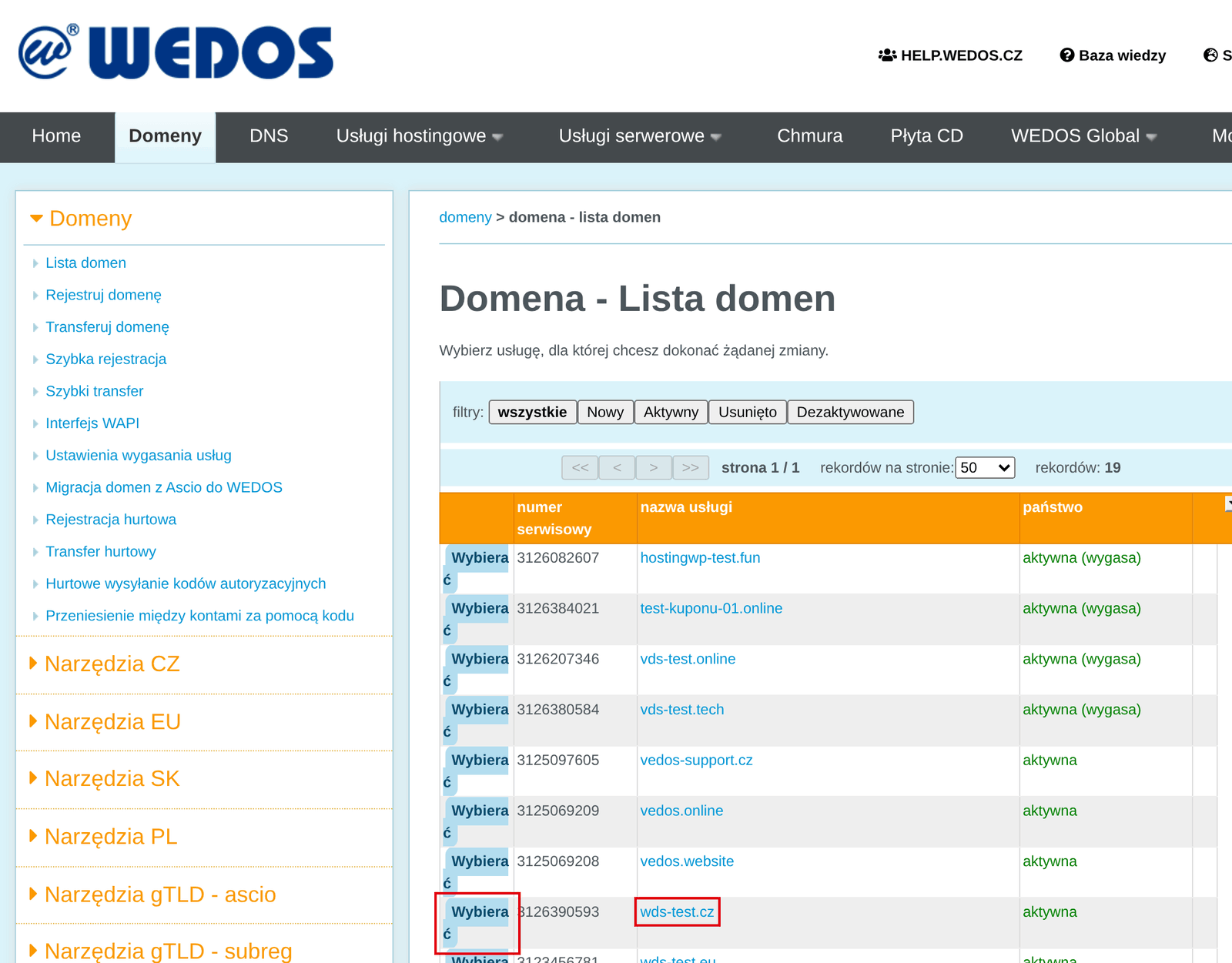
W tabeli Information znajdź pozycję Owner contact i kliknij nazwę (identyfikator) kontaktu domeny.
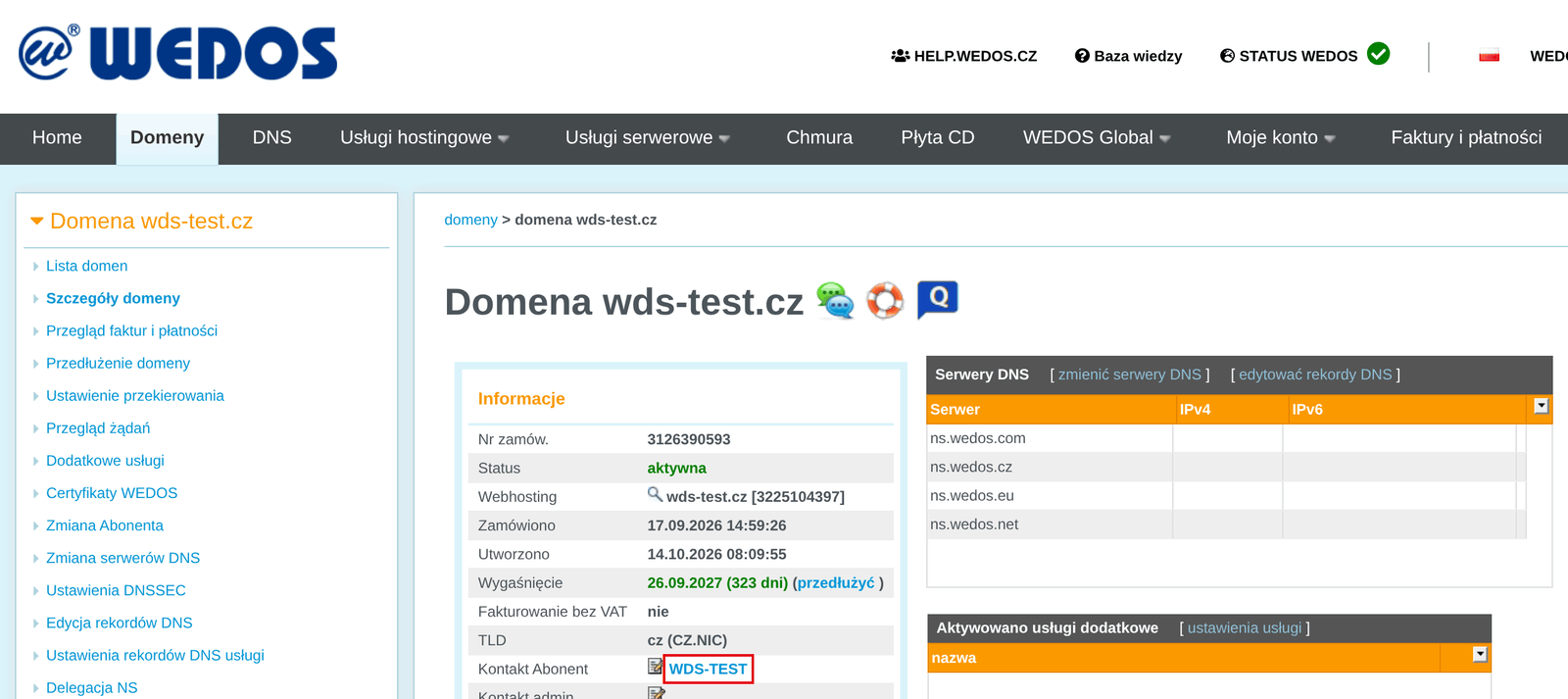
W interfejsie informacji/edycji kontaktu zleć wysłanie hasła autoryzacyjnego na adres e-mail kontaktu domeny. Skopiuj je do pola i kliknij przycisk Edit/Show Hidden Data.
Po kliknięciu w link send password zostaniesz poproszony o wpisanie kodu captcha i potwierdzenie prośby o hasło przyciskiem Send Authorization Password.
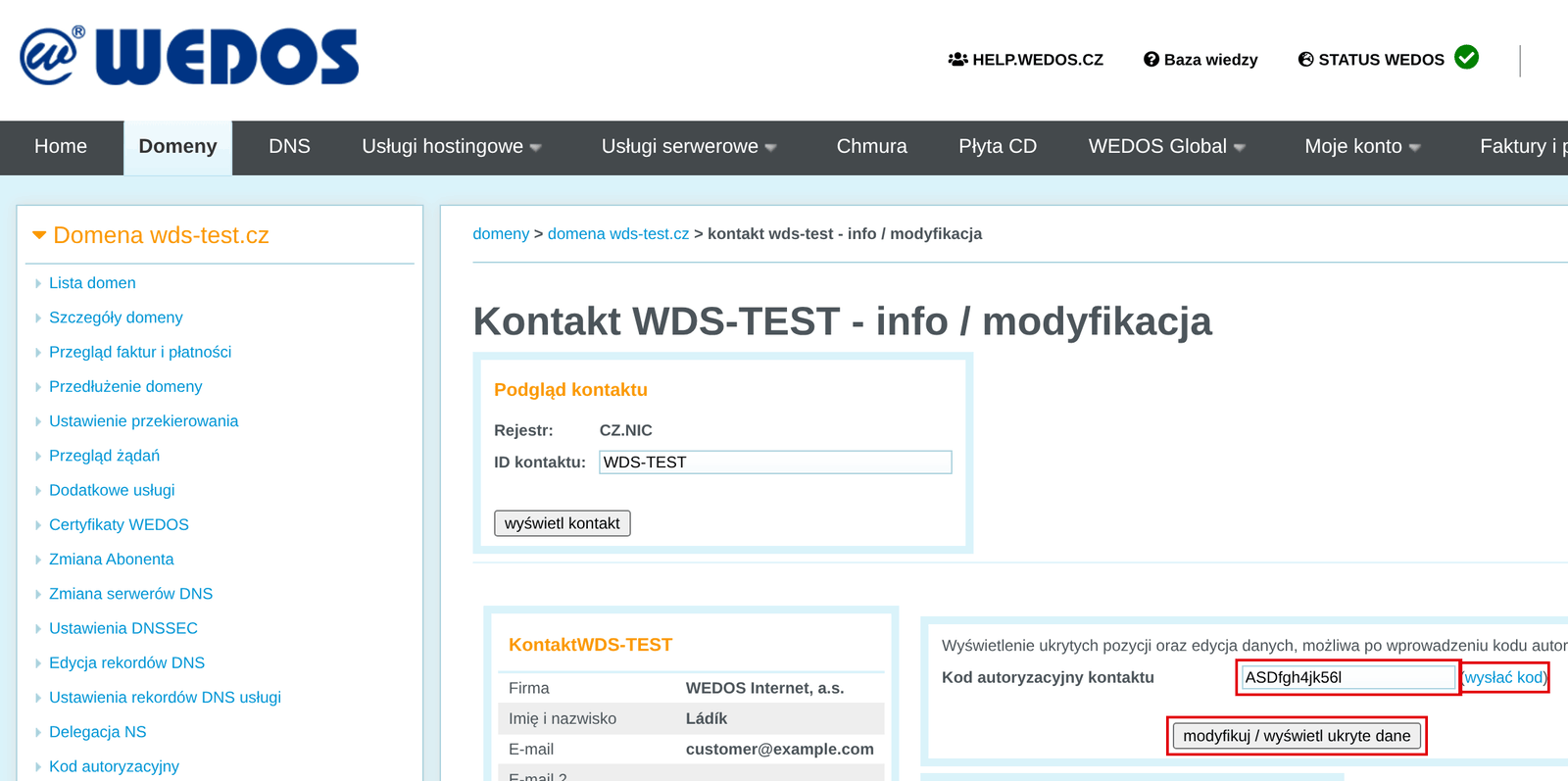
Zmień dane w formularzu i zaznacz wymagane zgody.
Imienia ani firmy kontaktu w ten sposób nie można zmienić. Utwórz nowy kontakt z aktualnymi danymi i zmień właściciela domeny.
Potwierdź zmiany, klikając przycisk Submit.
Gotowe! 🎉
Zmiana danych kontaktu zostanie zastosowana zazwyczaj w ciągu kilku godzin (zależy od szybkości przetwarzania wniosku przez rejestr).
Więcej informacji znajdziesz w artykule dla zaawansowanych Domeny – Zmiana właściciela.
Operator usługi
Zaloguj się do administracji klienta i otwórz odnośnik zgodnie z typem usługi:
Z listy wybierz usługę, dla której chcesz edytować lub zmienić operatora.
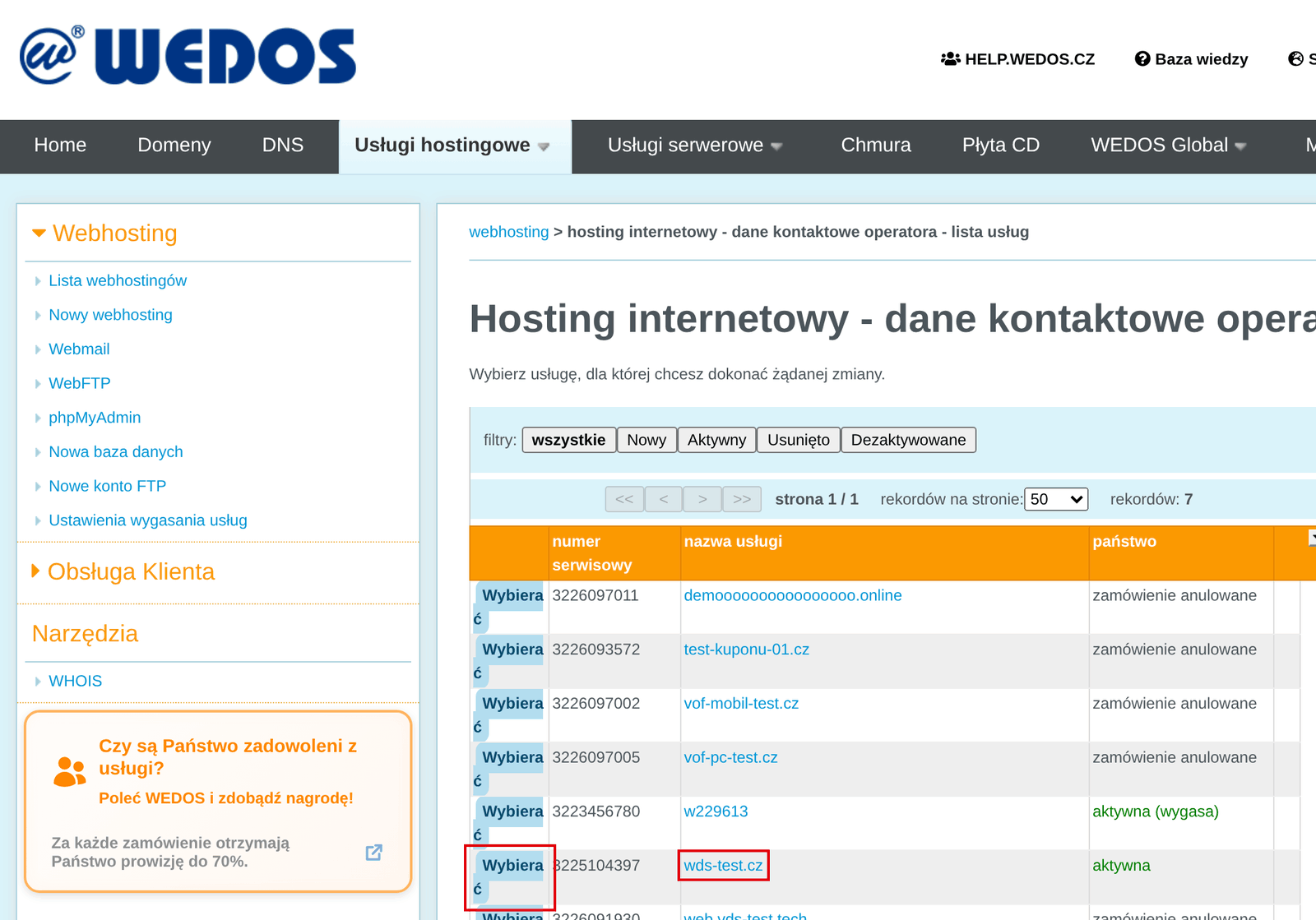
W sekcji Edit service operator details w dolnej części strony wprowadź wymagane zmiany.
Jeśli zmieniasz firmę, imię, nazwisko, e-mail, telefon lub IČ, wybierz także sposób potwierdzenia zmian.
- Zmianę potwierdzą dotychczasowy i nowy operator za pomocą e-maila i SMS-a: wybierz, jeśli zarówno dotychczasowy, jak i nowy operator mają dostęp do e-maili, a ich telefony mogą wyświetlić SMS z kodem weryfikacyjnym.
- Zmianę potwierdzą dotychczasowy i nowy operator urzędowo poświadczonym podpisem: można przeprowadzić także bez wyżej wymienionych dostępów. Formularz do urzędowego poświadczenia prześlij na dowolny adres e-mail, który wpiszesz w polu w tej opcji.

Potwierdź zmiany zgodnie z instrukcjami wybranego sposobu:
- W przypadku potwierdzenia e-mailem i SMS-em kliknij odnośnik w e-mailu i na wskazanej stronie wpisz kod z e-maila i kod z SMS-a.
- W przypadku potwierdzenia urzędowo poświadczonymi podpisami wydrukuj i wypełnij formularz. Dokonaj urzędowego poświadczenia i wyślij dokument pocztą na adres:
WEDOS, a.s.
Masarykova 1230
37341 Hluboká nad Vltavou

Gotowe! 🎉
Zmiana danych kontaktu zostanie zastosowana w ciągu 1 godziny od zakończenia autoryzacji. System wystawi i wyśle nową umowę powierzenia przetwarzania danych.
Więcej informacji znajdziesz w artykule dla zaawansowanych Usługi – Operator.