
Ten artykuł dotyczy instalacji aplikacji za pomocą wbudowanego instalatora usługi Webhosting NoLimit i NoLimit Extra, a także usługi WMS.
Webhosting LowCost nie zawiera instalatora aplikacji.
W tym artykule przeczytasz:
- Kiedy skorzystać z tej instrukcji
- Do czego służy instalator aplikacji
- Jak zainstalować / odinstalować aplikację
- Typowe problemy
- Często zadawane pytania
Kiedy skorzystać z tej instrukcji
- Chcesz uruchomić WordPress lub inną aplikację na domenie i nie wiesz, jak to zrobić (Instalacja aplikacji).
- Instalator zgłasza, że konfiguracja nie spełnia wymagań, że czegoś brakuje albo że wybrana wersja aplikacji nie jest zgodna z PHP (Nieobsługiwana wersja PHP).
- Instalator zgłasza, że cel instalacji nie jest dostępny przez HTTP(S) (Błędy w pliku .htaccess).
- Instalator zgłasza, że domena nie jest skierowana na webhosting (Domena nie jest skierowana na hosting).
- Instalator zgłasza, że katalog docelowy nie jest pusty albo że cel instalacji zajmuje już inna aplikacja (Stare pliki w folderze docelowym, Istniejąca aplikacja).
- Po zainstalowaniu WordPressa nie możesz wejść do jego panelu administracyjnego (rozwiązanie znajdziesz w artykule Webhosting – WordPress).
Instalator aplikacji
Za pomocą instalatora aplikacji możesz łatwo i szybko zainstalować na webhostingu jedną lub więcej popularnych aplikacji PHP.
Instalator wykonuje tylko jednorazową instalację początkową. Całe dalsze zarządzanie, konserwacja i aktualizacje aplikacji spoczywają w pełni na kliencie. Nie ponosimy odpowiedzialności za prawidłowe działanie aplikacji.
Aktualną ofertę aplikacji wraz z ich wersjami znajdziesz w ofercie instalatora (zobacz rozdział Instalacja aplikacji). Inne aplikacje instaluj ręcznie według instrukcji producenta.
Instalator aplikacji tworzy własne foldery na FTP w katalogu www/domains/domena.tld, gdzie domena.tld to konkretna domena, na którą instalator przeprowadza instalację. Ponadto tworzy własne bazy danych o losowo wygenerowanych nazwach.
Za pomocą instalatora możesz zainstalować na jednym webhostingu maksymalnie 30 aplikacji.
Instalacja aplikacji
Zanim zaczniesz instalację, upewnij się, że:
- domena lub subdomena, na którą instalujesz, ma w DNS ustawione i zapropagowane rekordy wskazujące na dany webhosting,
- folder na FTP, do którego chcesz instalować, w katalogu www/domains/(cel instalacji) jest pusty lub nie istnieje,
- w katalogu www masz plik .htaccess z naszymi regułami.
Aby zainstalować aplikację, najpierw przejdź do oferty instalatora według poniższej procedury:
- Zaloguj się na swoje konto w administracji klienta ⧉.
- Wybierz zakładkę Hosting Services Webhosting lub WMS.
- Otwórz szczegóły webhostingu, na który chcesz instalować.
- W menu po lewej wybierz Application installer.
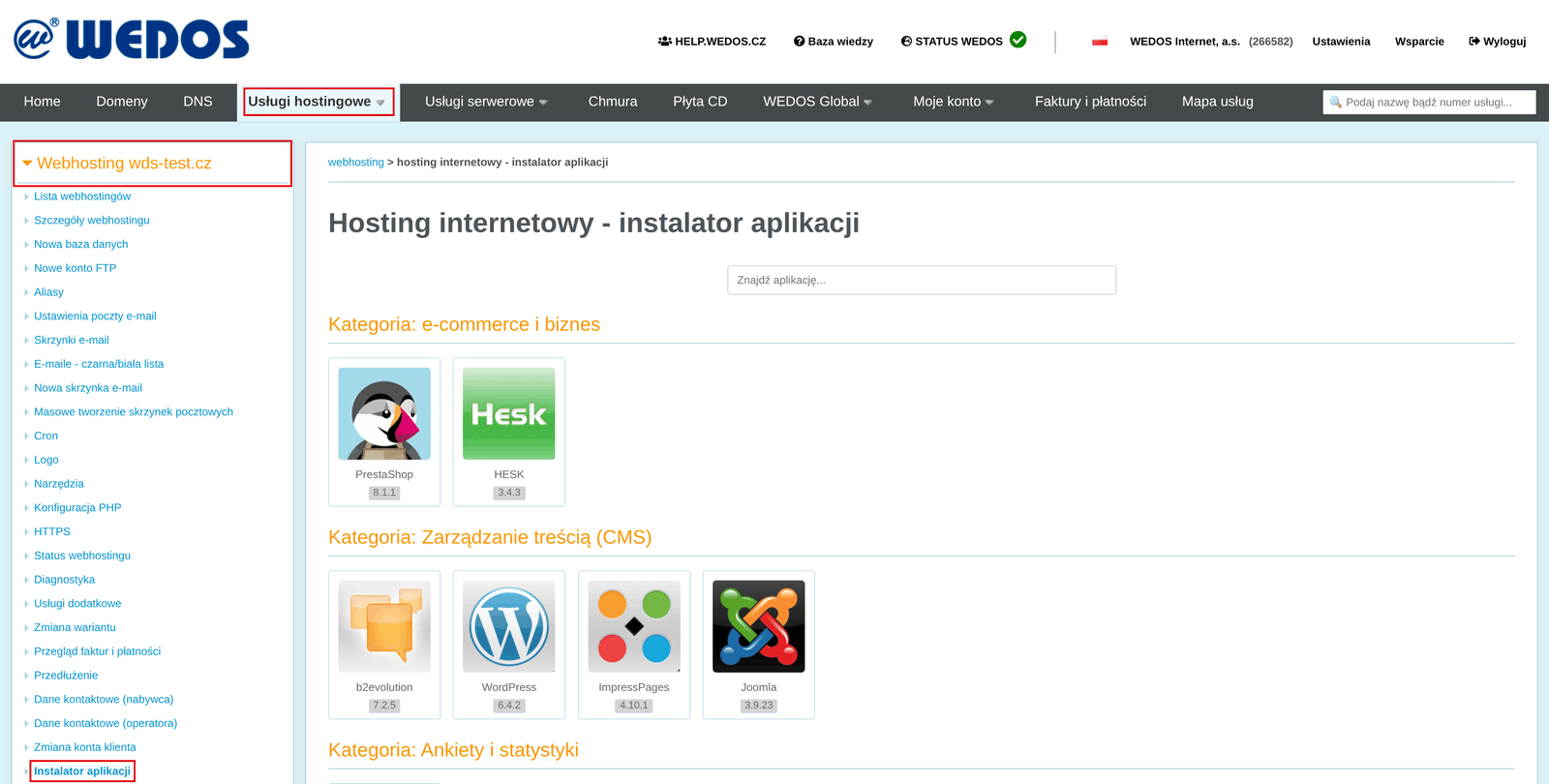
W ofercie instalatora znajdziesz wszystkie obsługiwane aplikacje, wraz z najwyższą wersją, którą możesz zainstalować przez instalator. W przypadku niektórych aplikacji możesz zainstalować także niższe wersje.
Aby kontynuować instalację, wybierz z oferty aplikację, którą chcesz zainstalować.
Szczegóły aplikacji
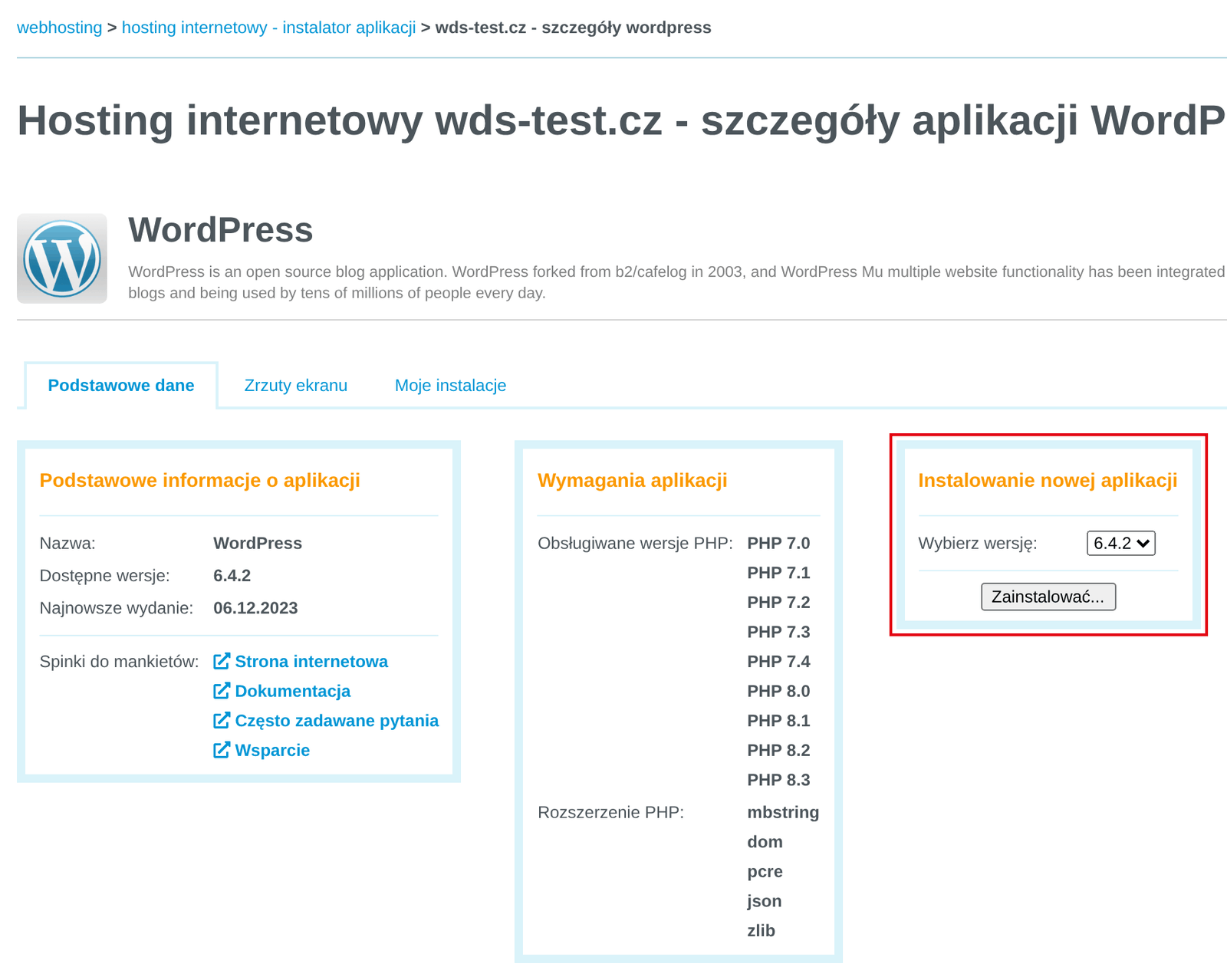
Po wybraniu aplikacji przejdziesz na stronę ze szczegółami, na której znajdziesz przede wszystkim listę dostępnych wersji oraz wymagania aplikacji dotyczące wersji PHP i włączonych funkcji. Znajdziesz tam także odnośniki do strony internetowej, dokumentacji lub wsparcia aplikacji.
Aby kontynuować instalację, wybierz wersję aplikacji i kliknij przycisk Install.
1. Podstawowe informacje
W tym kroku wybierz cel instalacji:
- Wybierz instalację przez protokół http lub https.
- Wpisz subdomenę, na którą chcesz zainstalować aplikację (opcjonalnie).
- Wybierz nazwę lub alias webhostingu, na który chcesz zainstalować aplikację.
- Wpisz dodatkową ścieżkę instalacji aplikacji (opcjonalnie).
- Kliknij przycisk Continue.

2. Ustawienia aplikacji
Wypełnij wymagane ustawienia i kliknij przycisk Continue.
Dane dostępowe do aplikacji zapisz w bezpiecznym miejscu. Ich odzyskiwanie podlega zasadom aplikacji; w administracji klienta nie znajdziesz ich po udanej instalacji.
3. Podsumowanie zamówienia
W tym kroku sprawdź cel instalacji i ustawienia. Najpóźniej w tym kroku instalator poinformuje o ewentualnych błędach.
W razie błędu w ustawieniach (poprzedni krok) możesz je zmienić, klikając link Settings w tabeli.
W razie błędu w celu instalacji (pierwszy krok) rozpocznij instalację od nowa.
4. Instalacja
W tym kroku możesz śledzić postęp instalacji. System wyświetli następnie informację o jej pomyślnym zakończeniu.
Instalator utworzy dla danej aplikacji bazę danych. Podczas instalacji otrzymasz e-mail o utworzeniu bazy danych, który możesz zarchiwizować lub usunąć.
Typowe problemy
Najczęstsze przyczyny niepowodzenia instalatora aplikacji to:
- Domena nie jest skierowana na webhosting
- Istniejąca aplikacja
- Błędy w pliku .htaccess
- Stare pliki w folderze docelowym
- Nieobsługiwana wersja PHP
- Po udanej instalacji na stronie wyświetla się błąd wtyczki
Domena nie jest skierowana na hosting
Problem: Pojawia się komunikat o błędzie: Wybrana domena (lub subdomena) nie jest skierowana w DNS na ten webhosting.
Przyczyna: Domena nie jest skierowana na webhosting, kierowanie nie zostało jeszcze zapropagowane w DNS (z powodu niedawnej zmiany rekordów DNS lub serwerów) albo kierowanie na webhosting jest ukryte przez serwer reverse proxy (WEDOS Global, CloudFlare i podobne usługi).
Rozwiązanie: Sprawdź, gdzie znajdują się rekordy DNS Twojej domeny. Jeśli są u nas, zmień je zgodnie z instrukcją DNS – Rekordy domeny, lub Domeny – Kierowanie DNS na usługi. Poczekaj na propagację rekordów DNS (zwykle trwa to 1–2 godziny) i powtórz instalację.
Jeśli Twoja domena korzysta z WEDOS Protection ⧉ lub innej usługi reverse proxy, tymczasowo skieruj DNS domeny (lub konkretnej subdomeny) bezpośrednio na webhosting. Jeśli nie wiesz, jak to zrobić, skontaktuj się ze wsparciem technicznym ⧉.
Istniejąca aplikacja
Problem: Pojawia się komunikat o błędzie Poniższe zamówienie instalacji ma ten sam cel instalacji, co wpisany w formularzu.
Przyczyna: Aplikacji nie można instalować ponownie bezpośrednio – aby zainstalować nową, musisz najpierw usunąć poprzednią aplikację w tym samym miejscu docelowym.
Rozwiązanie: Zanim przejdziesz dalej, upewnij się, że instalujesz do właściwego katalogu i nie nadpisujesz instalacji aplikacji, którą chcesz zachować. Aby ponownie zainstalować istniejącą aplikację, postępuj następująco:
- W ostrzeżeniu kliknij przycisk Uninstall Application and Continue with New Order.
- Połącz się z hostingiem za pomocą klienta FTP (na przykład webFTP ⧉).
- Na FTP w folderze www/domains usuń folder z poprzednią wersją instalacji.
- Kontynuuj nową instalację.

Błędy w pliku .htaccess
Problem: W trzecim kroku pojawia się komunikat o błędzie: Podany cel instalacji nie jest dostępny przez protokół HTTP(S). Prawdopodobnie nie używasz naszego domyślnego pliku .htaccess.
Przyczyna: Ten błąd może mieć dwie główne przyczyny: plik .htaccess w folderze www albo nie kieruje żądań zgodnie z oczekiwaną (domyślną) strukturą katalogów webhostingu, albo zawiera kod wymuszający HTTPS, który może utrudniać instalację.
Rozwiązanie: W administracji klienta przywróć domyślny plik .htaccess i przeprowadź instalację ponownie przez protokół http.
W razie potrzeby po zakończeniu instalacji usuń w folderze www przywrócony plik .htaccess i zmień nazwę jego ostatniej kopii zapasowej na .htaccess.
Stare pliki w folderze docelowym
Problem: W trzecim kroku pojawia się komunikat o błędzie: Katalog docelowy /www/domains/domena.tld nie jest pusty.
Przyczyna: Po odinstalowaniu aplikacji w administracji prawdopodobnie nie usunięto także plików na FTP albo usunięcie uniemożliwił błąd na FTP.
Rozwiązanie: Połącz się z hostingiem za pomocą klienta FTP (na przykład webFTP ⧉). Na FTP w folderze www/domains usuń folder, do którego chcesz instalować, i powtórz instalację.
Jeśli nie można usunąć folderu z pierwotną instalacją, napraw uprawnienia plików i spróbuj ponownie. Jeśli problemy nie ustąpią, aktywuj tymczasowy dostęp dla wsparcia technicznego i skontaktuj się z nami ⧉.
Nieobsługiwana wersja PHP
Problem: W pierwszym kroku wyświetla się komunikat o błędzie: Nie można zainstalować aplikacji, ponieważ konfiguracja nie spełnia następujących wymagań: … Albo instalacja kończy się komunikatem Niestety instalacja aplikacji z jakiegoś powodu nie powiodła się z opisem The selected version … is not compatible with the selected install location, w którym podano wymagany zakres PHP i wykrytą wersję.
Przyczyna: Na webhostingu ustawiona jest zbyt stara (lub zbyt nowa) wersja PHP. Starsze wersje aplikacji (na przykład WordPressa) mogą nie działać z najnowszą wersją PHP.
Rozwiązanie: Zmień w administracji klienta konfigurację PHP. Poczekaj 30 minut na zastosowanie nowej wersji i zainstaluj wymaganą aplikację.
Po udanej instalacji możesz ponownie podnieść wersję PHP, jeśli sama aplikacja ją obsługuje.
Jeśli instalator zgłasza ten sam błąd także po zmianie PHP, poczekaj na zastosowanie nowej wersji i sprawdź, czy została zmieniona dla webhostingu, na który instalujesz. Jeśli błąd nie ustępuje, skontaktuj się z nami ⧉.
Instalacja udana, na stronie jest błąd wtyczki
Problem: Po udanej instalacji na stronie lub przy próbie logowania do administracji pojawia się błąd Warning: session_start(): open(/data/web/virtuals/X/virtual/session/sess_xxx, O_RDWR) failed: No such file or directory (2) in /data/web/virtuals/X/virtual/www/domains/domena.tld/wp-content/plugins/limit-login-attempts-reloaded/core/LimitLoginAttempts.php on line 387
Przyczyna: Błąd powstał we wstępnie zainstalowanej wtyczce zabezpieczającej Limit Login Attempts Reloaded.
Rozwiązanie: Wyłącz wtyczkę przez FTP:
- Zaloguj się kontem FTP do WebFTP ⧉.
- Przejdź do folderu wtyczek WordPressa, na przykład www/domains/domena.tld/wp-content/plugins/.
- Zmień nazwę folderu limit-login-attempts-reloaded na limit-login-attempts-vyrazeno.
Często zadawane pytania
Co zrobić, jeśli instalacja przez https nie działa, a potrzebuję, aby aplikacja była dostępna przez https?
Zainstaluj aplikację przez http, a https ustaw w aplikacji dopiero po instalacji. Postępuj według instrukcji Webhosting – Konfiguracja HTTPS na stronie.
Potrzebuję innej wersji aplikacji niż ta w instalatorze. Jak mam postąpić?
Jeśli chcesz wyższą wersję, możesz zainstalować tę z instalatora, a następnie zaktualizować.
Niższą wersję zainstaluj ręcznie, według instrukcji producenta lub dystrybutora aplikacji.
Czy mogę używać wtyczek w aplikacji?
Tak, po instalacji możesz rozszerzać aplikacje wtyczkami. Weź jednak pod uwagę wydajność webhostingu. Duża liczba wtyczek o wysokich wymaganiach wydajnościowych może prowadzić do błędu 503.
Czy mogę zainstalować więcej aplikacji na jednym hostingu?
Tak, o ile instalujesz je w różnych miejscach (domeny, subdomeny, foldery). Maksymalna liczba tak zainstalowanych aplikacji to 30.
Mam domenę i chcę sam stworzyć stronę. Czy wystarczy mi domena, czy potrzebuję też webhostingu?
Oprócz domeny potrzebujesz jeszcze usługi, na której strona będzie działać. Do prostej strony bez znajomości programowania przeznaczona jest usługa WebSite z edytorem. Jeśli chcesz WordPressa lub inną aplikację, zamów webhosting i zainstaluj ją instalatorem według tego artykułu. Usługi opisuje artykuł Webhosting – Zamówienie nowej usługi.
Czy instalator aplikacji oferuje motywy dla WordPressa?
Nie, instalator wykonuje tylko podstawową instalację WordPressa. Motywy instaluj po instalacji bezpośrednio w środowisku WordPressa.
Instalator zgłasza, że cel instalacji nie jest dostępny przez HTTP(S). Co spróbować najpierw?
Instaluj przez protokół http, nie https, a HTTPS włącz dopiero po zakończeniu instalacji. Jeśli błąd nie ustępuje, postępuj według rozdziału Błędy w pliku .htaccess.