
Ten poradnik dotyczy problemów ze stroną internetową w usłudze Webhosting (w tym WMS).
- Jeśli masz problem z domeną lub DNS, postępuj zgodnie z poradnikiem Domeny – Rozwiązywanie problemów lub DNS – Rozwiązywanie problemów.
- Jeśli masz problem z połączeniem FTP, postępuj zgodnie z poradnikiem FTP – Rozwiązywanie problemów.
- Jeśli nie działają Twoje e-maile, postępuj zgodnie z poradnikiem E-maile – Rozwiązywanie problemów.
- Jeśli korzystasz z usługi WEDOS Protection (sprawdzisz to za pomocą diagnostyki webhostingu według tego poradnika) a strona nie działa prawidłowo, przeczytaj Protection – Rozwiązywanie problemów ze stroną ⧉.
W tym artykule przeczytasz:
Diagnostyka problemów ze stroną
Większość typowych błędów jest dobrze opisana, a najlepszym sposobem na znalezienie przydatnej instrukcji ich rozwiązania jest wpisanie w wyszukiwarkę (Google, …) komunikatu o błędzie lub krótkiego opisu błędu wraz z nazwą dostawcy (ewentualnie systemu zarządzania treścią), na przykład Błąd 500 Prestashop WEDOS.

Jeśli nie znajdziesz rozwiązania, wypróbuj następujące kroki:
- Uruchom diagnostykę domeny według poradnika Domeny – Diagnostyka. Dowiesz się z niej, czy usługi są aktywne/wyłączone, a także czy w ogóle są świadczone przez VEDOS.
- Sprawdź usługę Status pod adresem wedos.status.online ⧉. Nazwę serwera WWW znajdziesz w wynikach diagnostyki z poprzedniego kroku.
- Przejdź krok po kroku przez rozdział Rozwiązywanie problemów ze stroną.

Do bardziej zaawansowanych narzędzi przydatnych w diagnostyce problemów ze stroną należą:
- Logowanie. Pozwala zlokalizować konkretne błędy (Errorlog) oraz ich ewentualny związek z liczbą odwiedzin strony (Accesslog). Raz w miesiącu możesz bezpłatnie włączyć logowanie Webhostingu na 24 godziny. Instrukcję znajdziesz w artykule Webhosting – Logowanie.
- Narzędzia deweloperskie przeglądarki. Przydają się zwłaszcza do sprawdzania niedziałających części stron (Sieć) i skryptów (Konsola). Instrukcję znajdziesz w dokumentacji swojej przeglądarki.
Rozwiązywanie problemów ze stroną
Problemy ze stroną mogą powstawać w różnych miejscach:
- W domenie lub DNS: Należą tu zwykle wygaśnięcie domeny lub inna przyczyna wyłączenia serwerów DNS, a także nieprawidłowa ingerencja w rekordy DNS.
- W ustawieniach Webhostingu: Niektóre parametry usługi mogą kolidować z aplikacją uruchomioną na hostingu.
- W strukturze katalogów lub plikach: Takie problemy występują głównie po nieprawidłowej ingerencji przez FTP, rzadziej przy wgrywaniu zawartości w inny sposób.
- W systemie CMS lub aplikacji: Te problemy są bardzo różnorodne – każda aplikacja, szablon, wtyczka lub ich kombinacja może powodować błąd. WEDOS udostępnia poradniki (ewentualnie wsparcie) tylko dla najczęstszych z tych problemów.
- W wyniku ataku: Jeśli na stronie jest malware albo atakujący usunął lub zmienił dane, możemy – przy szybkim wykryciu problemu – zapewnić kopię zapasową. Samego usuwania wirusów ze strony po naszej stronie nie realizujemy, skorzystaj z pomocy specjalisty.
Domena i DNS
Domena, DNS i Webhosting to odrębne usługi. Przed przystąpieniem do rozwiązywania problemów zawsze upewnij się, kto jest aktualnym dostawcą tych usług.
Błędy domeny i DNS występują niemal wyłącznie w wyniku zmian tych usług, zarówno ręcznych (nadpisanie danych serwerów DNS lub rekordów), jak i automatycznych (wyłączenie domeny przez rejestr, automatyczne ustawienia w administracji).
Do najczęstszych problemów z domeną lub DNS należą:
- Nieaktywna domena wygasła albo nie została jeszcze utworzona. Jeśli możesz, opłać usługę – w ciągu 6 – 48 godzin od pomyślnego zaksięgowania płatności w naszym systemie powinna znów działać. Jeśli wcześniej aktywnej domeny nie widzisz w administracji, znajduje się ona na innym koncie klienta (ewentualnie u innego rejestratora) albo system usunął ją po upływie określonego czasu od wygaśnięcia. Więcej informacji znajdziesz w artykule Domeny – Rozwiązywanie problemów.
- Nieprawidłowe serwery DNS. Jeśli niedawno zmieniano serwery DNS (NSSET) domeny, sprawdź, czy u nowego dostawcy masz prawidłowe rekordy typu A, ewentualnie AAAA. Weź też pod uwagę dłuższy czas propagacji serwerów DNS, który zazwyczaj trwa 6 – 48 godzin.
- Nieprawidłowe lub brakujące rekordy typu A lub AAAA. Aby strona na domenie działała, musi mieć co najmniej jeden rekord DNS typu A lub AAAA. Jeśli dostawca webhostingu nie obsługuje danego typu rekordu (adresu IPv4 lub IPv6), upewnij się, że usunięto stare rekordy tego typu i odwiedzający nie są przez to kierowani na stary adres. Więcej informacji znajdziesz w artykule DNS – Rozwiązywanie problemów.
Niektóre czynności, takie jak utworzenie nowego hostingu, zmiana nazwy, dodanie aliasu, lub wdrożenie ochrony WEDOS Protection ⧉, mogą automatycznie zmienić rekordy DNS typu A i AAAA. Podczas wykonywania tych czynności zwróć szczególną uwagę na opcje automatycznej konfiguracji DNS.
Ustawienia Webhostingu
Błędy w ustawieniach webhostingu pojawiają się najczęściej po zmianie jego parametrów lub aktualizacji aplikacji działającej na hostingu.
Do najczęstszych problemów z ustawieniami webhostingu należą:
- Wyłączony lub ograniczony serwer WWW łatwo rozpoznasz – po ekranie błędu z komunikatem Webhosting jest wyłączony. Do wyłączenia serwera WWW najczęściej dochodzi po wygaśnięciu Webhostingu.
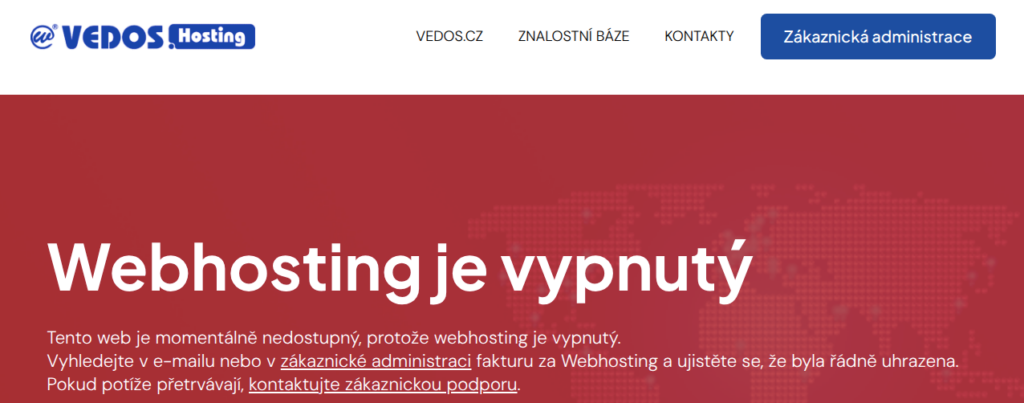
Webhosting wygasły ponad 30 dni temu (7 dni w przypadku wypowiedzianego Webhostingu) jest całkowicie usuwany z systemu. Możesz go odtworzyć, zamawiając nową usługę i wgrywając własną kopię zapasową. Po naszej stronie nie można przywrócić kopii zapasowej usuniętego hostingu.
- Niska wydajność objawia się najczęściej Błędem 503 – Service Temporarily Unavailable, przy którym przydzielona wydajność jest wyczerpana, a serwer nie nadąża z obsługą kolejnych żądań aplikacji.
- Na problem z wersją lub parametrami PHP zwykle zwrócą Ci uwagę same komunikaty o błędach albo natrafisz na niego, rozwiązując błędy aplikacji i wtyczek z pomocą ich wsparcia technicznego. Niektóre parametry PHP zależą także od taryfy webhostingowej ⧉, inne, w tym wersję PHP, ustawisz według poradnika Webhosting – Konfiguracja PHP. Dostępność funkcji PHP wymaganych przez aplikację możesz sprawdzić w zestawieniu PHPinfo (8.0) ⧉.
- Niedziałające HTTPS zazwyczaj wyświetla komunikat o niezabezpieczonym połączeniu lub komunikat Not Found on Accelerator. W obu przypadkach ręcznie sprawdź ustawienia HTTPS Webhostingu i usuń ewentualne błędy. Kolejny test HTTPS powtórz najwcześniej pół godziny po tym, jak administracja wyświetli certyfikat jako aktywny. Jeśli problemy nie ustępują, skontaktuj się z pomocą techniczną ⧉.

Struktura katalogów i pliki
Błędy struktury katalogów i plików powstają najczęściej wskutek niefachowej ingerencji przez FTP lub ataku na stronę.
Do najczęstszych błędów struktury katalogów i plików należą:
- Błąd 403 – Forbidden, gdy dostęp do katalogu jest zablokowany, ewentualnie wyświetlenie pliku index.html lub index.php.
- Błąd 404 – Not Found, czyli nie znaleziono pliku – najczęściej dlatego, że zmieniono jego nazwę lub został usunięty.
- Błąd 500 – Internal Server Error, który najczęściej jest powodowany przez nieprawidłowe polecenia w pliku .htaccess, ewentualnie przez konflikt subdomen na webhostingu.
- Naruszenie struktury katalogów przez wgranie strony w inne miejsce niż do folderu www (zazwyczaj do katalogu głównego) lub katalogów dla domen aliasowych i subdomen. Strony umieszczone w podkatalogach domains i subdom wymagają również użycia domyślnego pliku .htaccess. Do mniej oczywistych błędów struktury katalogów należą problemy z wgrywaniem plików i zapisywaniem tokenów. Oba powoduje brakujący folder (tmp lub session) w katalogu głównym. We wszystkich tych przypadkach przywróć podstawową strukturę katalogów webhostingu według poradnika Webhosting – Reset FTP.
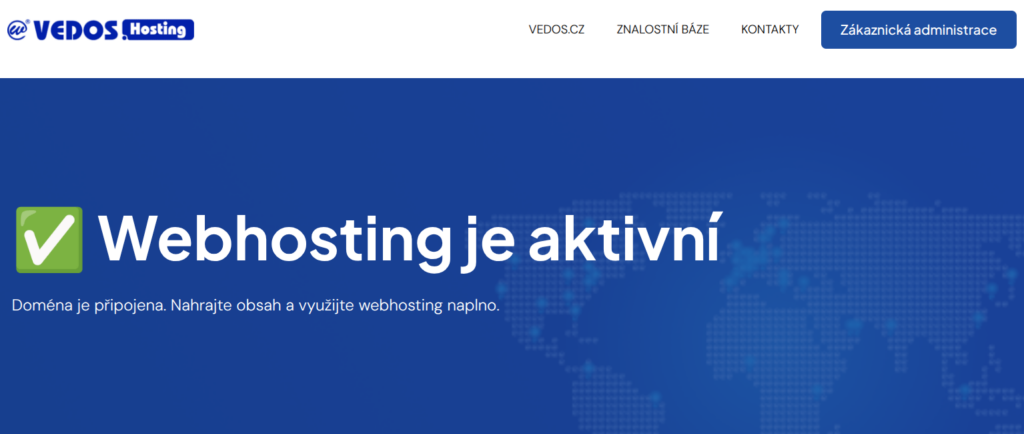
- Webhosting jest aktywny – tę stronę wyświetla oryginalny plik index.html znajdujący się w folderze www. Typowe powody, dla których zamiast zwykłej zawartości strony wyświetla się ta strona, to:
- Konflikt z plikiem index.php. Jeśli w jednym folderze znajdują się oba pliki, serwer w pierwszej kolejności uruchomi ten z rozszerzeniem html.
- Zmiana pliku .htaccess. Jeśli w wyniku ataku na stronę lub nieprawidłowej zmiany ustawień (np. przywrócenia domyślnego pliku .htaccess) przestanie działać skonfigurowane przekierowanie w strukturze katalogów, może wyświetlić się ta domyślna strona.
Systemy CMS i aplikacje
VEDOS nie ponosi odpowiedzialności za błędy systemów CMS ani aplikacji uruchamianych na webhostingu, w tym aplikacji zainstalowanych przez nasz instalator, lub zmigrowanych automatycznym narzędziem migracyjnym.
W przypadku prośby o pomoc ze strony wsparcia VEDOS ustaw tymczasowy dostęp FTP na co najmniej 1-2 dni robocze i miej na uwadze, że taka interwencja może trwać nawet kilka dni lub może zostać odrzucona.
Rozwiązania problemów, na które społeczność natrafia najczęściej, znajdziesz w spisie poradników społeczności Help ⧉. Jeśli nie widzisz tam rozwiązania problemu, możesz spróbować zadać pytanie na forum ⧉.
Jeśli wiesz, która część systemu lub aplikacji powoduje problem (na przykład nazwę szablonu lub wtyczki z błędem widzisz w ścieżce do pliku), zwróć się bezpośrednio do ich wsparcia.
Zaatakowana strona
Atak na stronę może objawiać się na różne sposoby. Do najczęstszych należą:
- Zmiana lub usunięcie zawartości strony
- Niechciane przekierowania
- Wysyłanie spamu
Atak na stronę rozwiązujemy po swojej stronie co najwyżej ograniczeniem wydajności strony lub jej wyłączeniem, a w przypadku spamu zablokowaniem funkcji mail(). Jeśli nie jest dostępna sprawna kopia zapasowa plików i baz danych, musisz rozwiązać sprawę samodzielnie lub za pośrednictwem zewnętrznego specjalisty.
Często zadawane pytania
Dlaczego nie widzę na swojej stronie żadnych wprowadzonych zmian?
Jeśli na stronie nadal wyświetlają się komunikaty o błędach lub stara zawartość mimo wprowadzonych poprawek, wyczyść pamięć podręczną (cache):
- Przeglądarki skrótem klawiszowym Ctrl+Shift+R, ewentualnie według instrukcji dla danej przeglądarki.
- Systemu WEDOS.protection, jeśli korzysta z niego Twoja strona (sprawdzisz to za pomocą diagnostyki webhostingu według tego poradnika).
Co mam zrobić, jeśli nic z tego nie rozwiązało mojego problemu?
Włącz tymczasowy dostęp FTP dla wsparcia i napisz przez formularz kontaktowy ⧉. Podaj nazwę strony i szczegółowy opis problemu, w tym zrzuty ekranu ⧉ komunikatów o błędach lub niepożądanego zachowania. Jeśli rozwiązanie trwa dłużej, uzbrój się w cierpliwość i utrzymuj tymczasowy dostęp FTP aktywny. Jeśli w tym czasie zdecydujesz się rozwiązać problem własnymi siłami, zakończ dostęp FTP i poinformuj nas.
Jak długo trwa rozwiązanie mojego problemu przez wsparcie VEDOS?
Poradniki rozwiązywania znanych problemów wysyłamy zazwyczaj w ciągu 1 godziny. Jeśli konieczna jest interwencja działu CMS/WebSite lub technika, rozwiązanie może trwać nawet kilka dni – zawsze zależy to od trudności rozwiązania i obciążenia danego działu.