
Ten przewodnik zakłada, że usługa Hosting WP, na którą chcesz przejść z Webhostingu lub od konkurencji, jeszcze nie istnieje. Jeśli masz już utworzoną usługę, przenieś dane witryny dowolną wtyczką migracyjną.
Dalsze procedury i informacje o przechodzeniu między usługami hostingowymi VEDOS znajdziesz w przewodniku Usługi – Zmiana typu hostingu. Kompletny przewodnik dotyczący przenoszenia usług od konkurencji znajdziesz w artykule Usługi – Przeniesienie od innego dostawcy.
W tym przewodniku dowiesz się:
Przenoszenie WordPressa na Hosting WP
Jeśli masz istniejącą witrynę WordPress u innego dostawcy hostingu (Webhosting, lub u konkurencji), pomożemy Ci przenieść ją na usługę Hosting WP. Procedura składa się z następujących kroków:
- Skopiowanie witryny WordPress do VEDOS za pomocą wtyczki
- Sprawdzenie działania kopii w domenie testowej
- Uruchomienie pełnej usługi dla własnej domeny
Kopiowanie WordPressa
Wtyczka kopiująca służy wyłącznie do migracji na Hosting WP lub SODEW. Aby przenieść witrynę na Webhosting NoLimit, użyj automatycznego narzędzia migracyjnego opisanego w przewodniku Webhosting – Automatyczna migracja danych.
Pierwszym krokiem przenoszenia usługi jest utworzenie działającej kopii Twojej witryny. Proces jest w pełni zautomatyzowany dzięki wtyczce i obejmuje utworzenie domeny testowej, więc w żaden sposób nie wpłynie na działanie witryny w dotychczasowym rozwiązaniu.
Aby skopiować istniejący WordPress do usługi Hosting WP, najpierw pobierz, zainstaluj i aktywuj wtyczkę do kopiowania:
- Pod adresem https://vedos.cz/vedos-transfer-main.zip ⧉ pobierz plik ZIP z wtyczką kopiującą.
- Wejdź do panelu administracyjnego witryny WordPress, którą chcesz przenieść.
- W menu po lewej stronie wybierz Plugins Add New Plugin.
- Kliknij przycisk Upload Plugin.
- Wgraj plik i kliknij przycisk Install Now.
- Aktywuj wtyczkę.
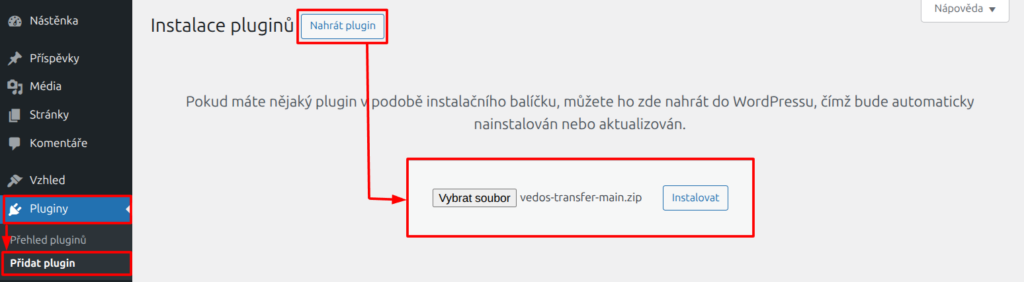
Po zakończeniu instalacji i aktywacji wykonaj następujące kroki:
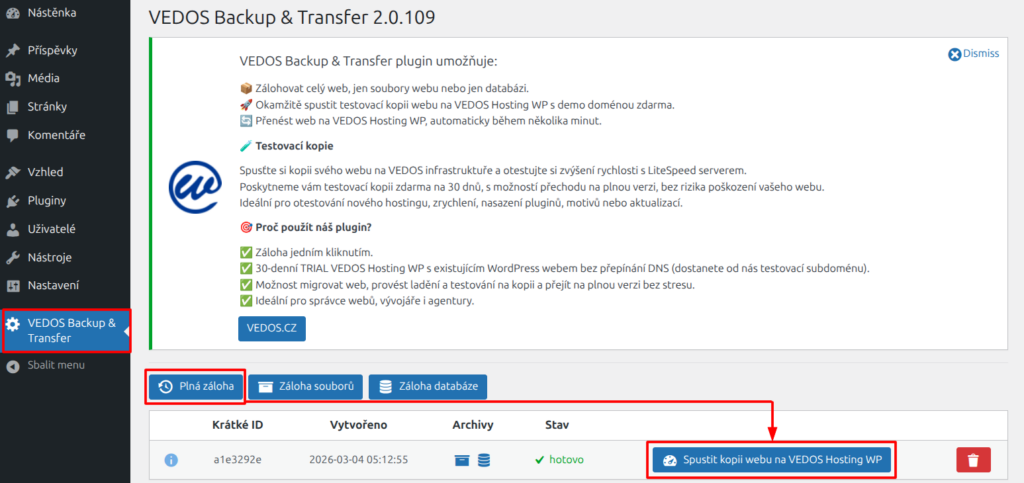
- W menu po lewej stronie wybierz VEDOS Backup & Transfer.
- Kliknij Full Backup.
- Poczekaj na wygenerowanie kopii zapasowej.
- Kliknij przycisk Start Website Copy to VEDOS Hosting WP.
- Poczekaj na zakończenie procesu kopiowania.
- Kliknij zielony przycisk z domeną w formacie
xxx.123.vedos.websiteaby otworzyć kopię witryny w podanej domenie testowej.
Sprawdzenie działania
Środowisko testowe i domenę udostępniamy przez 30 dni od rozpoczęcia kopiowania WordPressa na Hosting WP.
Skopiowaną witrynę znajdziesz w domenie testowej w formacie xxx.123.vedos.website. Sprawdź:
- Szybkość działania witryny i panelu administracyjnego
- Działanie:
- wysyłania e-maili przez SMTP (usługa nie obsługuje poczty PHP)
- typowych procesów na stronach (np. koszyk, formularze kontaktowe, …)
- logowania różnych ról (np. administrator, zwykły użytkownik, …)
- usług zewnętrznych dostawców (np. monitoring, bramki płatności, …)
Jeśli przechodzisz z istniejącej usługi Webhosting, przed kolejnymi krokami wypowiedz ją i zwolnij nazwę zgodnie z przewodnikiem Usługi – Wypowiedzenie.
Uruchomienie usługi na własnej domenie
Poniższa procedura działa tylko wtedy, gdy nie masz jeszcze utworzonej usługi Hosting WP. Aby przenieść witrynę ze środowiska testowego na już istniejącą usługę Hosting WP, użyj dowolnej wtyczki umożliwiającej migrację między hostingami.
Jeśli wydajność usługi jest satysfakcjonująca i wszystko działa prawidłowo, przenieś witrynę na nową usługę Hosting WP:
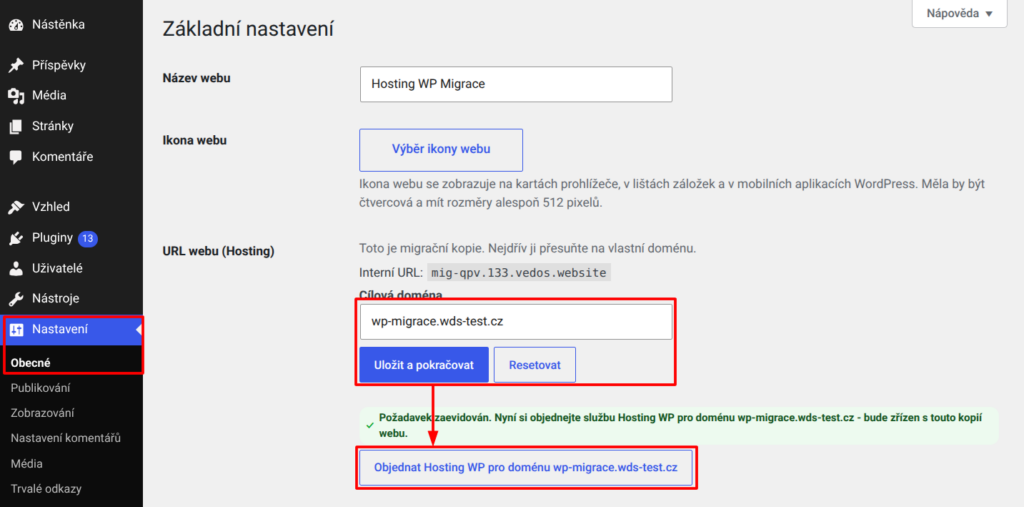
- Zaloguj się do panelu administracyjnego WordPressa w środowisku testowym.
- W menu po lewej stronie wybierz Settings General.
- Znajdź pozycję Site URL (Hosting) i wpisz nazwę domeny.
- Kliknij przycisk Save and Continue.
Po pomyślnej rejestracji przejdź do zamówieniem usługi Hosting WP ⧉.
Przewodnik dotyczący zakładania usługi Hosting WP znajdziesz w artykule Hosting WP – Zakładanie nowej usługi. Migracja działa również w wersji próbnej, o której więcej dowiesz się w przewodniku Hosting WP – Trial do domeny.
Po zakończeniu i opłaceniu zamówienia poczekaj na pełną automatyczną konfigurację systemu. Obejmuje ona:
- Modyfikację lub utworzenie WEDOS DNS.
- Zmianę nazwy systemu WordPress.
- Wygenerowanie i aktywację certyfikatów HTTPS dla domeny.
Niektóre z tych działań są czasochłonne, dlatego należy liczyć się z tym, że w trakcie przenoszenia witryna może działać nietypowo lub być całkowicie niedostępna. Jeśli problemy utrzymują się dłużej niż 90 minut, skontaktuj się z pomocą techniczną. Podaj docelową domenę witryny oraz opis lub zrzut ekranu błędu.
Przenoszenie e-maili
Jeśli chcesz korzystać z usługi Hosting WP w taryfie z e-mailami (NoLimit, Business), najpierw upewnij się, że nie blokuje tego żadna inna usługa hostingowa VEDOS z tą samą domeną. Jeśli masz taką usługę, zwolnij domenę w następujący sposób:
- Przejdź do interfejsu zmiany nazwy usługi Webhosting lub Mailhosting, ewentualnie usuń alias zgodnie z przewodnikiem pod linkiem.
- Zmień nazwę usługi na subdomenę, np.
stara.domena.tld, gdziedomena.tldjest pierwotną domeną usługi.
Po zwolnieniu domeny możesz zamówić pod tą nazwą nową usługę Hosting WP. Samą migrację e-maili wykonaj zgodnie z przewodnikiem E-maile – Automatyczna migracja.
Podczas automatycznej migracji e-maili z innej usługi hostingowej VEDOS znajdź adres serwera IMAP pierwotnej usługi zgodnie z przewodnikiem E-maile – SMTP, POP3, IMAP.
Adresy skrzynek pocztowych wpisuj z aktualną domeną usługi (według wzoru stara.domena.tld).
Często zadawane pytania
Jak przenieść witrynę na już istniejący Hosting WP?
Użyj wtyczki migracyjnej, na przykład Updraft Plus.
Co zrobić ze starą usługą, której po przeniesieniu już nie potrzebuję?
Usługę wypowiedz i poproś pomoc techniczną o przeniesienie niewykorzystanego okresu na Hosting WP. Podaj nazwę pierwotnej usługi (po zmianie nazwy) oraz nowej.