
Oprávnený používateľ môže až na drobné výnimky spravovať Vaše služby, ako keby sa nachádzali v jeho zákazníckom účte. VEDOS sa zrieka zodpovednosti za prípadné škody spôsobené konaním oprávneného používateľa.
V tomto článku sa dozviete:
- Kedy tento návod použijete
- Na čo slúžia oprávnenia používateľov
- Ako oprávnenému používateľovi:
- Ako spravovať služby, ktorých ste oprávneným používateľom
- Bežné problémy
- Často kladené otázky
Kedy tento návod použijete
- Správca, klient alebo kolega potrebuje prístup k Vašim službám, ale nechcete mu dať svoje prihlasovacie údaje. Postupujte podľa kapitoly Založenie oprávneného používateľa.
- K jednému zákazníckemu účtu nie je možné pridať ďalšie prihlasovacie údaje. Služby zdieľate oprávneným používateľom, pozrite Rola oprávneného používateľa.
- Chcete sprístupniť len jednu doménu alebo jednu službu, nie celý účet. Vyberte ju podľa kapitoly Pridelenie služieb.
- Kolega alebo správca nemá zákaznícky účet, a preto nemá ani ID používateľa. Pozrite Oprávnený používateľ nemá účet WEDOS.
- Oprávnenie ste udelili, ale používateľ Vaše služby u seba nevidí, alebo pri doméne nemôže upraviť DNS. Pozrite Sprístupnené služby sa nezobrazujú a Používateľovi domény chýba správa DNS.
- Zobrazila sa chyba, že ID zákazníckeho účtu sa nesmie rovnať ID Vášho účtu. Pozrite Nesprávne ID zákazníckeho účtu.
Rola oprávneného používateľa
Oprávnený používateľ môže spravovať cudzie služby, ako keby sa nachádzali v jeho zákazníckom účte. Oprávneným používateľom môžete napríklad urobiť svojho správcu, bez toho aby ste mu poskytli Vaše prihlasovacie údaje.
Pred nastavením oprávnení sa uistite, že oprávnenému používateľovi môžete dôverovať. Jeho právomoci voči Vašim službám budú porovnateľné s tými Vašimi.
Oprávnenému používateľovi môžete sprístupniť ľubovoľnú službu, prípadne fakturáciu alebo správu kreditného účtu.
Založenie oprávneného používateľa
Oprávneným používateľom môže byť ľubovoľná osoba so zákazníckym účtom WEDOS. Založenie ⧉ a prevádzka zákazníckeho účtu sú bezplatné.
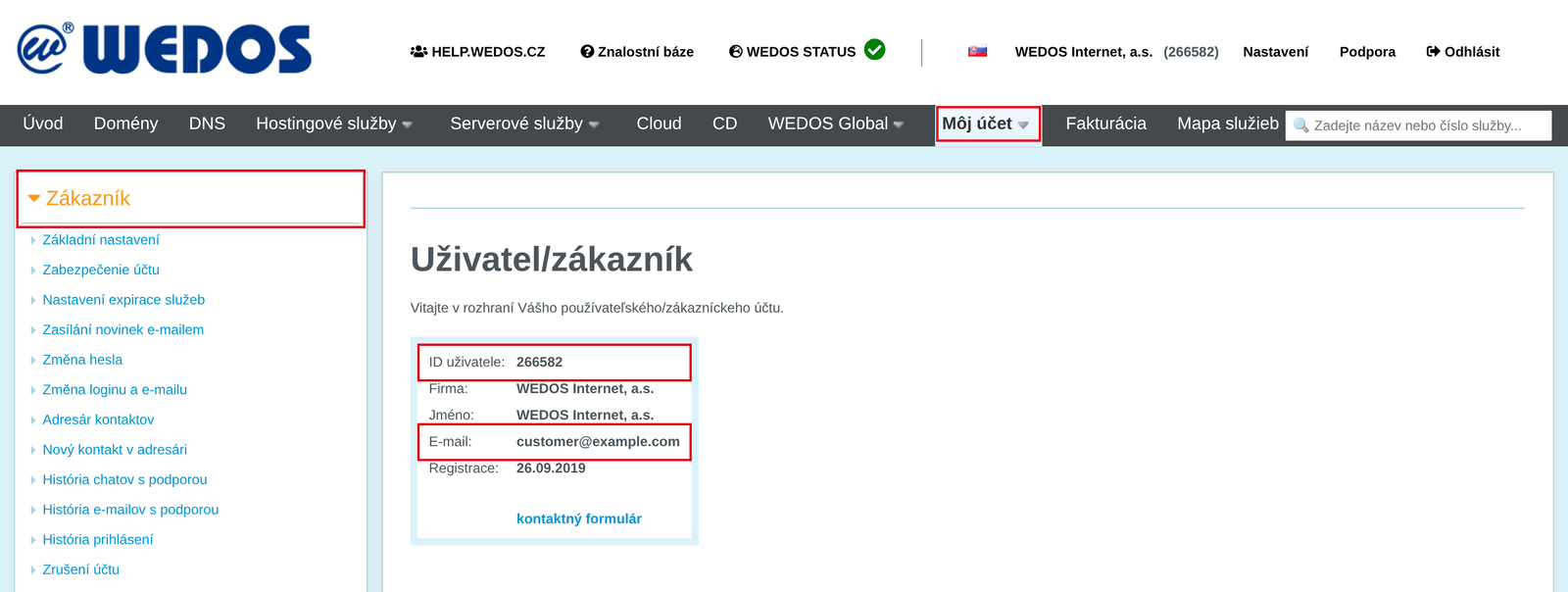
Najprv zistite ID a login používateľa, ktorému chcete oprávnenie prideliť. Potrebné údaje získa používateľ týmto postupom:
- Prihlási sa do zákazníckej administrácie ⧉.
- V hornom menu vyberie My account Customer.
- Odovzdá Vám údaje User ID a Email.
Samotným pridaním oprávneného používateľa neudeľujete tejto osobe žiadne práva na správu Vašich služieb.
Samotné pridanie oprávneného používateľa vykonajte týmito krokmi:
- Prihláste sa do zákazníckej administrácie ⧉.
- V hornom menu vyberte My account Customer.
- V ľavom menu vyberte Authorized users.
- Kliknite na tlačidlo Add Authorized User.
- Zadajte Customer account ID oprávneného používateľa a jeho login (e-mail).
- Kliknite na tlačidlo Execute.

Pokračujte kapitolou Pridelenie a odobratie služieb.
Pridelenie a odobratie služieb
Po pridaní oprávneného používateľa automaticky pokračujete nastavením jeho oprávnení. Ak ste oprávneného používateľa práve pridali, pokračujte podkapitolou Pridelenie služieb.
Ak potrebujete služby pridať alebo odobrať existujúcemu používateľovi, vstúpte do rozhrania Customer account permission settings týmito krokmi:
- Prihláste sa do zákazníckej administrácie ⧉.
- V hornom menu vyberte My account Customer.
- V ľavom menu vyberte Authorized users.
- U vybraného oprávneného používateľa kliknite na ikonku lupy.

Pridelenie služieb
Služby pridelíte oprávnenému používateľovi v rozhraní Customer account permission settings. Postupujte týmito krokmi:
- V tabuľke Assigned permissions vyberte Group služieb, ktoré chcete používateľovi prideliť.
- Voľbu potvrďte tlačidlom Add.
- V novej tabuľke Permission settings for category zaškrtnite konkrétne služby, ktoré chcete používateľovi prideliť.
- Pod tabuľkou služieb vyberte, či chcete používateľovi automaticky prideľovať aj nové služby v tejto kategórii. V základnom nastavení je automatické prideľovanie vypnuté.
- Kliknite na Save Permissions.

Odobratie služieb
Odobrať môžete buď jednotlivú službu, alebo celú skupinu. Ak chcete odobrať celý účet, prejdite na kapitolu Blokovanie alebo odstránenie oprávneného používateľa.
Jednotlivú službu odoberiete týmito krokmi:
- V tabuľke Assigned permissions kliknite na ikonu lupy vybranej skupiny služieb.
- Zrušte zaškrtnutie služieb, ktoré chcete oprávnenému používateľovi odobrať.
- Kliknite na tlačidlo Save Permissions.

Celú skupinu služieb odoberiete kliknutím na ikonu krížika vedľa názvu skupiny v tabuľke Assigned permissions.
Blokovanie alebo odstránenie oprávneného používateľa
Oprávneného používateľa môžete zablokovať (Deactivate), teda dočasne mu zamedziť prístup k Vašim službám. Blokáciu môžete kedykoľvek zrušiť a prístup používateľa k službám Activate.
Alternatívne môžete oprávneného používateľa úplne Delete. Ak budete chcieť rovnakého používateľa znova pridať, bude potrebné vykonať všetky nastavenia a pridanie služieb znova.
Oprávneného používateľa zablokujete alebo odstránite týmito krokmi:
- Prihláste sa do zákazníckej administrácie ⧉.
- V hornom menu vyberte My account Customer.
- V ľavom menu vyberte Authorized users.
- U vybraného oprávneného používateľa kliknite na ikonku lupy.
- Kliknite na tlačidlo Deactivate (pre blokáciu) alebo Delete.

Správa služieb oprávneným používateľom
Oprávnený používateľ zobrazuje pridelené služby vo svojej vlastnej administrácii. Ich prehľad nájde pod výpisom vlastných služieb danej kategórie.

Samotná správa pridelených služieb je rovnaká ako správa vlastných služieb.
Bežné problémy
Medzi bežné problémy s nastavením oprávnených používateľov patria:
- Používateľ nevidí sprístupnené služby
- Používateľ nemôže spravovať DNS sprístupnenej domény
- Chybné ID zákazníckeho účtu
- Správca nemá účet WEDOS
Sprístupnené služby sa nezobrazujú
Problém: Oprávnený používateľ nevidí sprístupnené služby vo svojom účte.
Príčina: Oprávnenému používateľovi nestačí prideliť iba druh služieb (domény, Webhosting, …), ale aj jednotlivé služby. Vybraná skupina bez zaškrtnutých služieb nič nesprístupní.
Riešenie: Uistite sa, že ste používateľovi vybrané (alebo všetky) služby pridelili podľa kapitoly Pridelenie služieb.
Používateľovi domény chýba správa DNS
Problém: Používateľ má sprístupnenú doménu, ale nemôže upravovať DNS.
Príčina: Doména a DNS sú samostatné služby a každú je potrebné prideliť zvlášť.
Riešenie: Sprístupnite oprávnenému používateľovi doménu aj DNS.
Nesprávne ID zákazníckeho účtu
Problém: Zobrazuje sa chyba: ID zákazníckeho účtu sa nesmie rovnať ID vášho zákazníckeho účtu.
Príčina: Pravdepodobne omylom zadávate ID svojho zákazníckeho účtu namiesto účtu správcu.
Riešenie: Zistite si a zadajte login a ID cudzieho účtu, ktorému chcete služby sprístupniť, podľa kapitoly Založenie oprávneného používateľa.
Oprávnený používateľ nemá účet WEDOS
Problém: Môj správca nemá účet WEDOS.
Riešenie: Založte správcovi účet. Založenie aj vedenie je zadarmo a správca nemusí objednávať žiadne služby. ID používateľa a e-mail mu administrácia ukáže až po založení účtu. Ak správca nechce používať vlastnú e-mailovú adresu, môže si založiť novú schránku špeciálne na účel správy služieb WEDOS.
Často kladené otázky
Na svojom účte spravujem domény a webhostingy zákazníkov. Ako najlepšie zabezpečiť, aby k nim nestratili prístup v prípade, že by sa mi niečo stalo?
V takom prípade odporúčame udržiavať nasledujúce nastavenie:
- Majiteľom domény je koncový zákazník, nie správca. V prípade nedostupnosti správcu môže majiteľ domény kedykoľvek zmeniť zákaznícky účet, prípadne registrátora.
- Koncový zákazník je oprávneným používateľom Webhostingu. To však platí iba v prípade, že má tento hosting celý pre seba. Ak ho zdieľa s inými zákazníkmi, nastavte radšej každému zákazníkovi vlastný prístup na FTP (iba do priečinka s jeho webom) a vlastnú databázu, ktoré si bude môcť v prípade potreby premigrovať na iný hosting vo vlastnom účte.
Viac informácií o presune služieb koncovým zákazníkom z cudzieho účtu (správcu) nájdete v tomto návode.
Na mojom webhostingu/WMS prevádzkujú weby moji zákazníci. Mám každého z nich nastaviť ako oprávneného používateľa?
V tomto prípade radšej nastavte každému zákazníkovi vlastný prístup na FTP (iba do priečinka s jeho webom) a vlastnú databázu. Týchto zákazníkov nepridávajte ako oprávnených používateľov, ak na to nemáte iný dobrý dôvod.
Môže oprávnený používateľ platiť moje služby zo svojho kreditného účtu?
Nie, a nemôže ich platiť ani z toho Vášho.
Môžem klientovi sprístupniť len jednu doménu, aby nevidel ostatné služby v mojom účte?
Áno. Pridajte klienta ako oprávneného používateľa a zaškrtnite len túto doménu, pozrite Pridelenie služieb.
Môžem k zákazníckemu účtu zriadiť ďalšie prihlasovacie údaje pre kolegu alebo klienta?
Nie, k jednému zákazníckemu účtu patria len jedny prihlasovacie údaje. Kolega alebo klient sa prihlási do vlastného účtu a Vy mu požadované služby sprístupníte ako oprávnenému používateľovi, pozrite Založenie oprávneného používateľa.
Musí mať oprávnený používateľ vlastný zákaznícky účet WEDOS?
Áno, bez účtu nemá ID používateľa ani prihlasovací e-mail, ktoré pri pridaní zadávate. Založenie aj vedenie účtu je zadarmo a nemusí si objednávať žiadne služby.
Správca potrebuje spravovať doménu vrátane DNS. Stačí mu sprístupniť doménu?
Nie, doménu aj DNS je potrebné prideliť zvlášť. Bez pridelenej služby DNS nemôže záznamy upravovať, pozrite Používateľovi domény chýba správa DNS.