
V tomto článku sa dočítate:
- Ako zabezpečiť prihlásenie do zákazníckeho účtu:
- Ako odhlásiť aktívnych používateľov zákazníckej administrácie
- Ako skontrolovať históriu prihlásení
- Bežné problémy
- Často kladené otázky
Potvrdenie odkazom v e-maile
Ak máte aktívne zasielanie e-mailových oznámení o prihlásení do zákazníckej administrácie, môžete úspešné dokončenie prihlásenia podmieniť kliknutím na odkaz v tomto e-maile.
Táto funkcia je dostupná iba pre zákazníkov, ktorí majú pri účte uvedené a overené telefónne číslo.
Nastavenie zabezpečenia týmto potvrdením nastavíte nasledujúcimi krokmi:
- Prihláste sa do zákazníckej administrácie ⧉.
- V hornom menu vyberte My account Customer.
- V ľavom menu kliknite na Account security.
- V rámčeku Account settings nastavte frekvenciu zasielania e-mailov s informáciami o prihlásení a vyžiadanie potvrdenia pomocou odkazu.
- Zmeny potvrďte tlačidlom Save Changes.
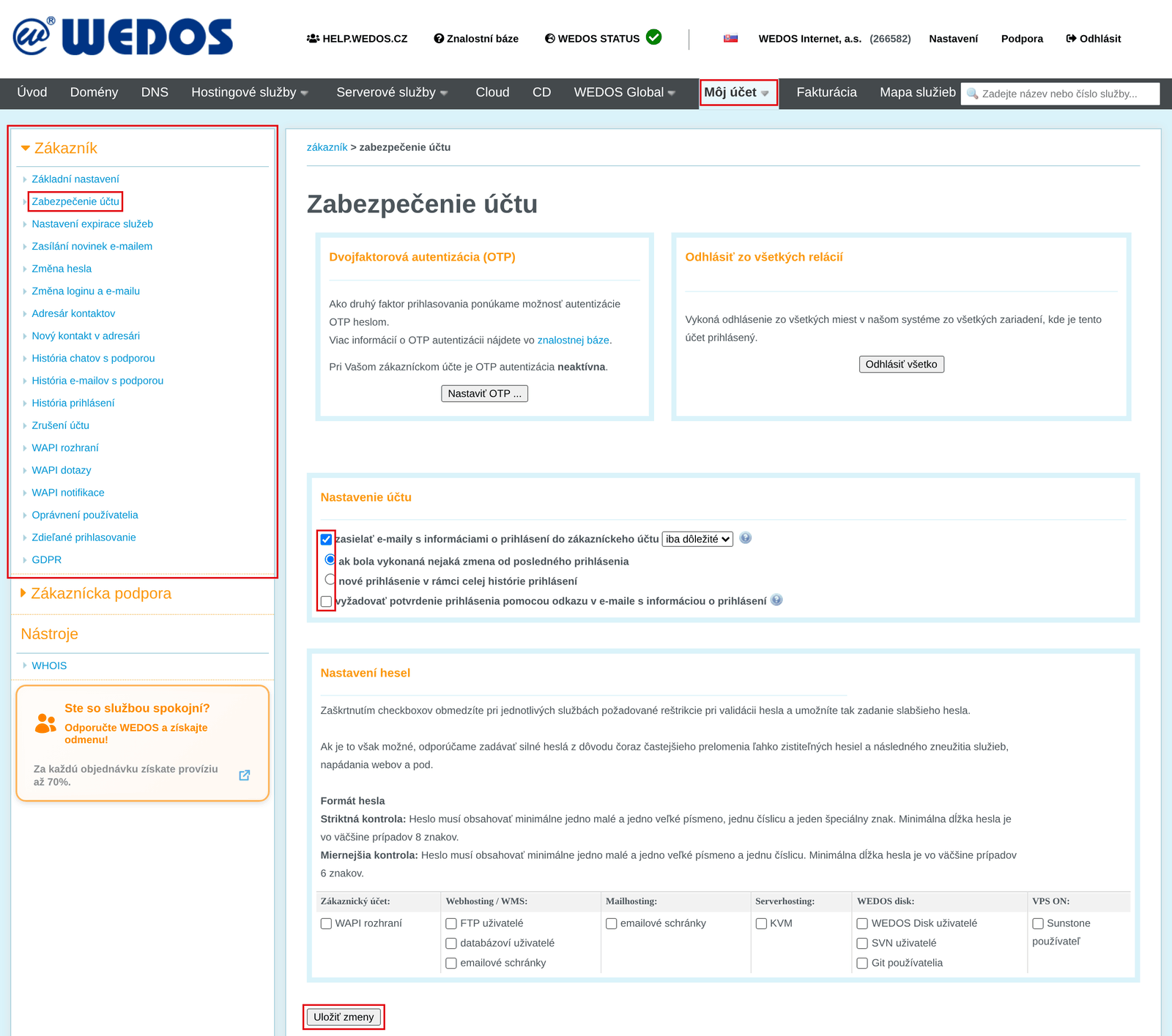
E-mail so správou o prihlásení do zákazníckej administrácie a prípadne s odkazom si môžete nechať zaslať:
- Always (zapnuté)
- Pri každom prihlásení
- Prvýkrát v rámci otvoreného prehliadača
- Pri prihlásení z neznámeho miesta (iba dôležité)
- Ak sa od posledného prihlásenia zmenil prehliadač alebo IP adresa
- Ak sa oproti celej histórii prihlásení zmenil prehliadač alebo IP adresa
- Never (vypnuté)
Ak zasielanie hlásenia o prihlásení vypnete, nemôžete aktivovať ani zaslanie potvrdzovacieho odkazu.
Potvrdenie jednorazovým heslom (OTP)
OTP je skratka pre OnieTimePassword. Ide o jednorazové heslo zložené zo šiestich číslic, ktoré má platnosť 30 sekúnd. Po uplynutí tohto času sa na základe tzv. zdieľaného kľúča vygeneruje nové heslo. Tento kľúč zakladáte pri aktivácii OTP autentizácie a je uložený na našom serveri aj v zariadení, ktoré používate ako kľúčenku. Ak sú kľúčenka aj server navzájom synchronizované, heslá založené na kľúči sa zhodujú a Vy sa s nimi môžete prihlásiť.
Vzhľadom na dĺžku hesla a obmedzený čas jeho platnosti je veľmi nepravdepodobné, že by ho prípadný útočník uhádol. V kombinácii s bežným heslom k zákazníckemu účtu ide teda o pomerne účinnú ochranu.
Potreby pre OTP autentizáciu
Najprv sa uistite, že máte pri zákazníckom účte nastavené aktuálne mobilné telefónne číslo a e-mailovú adresu. V prípade straty kľúčenky tieto údaje použijeme na overenie Vašej identity a obnovenie prístupu.
Na samotné vygenerovanie jednorazového hesla používate tzv. kľúčenku – zariadenie, na ktorom v danom čase prečítate zodpovedajúci jednorazový kód. Najčastejšie použijete mobilný telefón, napríklad prostredníctvom týchto aplikácií:
- Google Authenticator pre Android
- Google Authenticator pre iOS
- Microsoft Authenticator pre Windows Phone
- Authenticator pre Firefox OS
Ak Váš telefón mobilné aplikácie nepodporuje, môžete použiť rozšírenie prehliadača:
Aktivácia OTP v administrácii
Ak máte:
- v zákazníckej administrácii nastavené aktuálne mobilné telefónne číslo a e-mailovú adresu,
- v mobilnom telefóne alebo prehliadači pripravenú kľúčenku,
môžete pristúpiť k aktivácii OTP. Postupujte nasledujúcimi krokmi:
- Prihláste sa do zákazníckej administrácie ⧉.
- V hornom menu vyberte My account Customer.
- V ľavom menu vyberte Account security.
- V rámčeku Two-factor authentication (OTP) kliknite na tlačidlo Set Up OTP.
- Do vybranej kľúčenky prepíšte kód zdieľaného kľúča, prípadne naskenujte QR kód.
- Do políčok zadajte heslo k zákazníckemu účtu a platné OTP heslo (6-ciferné číslo) z kľúčenky.
- Kliknite na tlačidlo Activate.

Pri ďalšom prihlásení Vás systém už vyzve na zadanie OTP hesla.
Aplikáciu s daným zdieľaným kľúčom môžete prevádzkovať na viacerých zariadeniach. V prípade zlyhania alebo straty jedného zariadenia teda môžete použiť záložné riešenie.
Ak heslo zadáte chybne alebo počas aktivácie dôjde k inej chybe, existujúci účet z kľúčenky zmažte a celý postup začnite odznova. Systém vygeneruje nový zdieľaný kľúč a starý zneplatní.
Deaktivácia OTP
Ak máte prístup do zákazníckej administrácie, postupujte rovnako ako pri aktivácii, ale v časti Account security kliknite v rámčeku Two-factor authentication (OTP) na tlačidlo Deactivate.

Strata OTP kľúčenky
Ak nemáte prístup k zákazníckej administrácii kvôli strate OTP kľúčenky, postupujte nasledujúcimi krokmi:
- Zadajte prihlasovacie meno a heslo do zákazníckej administrácie ⧉.
- V nasledujúcom kroku kliknite na odkaz I lost my OTP key fob.
- Skontrolujte e-mailovú schránku. Do 5 minút od odoslania kliknite na odkaz na zrušenie OTP kľúčenky v e-maile WEDOS Internet – deaktivácia OTP kľúčenky z adresy wedos@wedos.com.
- Na odkaze z e-mailu kliknite na tlačidlo send SMS.
- Do políčka zadajte Verification SMS code.
- Zakliknite Nie som robot a kliknite na tlačidlo submit.

OTP je teraz deaktivované.
Odhlásenie aktívnych používateľov
Ak máte podozrenie, že sa do Vašej zákazníckej administrácie prihlásil niekto neoprávnene, môžete odhlásiť aktívnych používateľov zákazníckej administrácie:
- Odkazom v e-maile s informáciami o prihlásení do zákazníckeho účtu (viac o jeho nastavení v kapitole Potvrdenie prihlásenia odkazom v oznamovacom e-maile). E-mail príde z adresy no-reply@wedos.com a odkaz začína adresou
https://login.wedos.com/logout-all/, za ktorou nasleduje jedinečný kód. - Tlačidlom v zákazníckej administrácii.
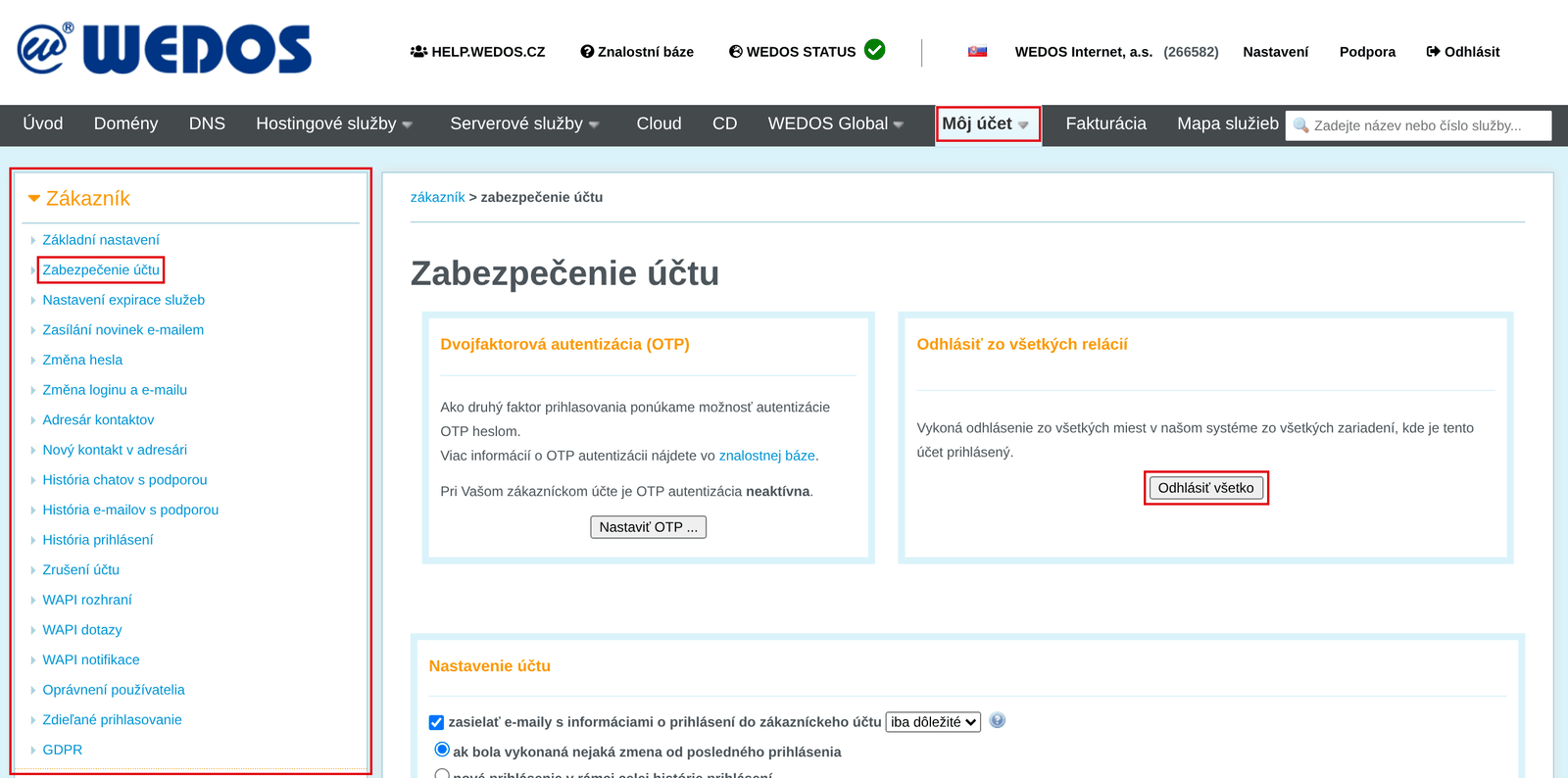
K tlačidlu na odhlásenie všetkých aktívnych používateľov zákazníckej administrácie sa dostanete nasledujúcimi krokmi:
- Prihláste sa do zákazníckej administrácie ⧉.
- V hornom menu vyberte My account Customer.
- V ľavom menu kliknite na Account security.
- V rámčeku Log out from all sessions kliknite na tlačidlo Log Out All.
Kontrola histórie prihlásení
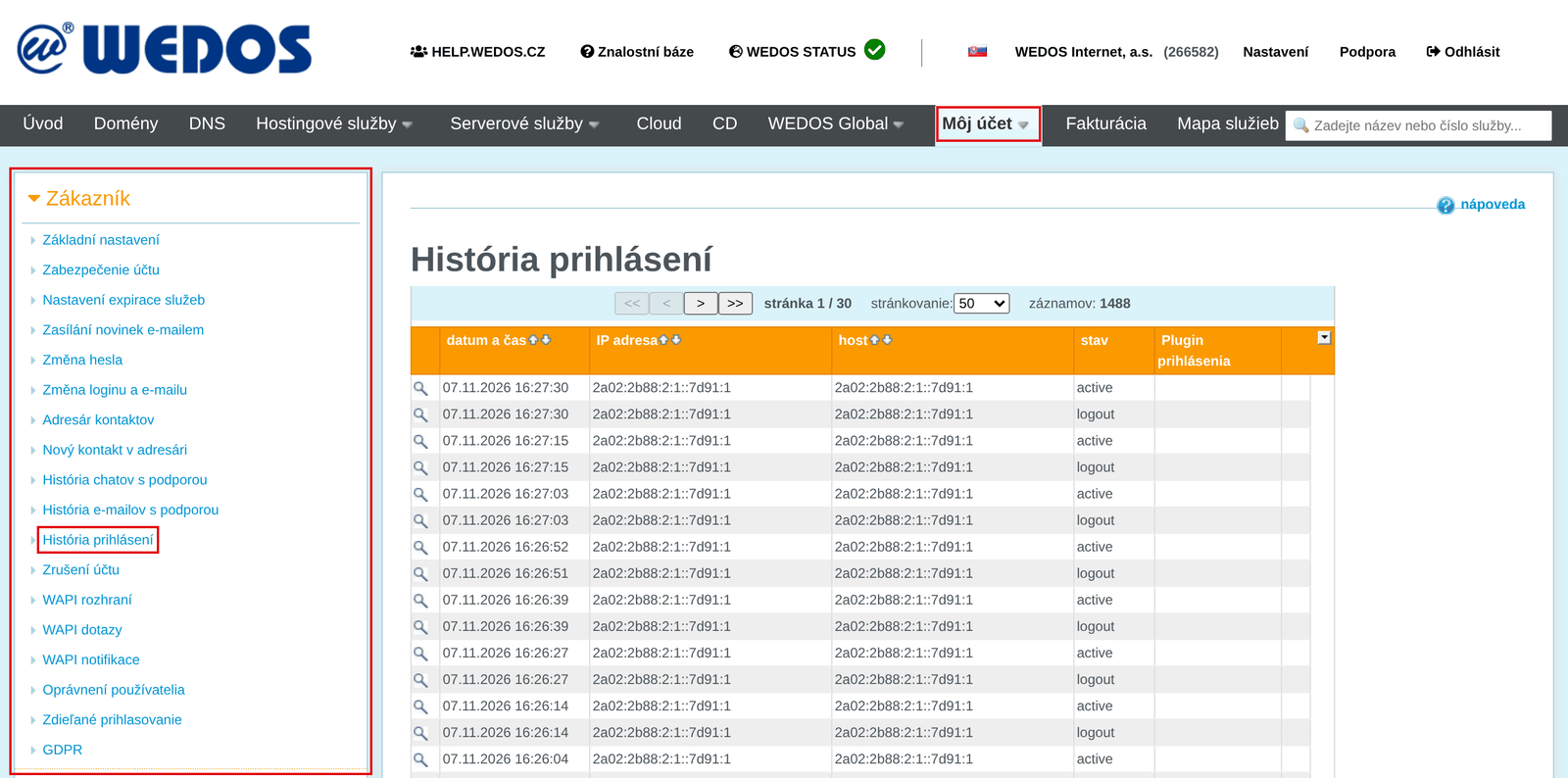
Ak chcete skontrolovať, kedy a odkiaľ sa kto prihlasoval do Vášho zákazníckeho účtu, postupujte nasledujúcimi krokmi:
- Prihláste sa do zákazníckej administrácie ⧉.
- V hornom menu vyberte My account Customer.
- V ľavom menu kliknite na Login history.
V tabuľke získate rýchly prehľad o stave a pôvode prihlásení do zákazníckej administrácie. Viac podrobností získate kliknutím na ikonu lupy v ľavej časti riadka.
Bežné problémy
Medzi bežné problémy so zabezpečením účtu patria:
- Nie je možné vyžadovať potvrdenie v e-maile
- Zlyhanie aktivácie OTP
- Nedostupný e-mail alebo telefón pri deaktivácii OTP
Chýbajúce potvrdenie v e-maile
Problém: V ponuke Account settings chýba možnosť „vyžadovať potvrdenie prihlásenia pomocou odkazu v e-maile s informáciou o prihlásení“.
Príčina: Účet nemá, alebo donedávna nemal, overené telefónne číslo.
Riešenie: Nastavte účtu telefónne číslo a overte ho. Potom vypnite a znova zapnite zasielanie e-mailov s informáciami o prihlásení do zákazníckeho účtu.
Aktivácia OTP sa nepodarila
Problém: Kvôli chybe systému/kľúčenky neprebehla aktivácia správne.
Riešenie: Zmažte daný zdieľaný kľúč z aplikácie a aktivujte OTP znova od začiatku.
Nedostupný kontakt pre deaktiváciu OTP
Problém: Chceme deaktivovať OTP, ale nemáme prístup k danému e-mailu alebo telefónu.
Riešenie: Kontaktujte nás prostredníctvom formulára. Uveďte prihlasovací e-mail k účtu a žiadosť o deaktiváciu OTP. Ďalší postup s Vami dorieši autorizačné oddelenie WEDOS spravidla do 1 pracovného dňa.
Často kladené otázky
Môže niekto manipulovať so službami v mojom účte bez toho, aby sa prihlásil do mojej zákazníckej administrácie?
So službami vo Vašom zákazníckom účte môžu manipulovať používatelia s oprávnením k nim, majitelia domén (podľa registra) ich môžu presunúť z cudzieho do vlastného zákazníckeho účtu pomocou autorizačného hesla.
Ako môžem chrániť svoje weby a iné služby pred zneužitím?
Predovšetkým dodatočným zabezpečením účtu (pozri kapitolu Zabezpečenie prihlásenia do zákazníckeho účtu WEDOS) a dôsledným zálohovaním, vrátane lokálnych alebo dokonca offline úložísk. Pri doménach zvážte ich poistenie.
Akú OTP kľúčenku mám použiť, keď nemám smartfón?
Existujú aj kľúčenky pre prehliadače.
Môžem mať viac OTP kľúčeniek? Ako ich nastavím?
Áno, všetky kľúčenky nastavte naraz s rovnakým zdieľaným kľúčom. Ďalšie zariadenia potom môžete pridať v zákazníckej administrácii ⧉.
Ako zapnem 2FA (dvojfaktorové overenie) pri prihlásení do zákazníckej administrácie?
Zapnite OTP. V zákazníckej administrácii ho aktivujete v časti Account security tlačidlom Set Up OTP, postup nájdete v kapitole Potvrdenie jednorazovým heslom (OTP).